Encontrar o pedido de uma dúvida sobre entrega
Relacione o cliente pelo e-mail verificado, confirme a loja de origem e confira o status do pedido, o processamento e o rastreamento quando a Shopify fornecer esses dados.
Suporte ao cliente Shopify
Nas lojas Shopify já conectadas ao DobroDesk, a equipe pode localizar o cliente pelo e-mail verificado e consultar pedidos na conversa. Reembolsos e cancelamentos exigem permissão separada e confirmação explícita do cliente. Novas instalações pela página pública da Shopify App Store não estão disponíveis no momento.
Somente lojas já conectadas
Atualizado
Relacione o cliente pelo e-mail verificado, confirme a loja de origem e confira o status do pedido, o processamento e o rastreamento quando a Shopify fornecer esses dados.
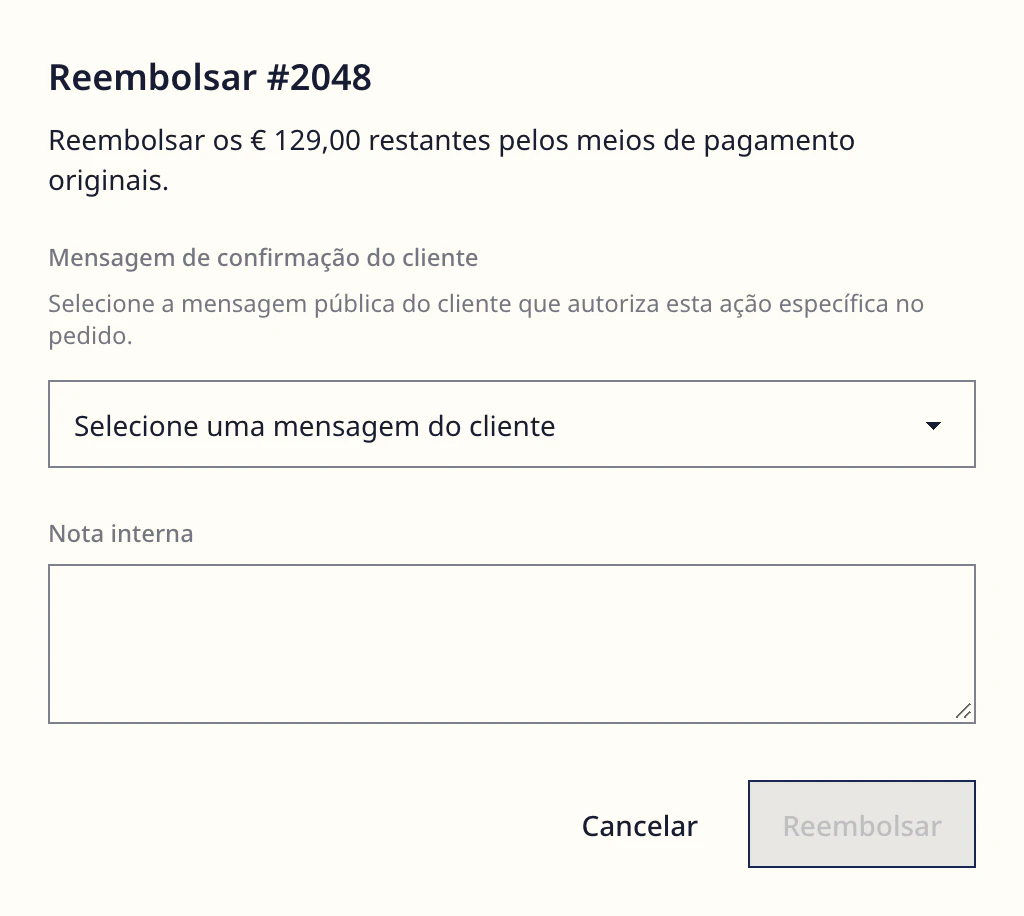
Abra o pedido pela conversa ou pela visão geral. Confira o pedido e as opções antes de cancelar. É necessária a permissão para gerenciar ações comerciais e uma mensagem explícita do cliente sobre aquele pedido.
O DobroDesk verifica novamente o valor ainda reembolsável e permite devolvê-lo por completo neste fluxo. Faça reembolsos parciais ou outros acordos na Shopify.
Os registros da Shopify são contexto para o atendente na conversa. Conectar uma loja não transforma os dados dela em conhecimento aprovado para a IA.
Consultar um registro não altera a loja. O atendente precisa de uma permissão separada para executar uma ação comercial.
Novas instalações pela página pública da Shopify App Store não estão disponíveis no momento. No DobroDesk, abra Configurações > Integrações > Integrações de dados e confira se a Shopify já está conectada ao seu espaço de trabalho.
Confirme o nome da loja, a correspondência do cliente e os campos esperados do pedido. Se algum campo estiver ausente, verifique o acesso à loja mostrado nos detalhes da conexão. Não use um reembolso ou cancelamento real como teste de configuração. Execute uma ação somente para um pedido real depois que o cliente confirmar explicitamente aquela ação específica. Se a Shopify não confirmar o resultado, confira o pedido na Shopify antes de tentar novamente.
Abra Configurações > Integrações > Integrações de dados e confira se a Shopify está conectada ao seu espaço de trabalho. É necessária a permissão Gerenciar integrações.
Se houver uma opção para conectar a Shopify nessas configurações, selecione-a e revise o acesso solicitado a clientes, pedidos e devoluções da loja.
Volte ao DobroDesk, escolha ou crie um espaço de trabalho e confirme a conexão. Confira a cobrança se o espaço não tiver uma assinatura ativa nem acesso pré-pago.
Abra um cliente conhecido e confira a correspondência pelo e-mail verificado, a loja de origem e os detalhes esperados do pedido.