Encontrar el pedido de una consulta sobre la entrega
Relaciona al cliente mediante su correo verificado, confirma la tienda de origen y revisa el estado del pedido, la preparación y el seguimiento cuando Shopify proporcione esos datos.
Atención al cliente de Shopify
En las tiendas de Shopify ya conectadas a DobroDesk, el equipo puede identificar al cliente por su correo verificado y consultar pedidos en la conversación. Los reembolsos y las cancelaciones requieren un permiso independiente y la confirmación explícita del cliente. Las nuevas instalaciones desde la ficha pública de Shopify en App Store no están disponibles actualmente.
Solo tiendas ya conectadas
Actualizado
Relaciona al cliente mediante su correo verificado, confirma la tienda de origen y revisa el estado del pedido, la preparación y el seguimiento cuando Shopify proporcione esos datos.
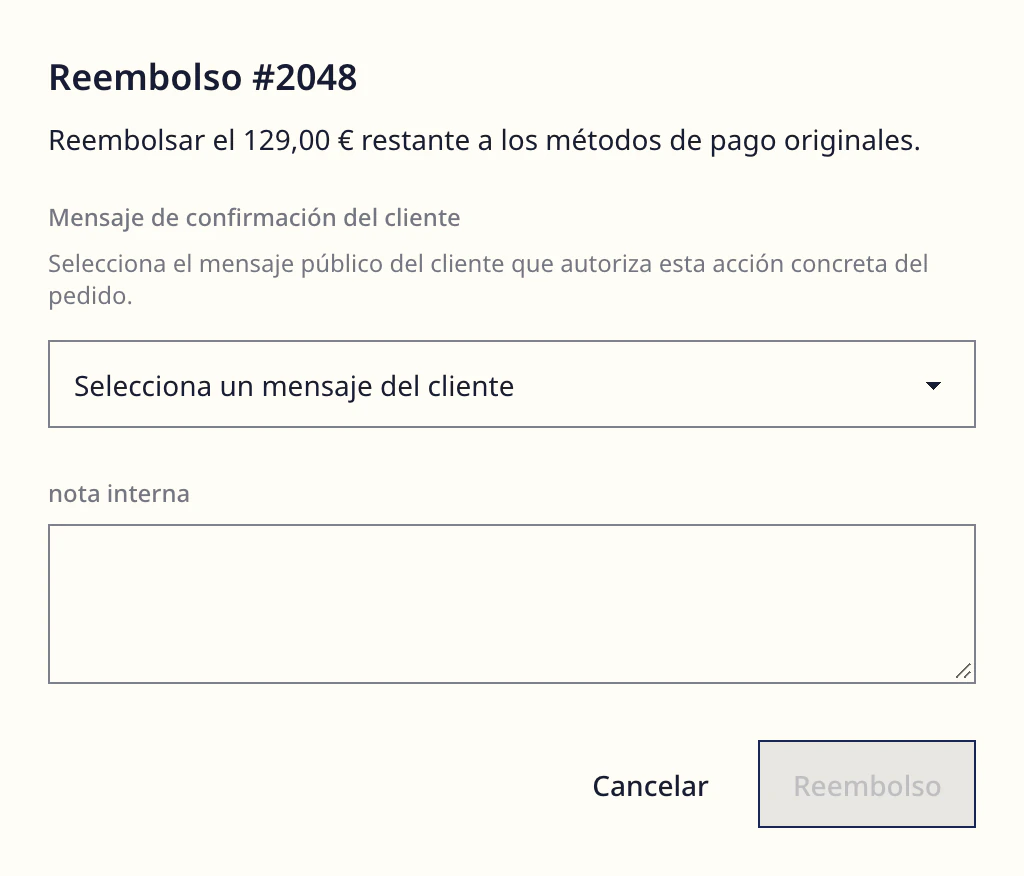
Abre el pedido desde la conversación o la vista general. Comprueba el pedido y las opciones antes de cancelar. Necesitas permiso para gestionar acciones comerciales y un mensaje explícito del cliente sobre ese pedido.
DobroDesk vuelve a comprobar el importe que aún puede reembolsarse y permite devolverlo por completo en este flujo. Tramita los reembolsos parciales u otras opciones en Shopify.
Los registros de Shopify son contexto para el agente dentro de la conversación. Conectar una tienda no convierte sus datos en conocimiento aprobado para la IA.
Consultar un registro no cambia la tienda. Para ejecutar una acción comercial, el agente necesita un permiso independiente.
Las nuevas instalaciones desde la ficha pública de Shopify en App Store no están disponibles actualmente. En DobroDesk, abre Configuración > Integraciones > Integraciones de datos y comprueba si Shopify ya está conectada a tu espacio de trabajo.
Confirma el nombre de la tienda, la coincidencia del cliente y los campos esperados del pedido. Si falta un campo, comprueba el acceso de la tienda que aparece en los detalles de la conexión. No uses un reembolso o una cancelación reales como prueba de configuración. Ejecuta una acción solo para un pedido real después de que el cliente confirme explícitamente esa acción concreta. Si Shopify no confirma el resultado, verifica el pedido en Shopify antes de volver a intentarlo.
Abre Configuración > Integraciones > Integraciones de datos y comprueba si Shopify está conectada a tu espacio de trabajo. Necesitas el permiso Gestionar integraciones.
Si en estos ajustes aparece una opción para conectar Shopify, selecciónala y revisa el acceso solicitado a clientes, pedidos y devoluciones de esa tienda.
Vuelve a DobroDesk, elige o crea un espacio de trabajo y confirma la conexión. Comprueba la facturación si el espacio no tiene una suscripción activa ni acceso prepago.
Abre un cliente conocido y confirma la coincidencia por correo verificado, la tienda de origen y los datos de pedido esperados.