Die Bestellung zu einer Lieferfrage finden
Ordnen Sie den Kunden über eine bestätigte E-Mail-Adresse zu, prüfen Sie den Quellshop und sehen Sie sich Bestellstatus, Fulfillment und Sendungsverfolgung an, soweit Shopify diese Daten bereitstellt.
Shopify-Kundensupport
In bereits mit DobroDesk verbundenen Shopify-Shops kann Ihr Team Kunden über ihre bestätigte E-Mail-Adresse zuordnen und Bestellungen im Gespräch prüfen. Rückerstattungen und Stornierungen erfordern eine eigene Berechtigung und die ausdrückliche Bestätigung des Kunden. Neue Installationen über den öffentlichen Shopify-App-Store-Eintrag sind derzeit nicht verfügbar.
Nur bereits verbundene Shops
Aktualisiert
Ordnen Sie den Kunden über eine bestätigte E-Mail-Adresse zu, prüfen Sie den Quellshop und sehen Sie sich Bestellstatus, Fulfillment und Sendungsverfolgung an, soweit Shopify diese Daten bereitstellt.
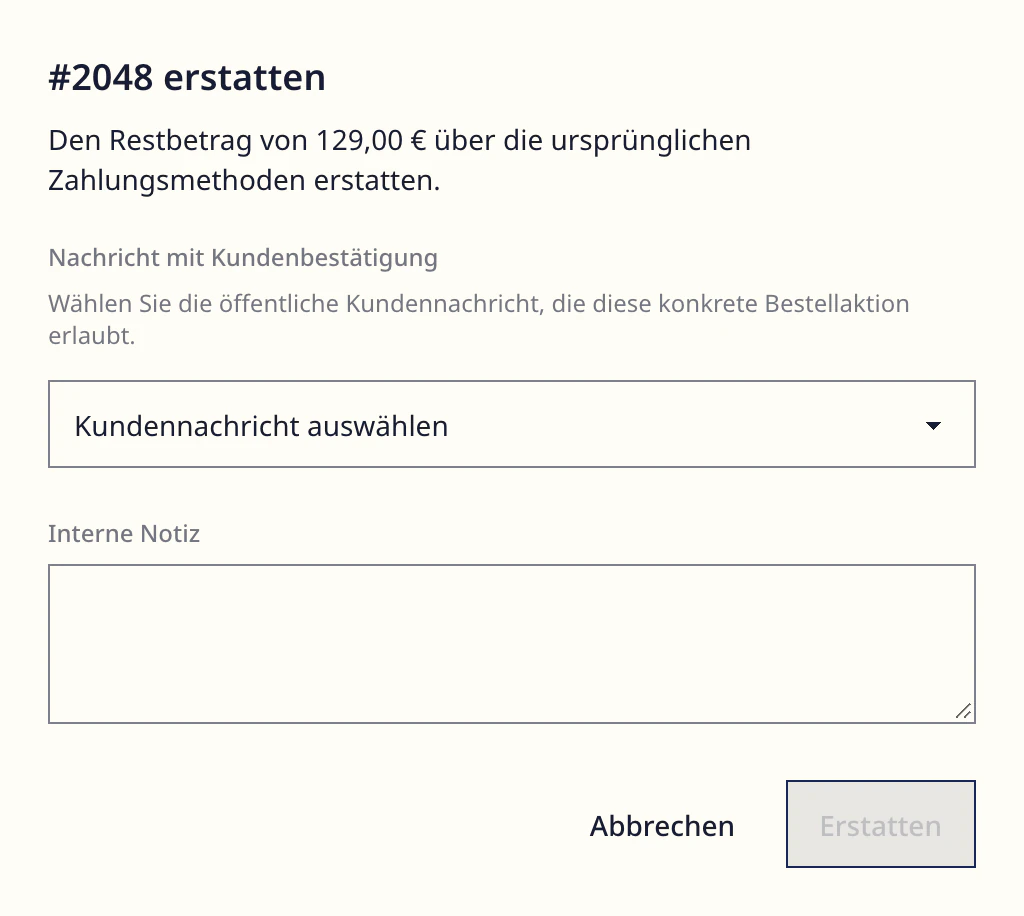
Öffnen Sie die Bestellung im Gespräch oder in der Übersicht. Prüfen Sie die Bestellung und die Optionen vor der Stornierung. Dafür benötigen Sie die Berechtigung "Bestellaktionen verwalten" und eine eindeutige Kundennachricht zu genau dieser Bestellung.
DobroDesk prüft erneut, welcher Betrag noch erstattungsfähig ist, und kann ihn in diesem Ablauf vollständig erstatten. Teilrückerstattungen und andere Fälle bearbeiten Sie in Shopify.
Shopify-Datensätze sind Bedienkontext im Gespräch. Durch das Verbinden eines Shops werden seine Daten nicht automatisch zu freigegebenem KI-Wissen.
Das Öffnen eines Datensatzes ändert nichts im Shop. Für eine Bestellaktion braucht ein Teammitglied eine eigene Berechtigung.
Neue Installationen über den öffentlichen Shopify-App-Store-Eintrag sind derzeit nicht verfügbar. Öffnen Sie in DobroDesk Einstellungen > Integrationen > Datenintegrationen und prüfen Sie, ob Shopify bereits mit Ihrem Arbeitsbereich verbunden ist.
Bestätigen Sie den Shopnamen, die Kundenzuordnung und die erwarteten Bestellfelder. Wenn ein Feld fehlt, prüfen Sie den in den Verbindungsdetails angezeigten Shopzugriff. Verwenden Sie eine echte Rückerstattung oder Stornierung nicht als Einrichtungstest. Führen Sie eine Aktion nur für eine echte Bestellung aus, nachdem der Kunde genau diese Aktion ausdrücklich bestätigt hat. Wenn Shopify das Ergebnis nicht bestätigt, prüfen Sie die Bestellung in Shopify, bevor Sie es erneut versuchen.
Öffnen Sie Einstellungen > Integrationen > Datenintegrationen und prüfen Sie, ob Shopify mit Ihrem Arbeitsbereich verbunden ist. Dafür benötigen Sie die Berechtigung Integrationen verwalten.
Wenn in diesen Einstellungen eine Connect-Option für Shopify verfügbar ist, wählen Sie sie aus und prüfen Sie die angeforderten Zugriffe auf Kunden, Bestellungen und Rückgaben.
Kehren Sie zu DobroDesk zurück, wählen Sie einen Arbeitsbereich oder erstellen Sie einen neuen und bestätigen Sie die Verbindung. Prüfen Sie die Abrechnung, falls kein aktives Abo oder vorausbezahlter Zugang besteht.
Öffnen Sie einen bekannten Kunden und prüfen Sie die Zuordnung über die bestätigte E-Mail-Adresse, den Quellshop und die erwarteten Bestelldetails.