

Résultat
Les collègues peuvent traiter les demandes courantes de commande sans passer de DobroDesk à Shopify.
Connecter Shopify
Connectez une boutique Shopify avec l'application Shopify publiée par DobroDesk. Vous n'avez pas à créer d'application Shopify, à fournir un domaine de boutique ou des secrets API. Le collègue doit disposer de l'autorisation integrations.manage.
Ouvrez Réglages > Intégrations > Intégrations de données.
Dans Shopify, choisissez Connecter et poursuivez le parcours d'installation de l'App Store Shopify. Shopify sélectionne la boutique et vous demande d'approuver l'accès aux clients, aux commandes et aux retours.
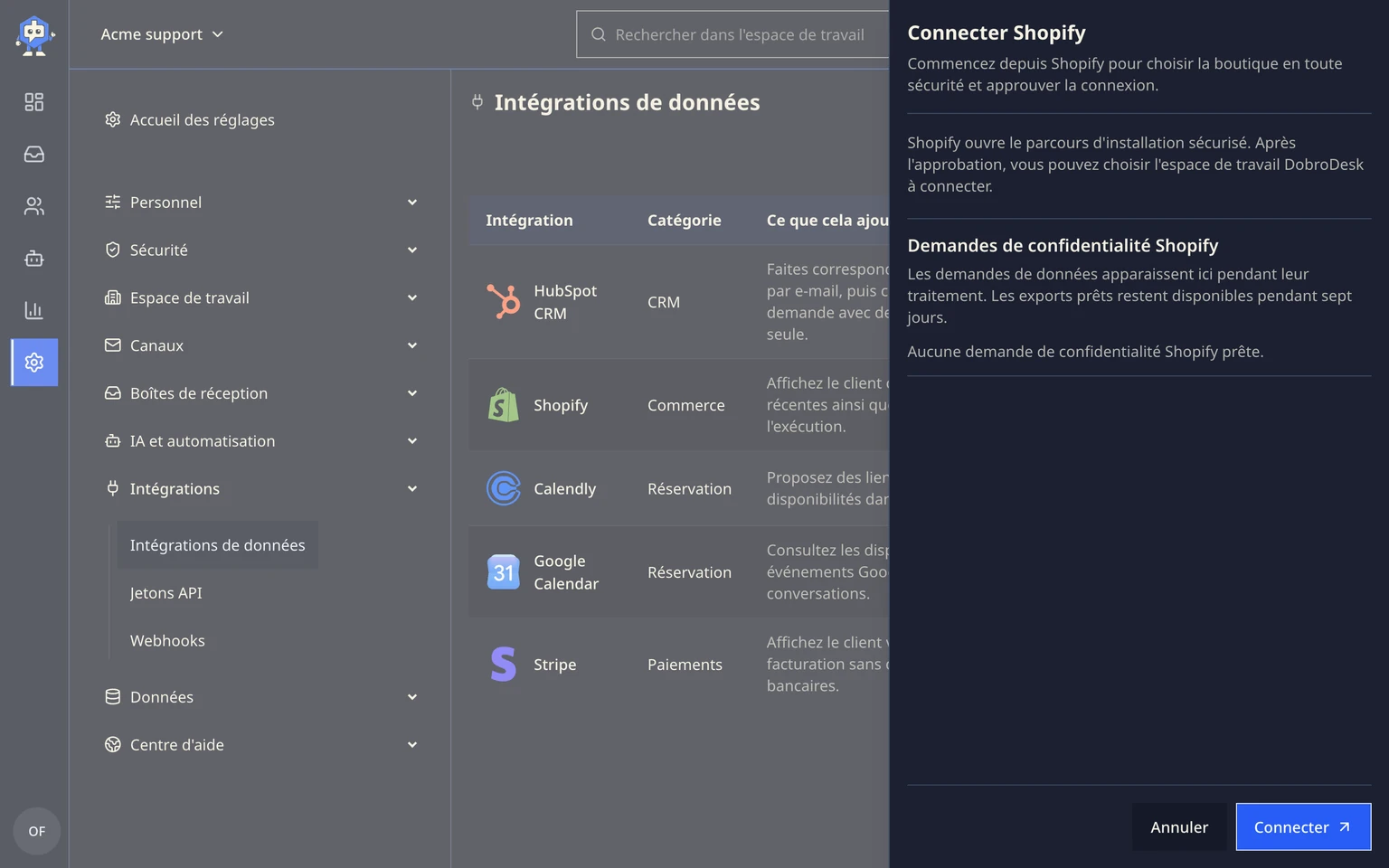
Connectez-vous à Shopify et approuvez l'accès aux clients, aux commandes et aux retours de cette boutique.
Lorsque Shopify vous renvoie vers DobroDesk, connectez-vous, sélectionnez ou créez un Espace de travail et confirmez la connexion.
Ouvrez Facturation et vérifiez le plan DobroDesk si l'Espace de travail sélectionné ne possède pas encore d'abonnement actif ou d'accès prépayé.
Répétez pour d'autres boutiques si nécessaire. Un Espace de travail accepte jusqu'à dix boutiques Shopify.
Revenez dans DobroDesk, ouvrez un client connu et vérifiez que le contexte Shopify est disponible.

Comment fonctionne le contexte Shopify
Ouvrez Vue d'ensemble pour voir les enregistrements importants de toutes les boutiques connectées, les comptes de facturation et les sources de planification. Chaque enregistrement identifie son compte source. Ouvrez Données, choisissez la boutique Shopify et sélectionnez une commande pour voir tous les détails. Sur ordinateur, les détails de la commande s'ouvrent dans une boîte de dialogue. Sur mobile, ils s'ouvrent dans une boîte de dialogue plein écran. Le retour à la liste source conserve votre recherche. L'assistance et les éléments de preuve IA s'ouvrent dans IA. L'activité et l'historique d'audit s'ouvrent dans Vue d'ensemble.
DobroDesk associe les clients par e-mail vérifié et affiche jusqu'à dix commandes de chaque boutique connectée par page. Utilisez le filtre d'état Toutes les commandes, Ouvertes, Fermées ou Annulées et recherchez un numéro de commande exact. Choisissez Page suivante lorsqu'il existe plus de dix commandes correspondantes. Ouvrez une commande pour vérifier ses articles, son traitement et son suivi, ainsi que les adresses de livraison et de facturation et l'historique des paiements lorsque Shopify les fournit. L'historique des retours apparaît uniquement lorsque la connexion possède déjà l'accès aux retours Shopify. Les champs absents ou protégés sont marqués comme indisponibles tandis que la commande reste visible. Les transactions de paiement et les retours sont limités aux 20 premiers enregistrements et marqués partiels lorsqu'il y en a davantage. L'historique disponible suit l'accès affiché dans les détails de la connexion Shopify. Si d'anciens enregistrements sont hors de cette portée, ouvrez le client ou la commande dans Shopify. La déconnexion interrompt les lectures et actions Shopify futures sans supprimer les conversations ni les messages écrits par le client.
Rembourser ou annuler une commande

Ouvrez la conversation, choisissez Données et sélectionnez la boutique Shopify qui possède la commande. Vous pouvez également ouvrir directement une commande pertinente depuis Vue d'ensemble.
Sélectionnez la commande pour ouvrir ses détails avant de choisir une action.
Choisissez Rembourser le solde restant ou Annuler la commande. L'autorisation Gérer les actions commerciales est requise.
Vérifiez le montant ou les options d'annulation, sélectionnez le dernier message public reçu du client confirmant exactement cette action pour cette commande, ajoutez une note interne et confirmez une seule fois.
DobroDesk prend en charge dans ce flux le remboursement intégral du solde restant. Utilisez Shopify pour les remboursements partiels ou d'autres accords de remboursement.
Si Shopify ne confirme pas le résultat, ouvrez la commande liée dans Shopify avant de réessayer.
DobroDesk vérifie à nouveau la commande actuelle et le montant remboursable, exige la confirmation publique explicite la plus récente pour cette action et cette commande, empêche les envois en double et enregistre l'action dans l'historique d'audit.