

Caixa de entrada compartilhada ou caixa de e-mail compartilhada para equipes de atendimento
Compare uma caixa de e-mail compartilhada, o Google Groups Collaborative Inbox e o DobroDesk por atribuição, notas internas, conexão e relatórios.
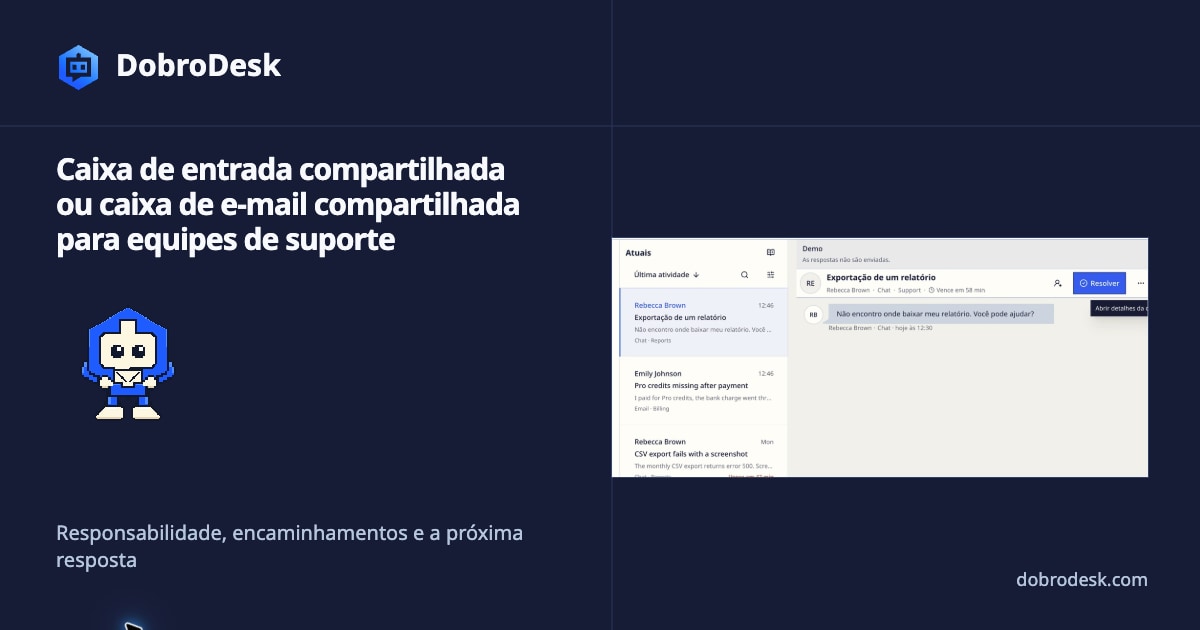
Um endereço de suporte compartilhado permite que o cliente fale com a equipe sem escolher uma pessoa. Vários colegas podem responder por esse endereço. Antes de trocar a configuração, confira o que o serviço de e-mail já oferece e o que ainda precisa ser coordenado fora dele.
O que a caixa compartilhada e o Google Groups já oferecem
As caixas de correio compartilhadas do Microsoft 365 permitem que usuários autorizados leiam as mensagens em comum e enviem como a caixa ou em nome dela. Cada pessoa usa a própria conta com as permissões concedidas. Isso pode bastar para uma equipe pequena. Combinem como assumir uma mensagem, cobrir uma ausência e registrar que um pedido foi concluído.
O Google Groups Collaborative Inbox tem seus próprios recursos de atribuição. Membros com as permissões certas podem assumir uma conversa, atribuí-la a outro membro e marcá-la como concluída, duplicada ou sem necessidade de ação. Também podem pesquisar por responsável ou status de resolução. O grupo precisa ter o histórico de conversas ativado e as permissões necessárias. Confira esses ajustes antes de concluir que o Google Workspace não registra responsáveis.
Se a equipe usa apenas pastas e marcações de leitura, veja o que esses sinais significam no trabalho diário. Uma mensagem pode estar lida sem que ninguém tenha assumido a resposta. Um processo simples de atribuição e conclusão pode resolver essa dúvida. Talvez o Google Groups já cubra o trabalho de que você precisa.
Onde o DobroDesk se encaixa
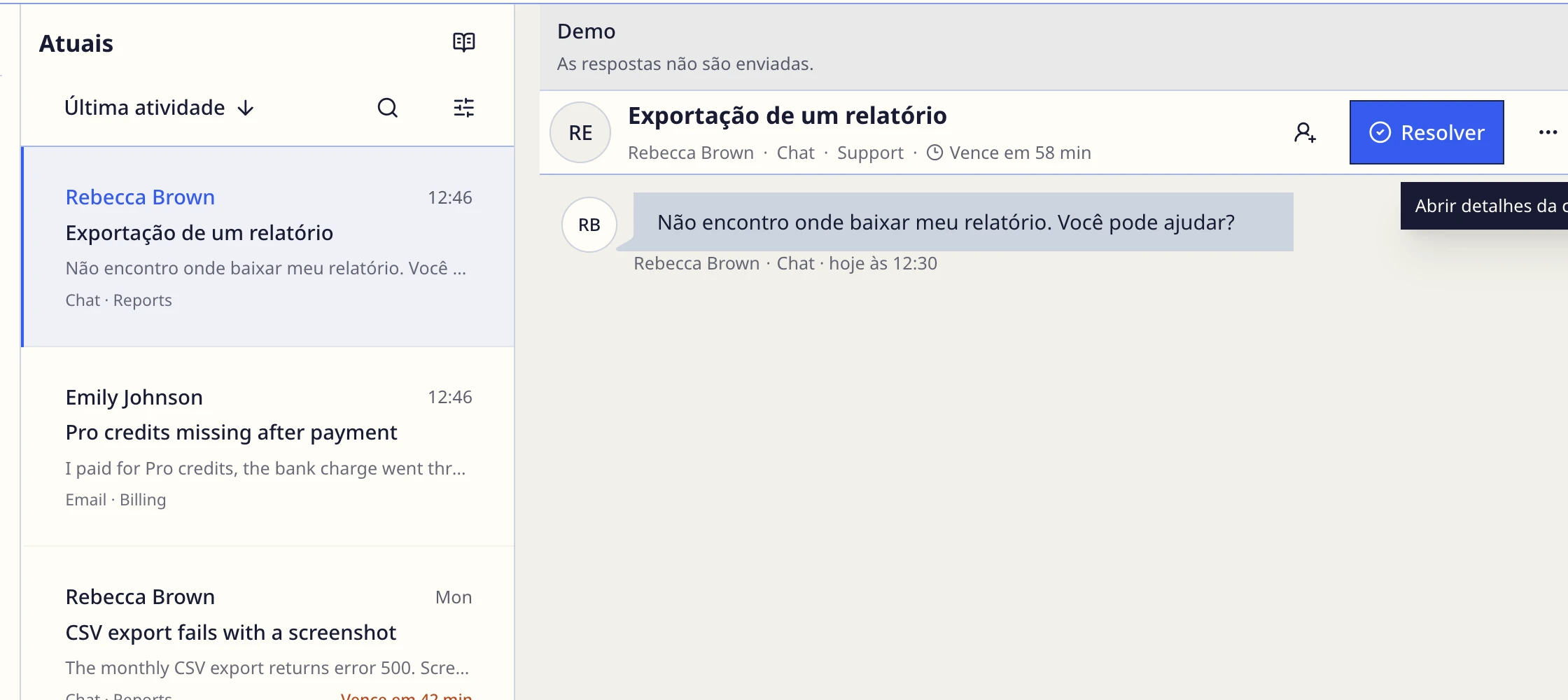
O DobroDesk organiza as conversas de suporte em caixas de entrada, com equipe e atendente responsável definidos separadamente. O contexto do cliente, os anexos e as notas privadas ficam junto das respostas. Uma caixa de entrada compartilhada é útil quando a equipe precisa desse registro nos encaminhamentos ou atende e-mail e chat do site no mesmo espaço de trabalho.
Para conectar uma caixa de correio compartilhada do Microsoft 365, a conta usada no acesso precisa ter as permissões "Acesso Total" e "Enviar como". A permissão "Enviar em nome de" não é suficiente para configurar a caixa no DobroDesk. Siga o guia da caixa de correio compartilhada, mande um e-mail de teste de outro endereço e confira o remetente da resposta. O encaminhamento do Gmail já permite receber novas mensagens no DobroDesk sem usar o Google OAuth. O envio pelo Gmail no DobroDesk ainda aguarda a aprovação do Google.
Verifique os encaminhamentos e a fila antes de mudar
Durante o teste, passe uma conversa para um colega e adicione uma nota privada com o que falta fazer. Peça que ele continue usando o histórico e os anexos salvos. Confira também o que a interface mostra quando duas pessoas escrevem ao mesmo tempo e se o modo de nota privada se distingue da resposta ao cliente. São verificações para o produto que você está avaliando.
Para os relatórios, defina qual pergunta a equipe precisa responder. Pode ser onde está o pedido mais antigo sem resposta, quais conversas não têm responsável ou quais estão perto do prazo de atendimento. Confira se é possível abrir as conversas por trás de um número e investigá-las. A quantidade total de mensagens não diz quem está esperando ajuda.
Use pedidos representativos na configuração atual e na possível substituta. Inclua uma nova mensagem do cliente, um colega ausente e um encaminhamento para outra equipe. Anote onde informações se perdem, onde é preciso pedir contexto e se está claro quem deve agir depois. Essas observações ajudam a decidir se você mantém a configuração ou troca de ferramenta.
Veja o trabalho de suporte em uma Inbox
Mantenha a mensagem do cliente, a pessoa responsável e o próximo passo juntos para que a equipe preserve o contexto.