

Resultado
Você consegue identificar em que ponto a configuração do widget deixou de funcionar e reunir os detalhes que o suporte precisa caso seja necessário pedir ajuda.
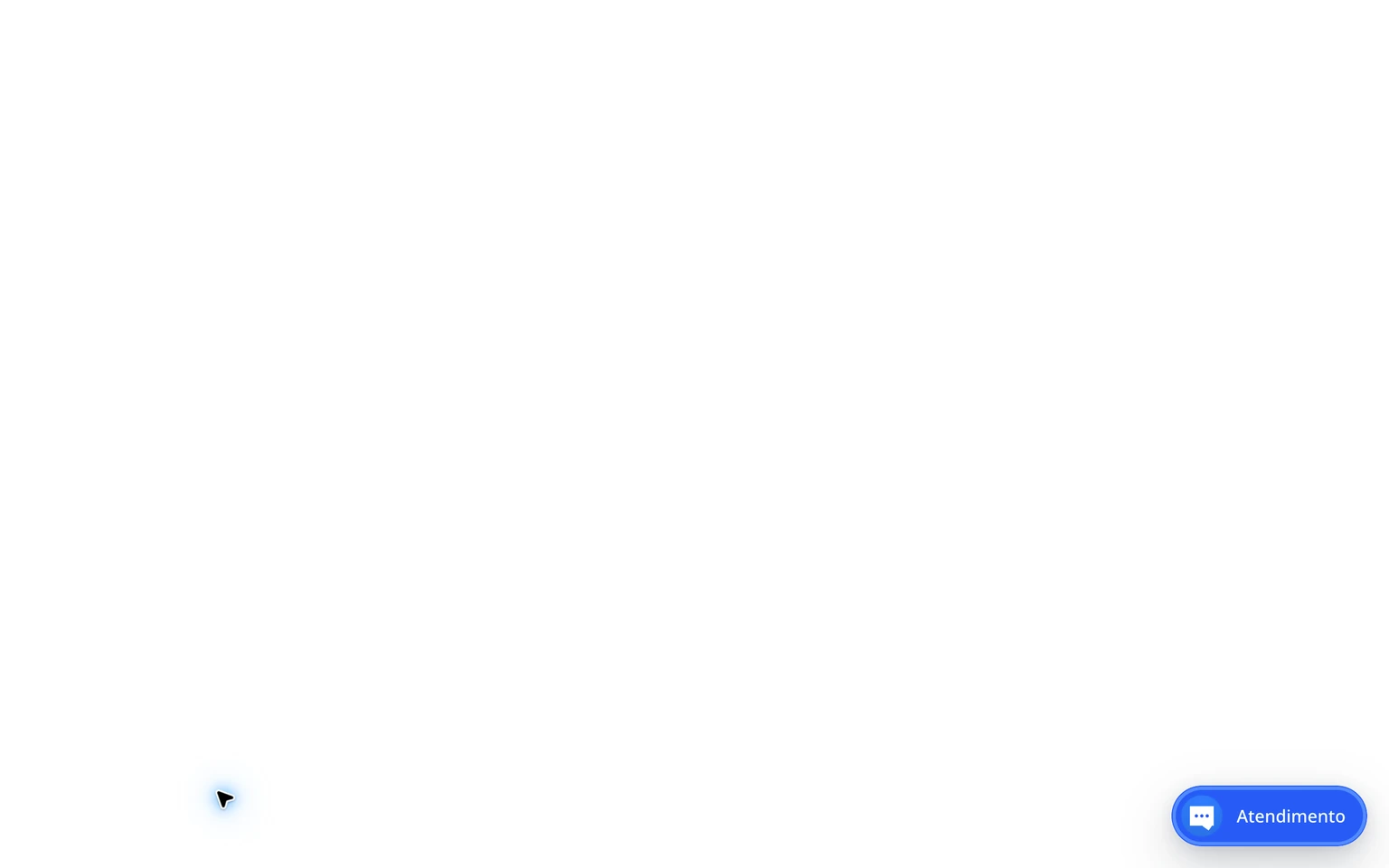
O botão Falar com o suporte não aparece
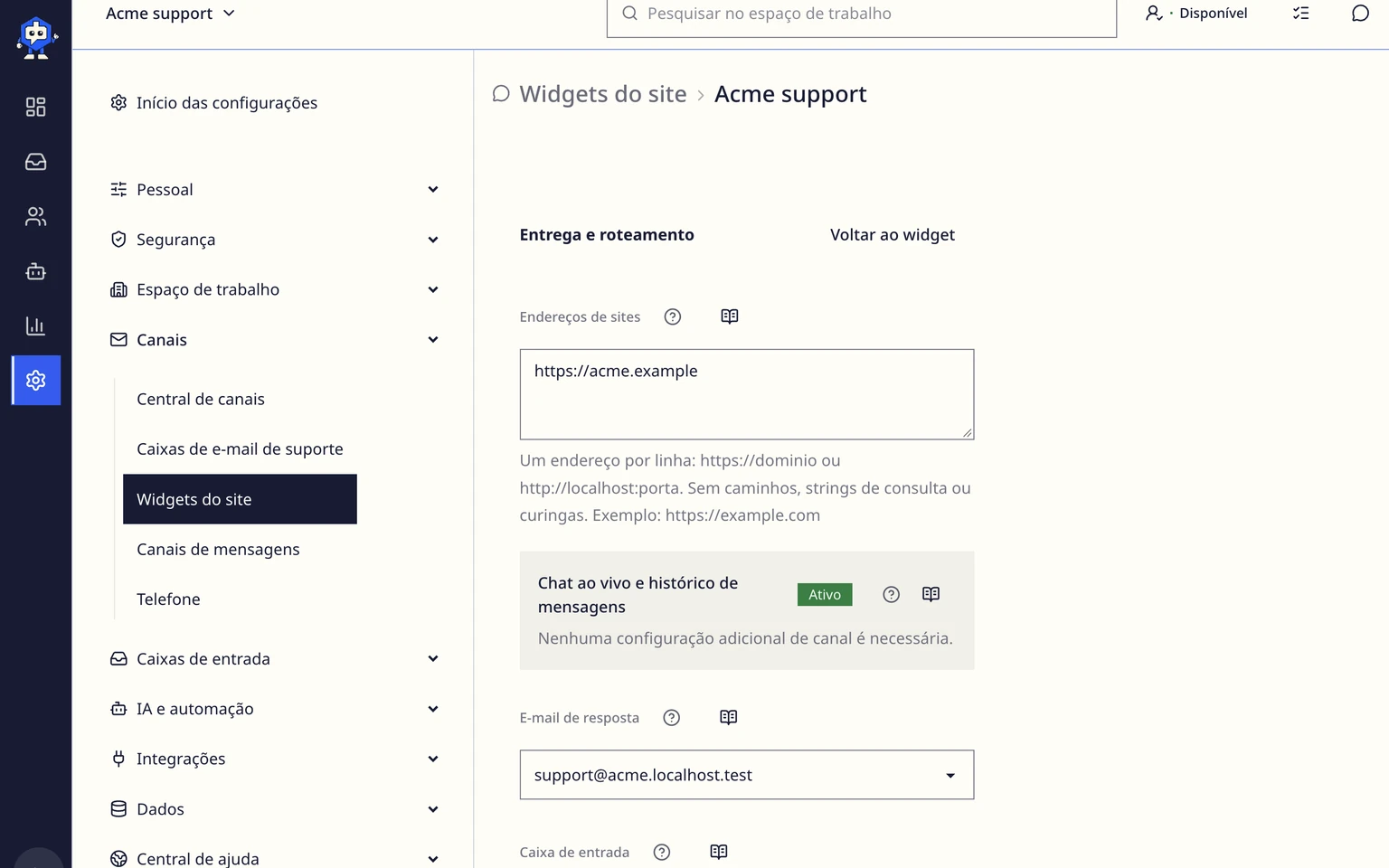
Abra Administração do DobroDesk > Canais > Widgets do site, selecione o widget e confirme que o status está Ativo.
Compare o endereço do site público no navegador com os Endereços do site. O https://, o domínio e a versão com ou sem www precisam corresponder.
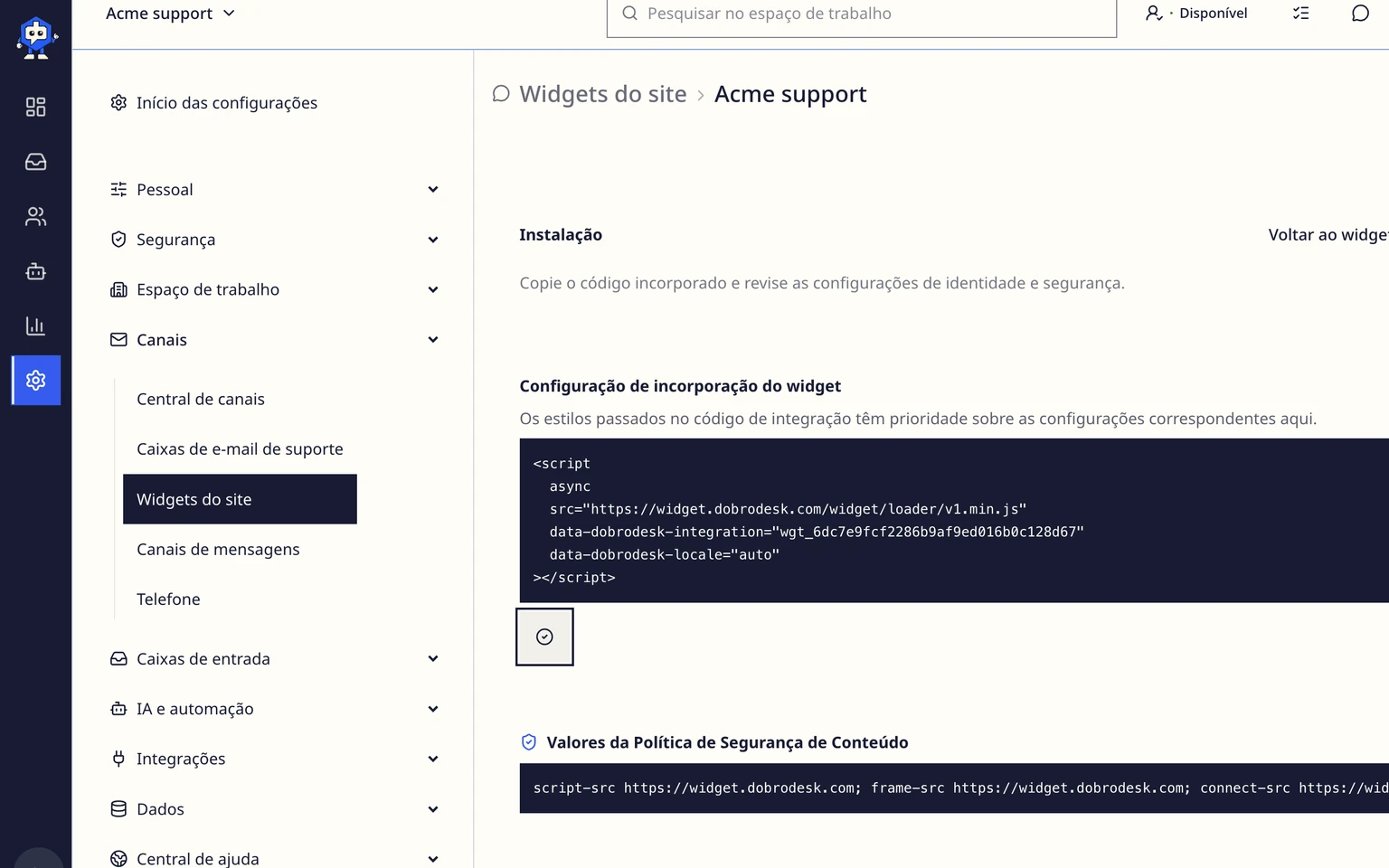
Confirme que o código do widget foi salvo em uma configuração aplicada ao site inteiro, e não em um bloco de texto de uma página normal.
Publique a alteração do site, limpe o cache e abra a página pública em uma nova janela privada.
Desative temporariamente as extensões do navegador que bloqueiam conteúdo durante o teste. Se o botão aparecer, permita o DobroDesk nessa extensão.


O botão aparece, mas não abre nem envia
Abra Administração do DobroDesk > Canais > Widgets do site e confirme que o widget está Ativo e ainda tem uma caixa de e-mail de destino e uma Caixa de entrada.
Confira o layout aplicado ao site inteiro e remova qualquer segunda cópia do carregador do DobroDesk. Cada página deve inicializar apenas um widget.
Abra o widget e informe um endereço de e-mail que você possa acessar e uma mensagem de teste curta e única.
Tente novamente em uma janela privada no site real. Não use um endereço de prévia do construtor de sites, a menos que esse endereço também esteja permitido.

O DobroDesk impede a exclusão de uma caixa de e-mail enquanto um widget do site ainda a usa como rota. Mova o widget primeiro quando aposentar um endereço de suporte.
A mensagem sumiu ou chegou à Caixa de entrada errada
Abra as configurações do widget e confira a Caixa de entrada de destino selecionada.
No DobroDesk, abra essa Caixa de entrada e limpe os filtros de colega, status ou canal que possam ocultar a nova conversa.
Envie uma nova mensagem com uma frase única, por exemplo Teste do site 14:30, para que seja fácil encontrá-la.
O que enviar ao suporte do DobroDesk
Se as verificações acima não resolverem o problema, envie informações suficientes para reproduzi-lo. Não envie sua senha nem credenciais privadas da conta.
- A URL da página pública onde o widget deveria aparecer.
- O ID da integração mostrado no DobroDesk.
- A data e o horário aproximados do teste mais recente, incluindo seu fuso horário.
- Uma captura de tela do que você vê e a mensagem de erro exata, se houver.
- Se o problema afeta todas as páginas ou somente uma página.
Se o problema afeta somente algumas páginas
Um widget que funciona na página inicial, mas não em outra página, geralmente foi instalado em um modelo de página em vez do layout aplicado ao site inteiro. Peça ao responsável pelo site para confirmar que o mesmo código do DobroDesk é carregado em todas as páginas públicas onde o suporte deve aparecer.
Se o widget funciona em uma janela privada, mas não no navegador normal, limpe o cache do navegador normal e confira as extensões que bloqueiam conteúdo. Essa diferença geralmente aponta para dados salvos no navegador, e não para o widget do DobroDesk.