

Resultado
Você pode explicar e testar as experiências de chat online e contato offline sem configurá-las como widgets ou canais separados.
Um widget, dois formatos adequados de mensagem
O DobroDesk usa o mesmo widget salvo, a mesma identidade de suporte e a mesma rota da Caixa de entrada durante todo o dia. O formato da mensagem muda somente para definir a expectativa correta para o cliente. Você não precisa criar uma segunda integração para mensagens offline.
Durante o horário de atendimento, o cliente escreve em um compositor compacto de chat e novas respostas públicas aparecem na mesma conversa. Antes de iniciar uma conversa fora do horário de atendimento, o widget mostra um formulário de contato padrão para que o cliente deixe todos os dados sem esperar uma resposta imediata no chat.
- Chat ao vivo: o campo de mensagem, as ações de anexo e o botão Enviar permanecem juntos como em um mensageiro comum.
- Formulário de contato offline: nome, e-mail, assunto quando ativado, mensagem e anexos aparecem como campos normais com uma ação de envio.
- Conversa existente: um cliente que retorna mantém o histórico e o compositor do chat mesmo que a equipe esteja offline naquele momento.
- Rota da Caixa de entrada: os dois formatos criam uma conversa na mesma Caixa de entrada selecionada para este widget.
O que controla a mensagem de disponibilidade
O widget lê o horário de atendimento e o fuso horário do espaço de trabalho. Durante uma janela programada, ele mostra a expectativa online. Fora dessa janela, mostra o aviso offline localizado e o tempo de resposta atual configurado.
No DobroDesk, abra Administração > Espaço de trabalho > Horário de atendimento e confirme o fuso horário.
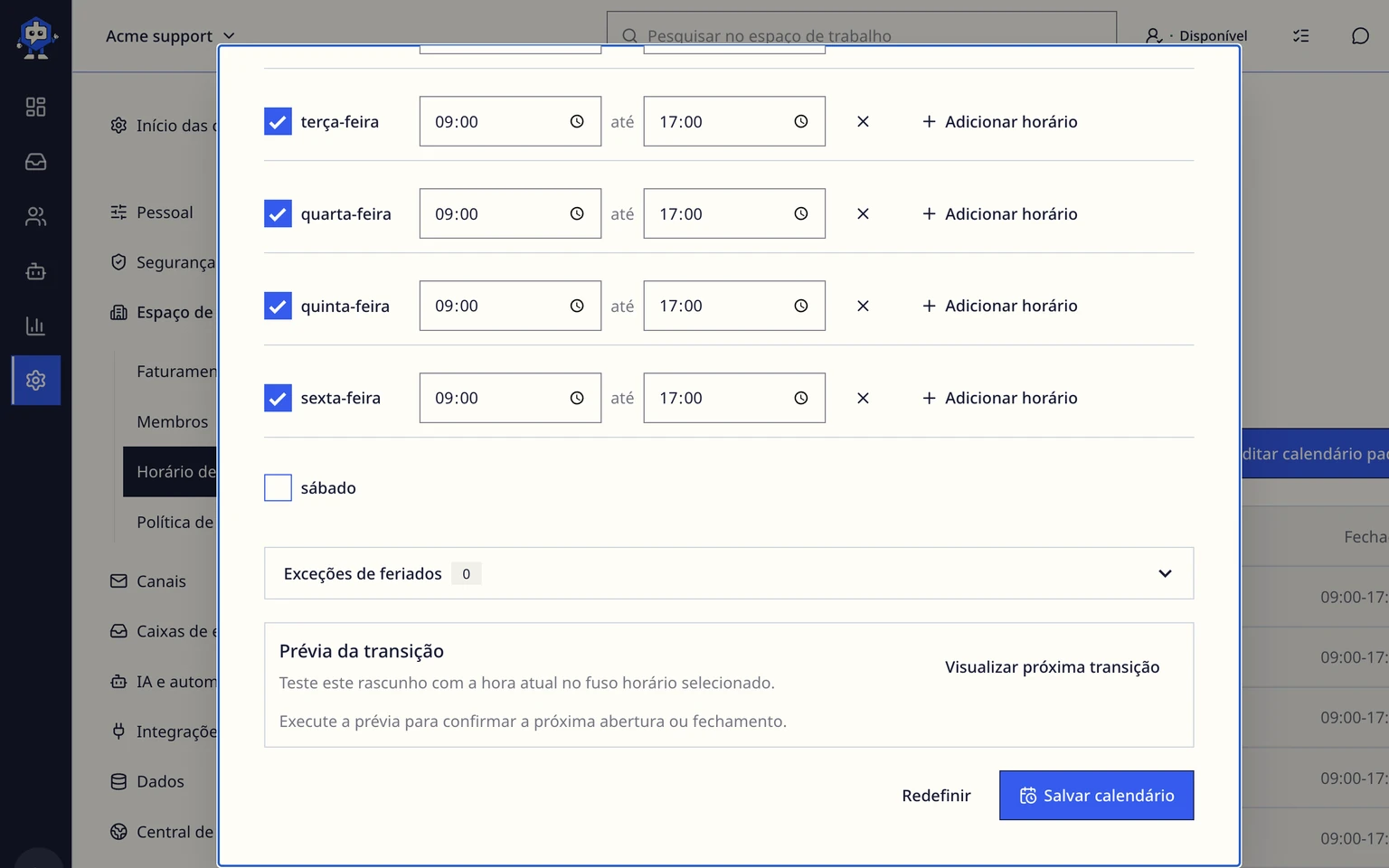
Confira a janela de cada dia da semana e qualquer dia em que o suporte esteja intencionalmente indisponível.
Abra Administração > Canais > Widgets do site e confirme o E-mail de resposta e a Caixa de entrada selecionados.
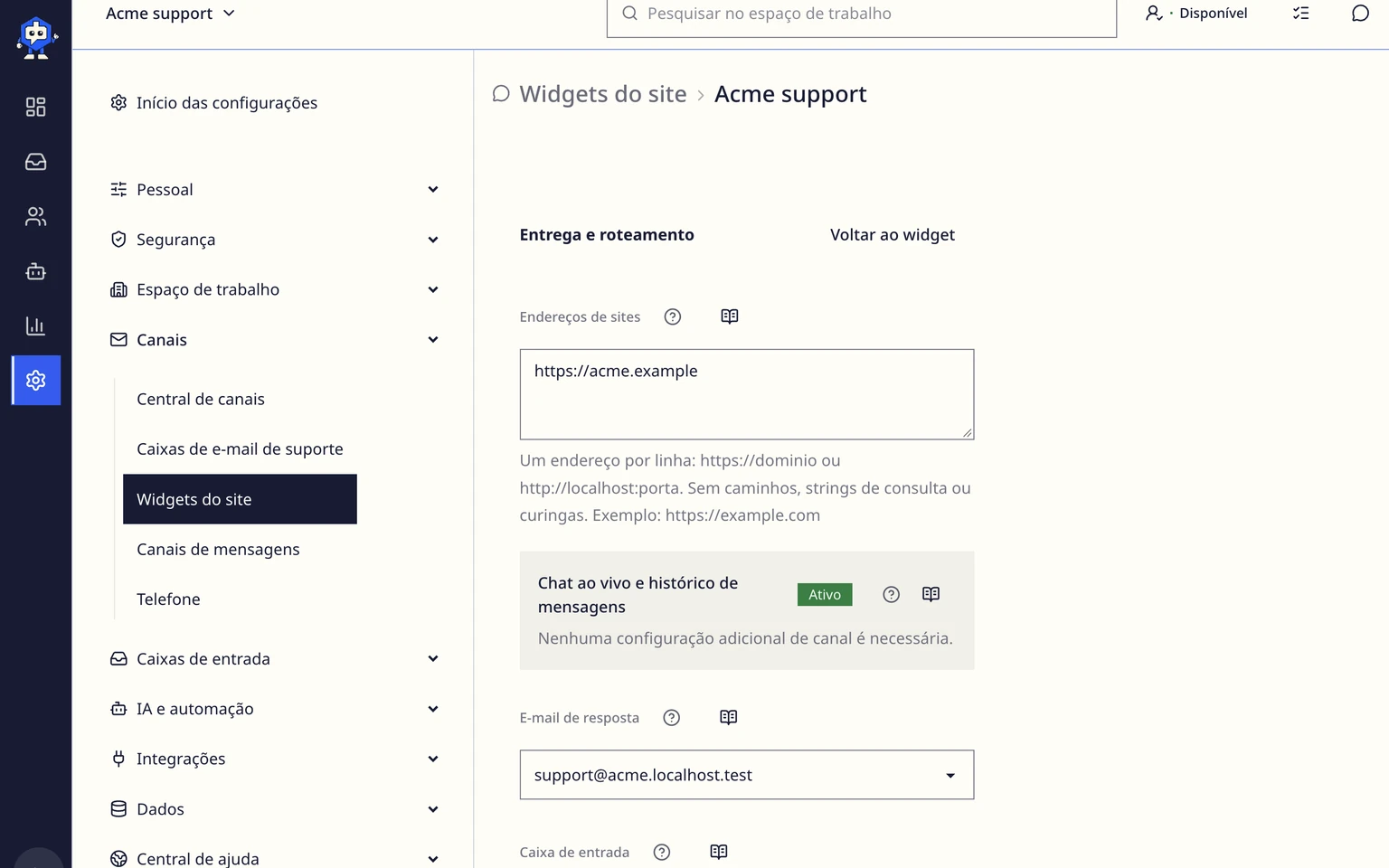
Salve as configurações antes de testar o site público.


Testar a experiência de chat ao vivo
Abra o site público em uma janela privada durante uma janela programada de atendimento.
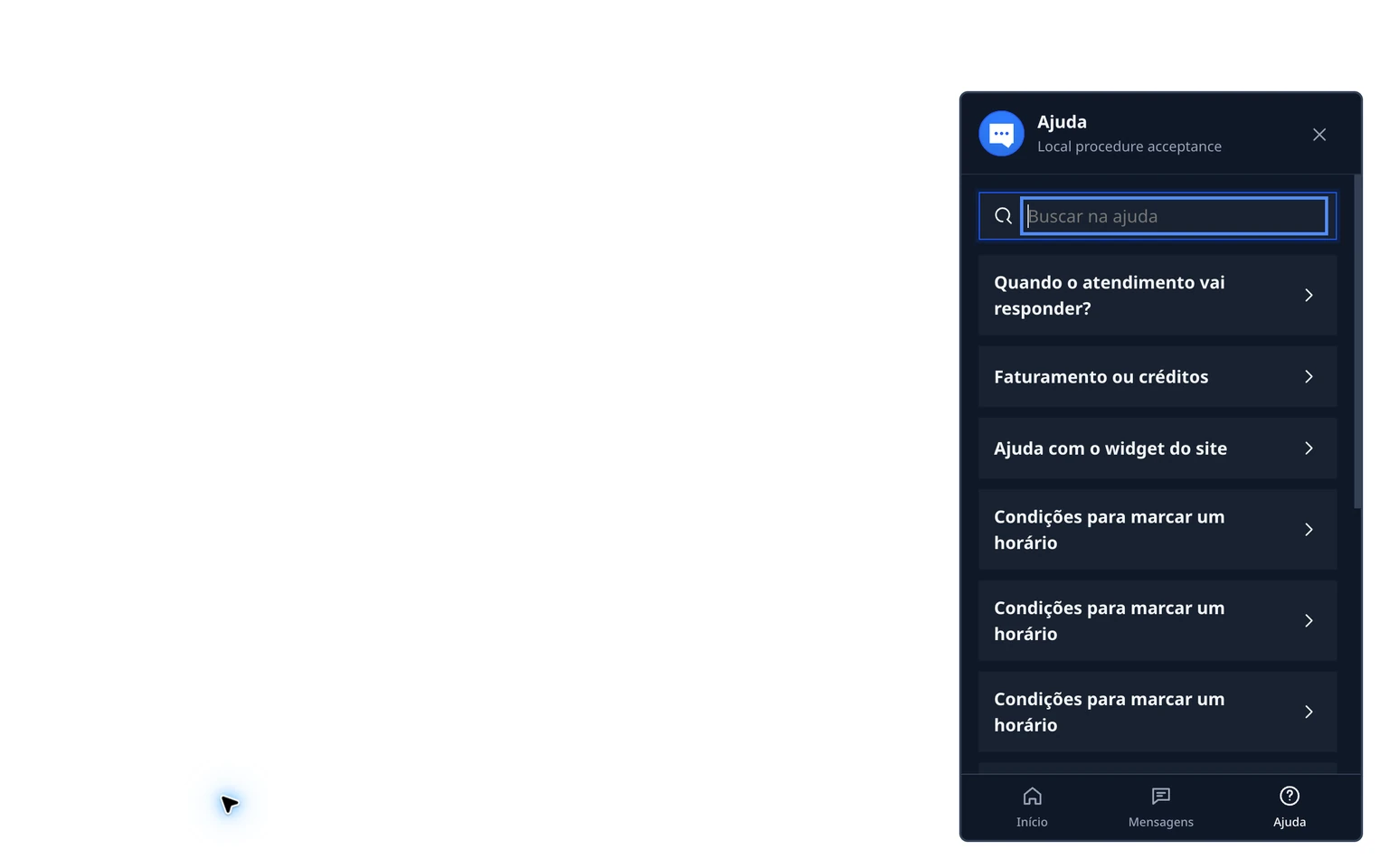
Selecione Falar com o suporte e confirme que o campo de mensagem, os anexos e o botão Enviar aparecem juntos na parte inferior do painel.
Envie uma mensagem de teste única e mantenha o widget aberto.
Responda pela Caixa de entrada do DobroDesk e confirme que a resposta aparece no widget aberto sem recarregar a página.
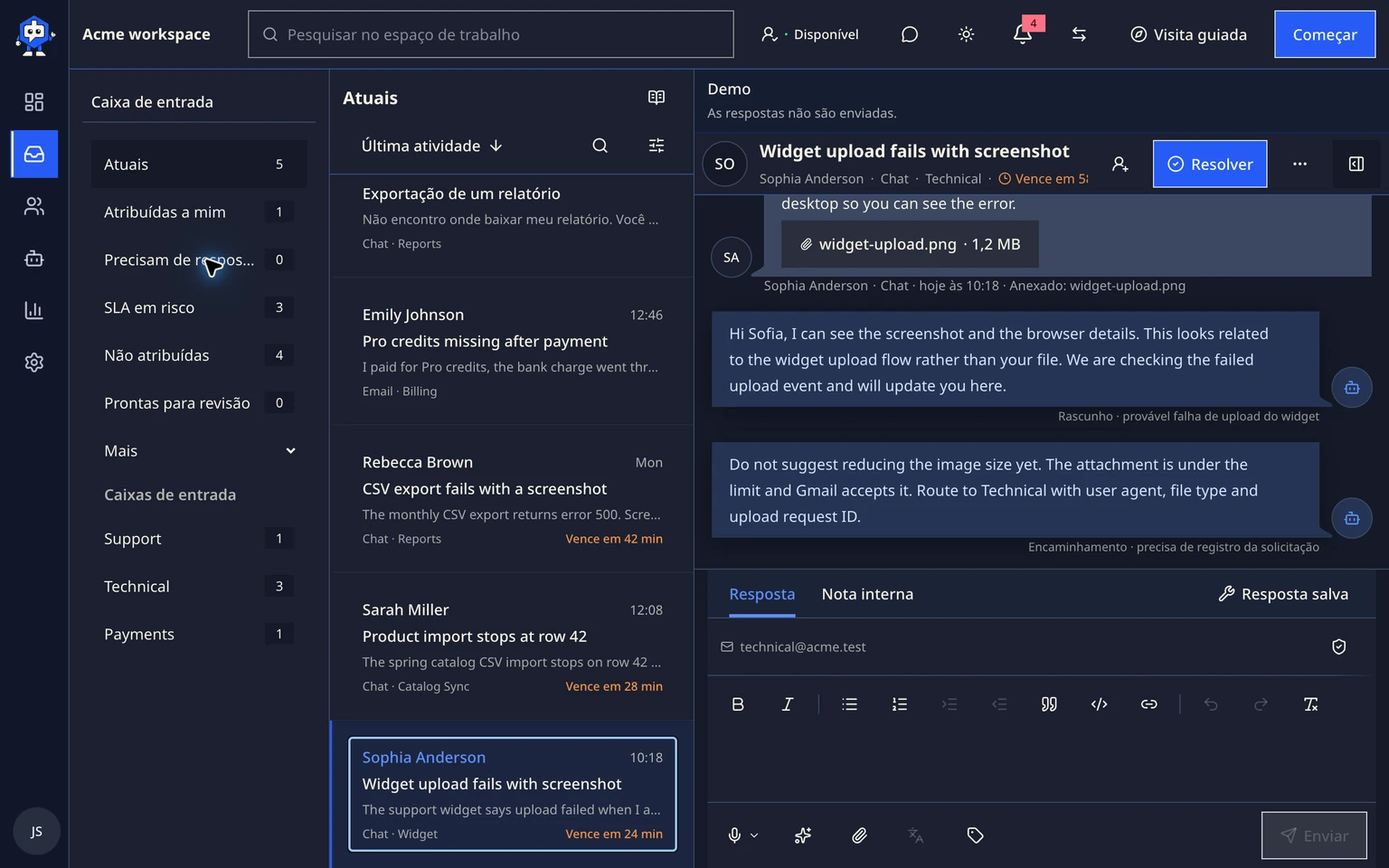
Recarregue o site e confirme que o mesmo histórico de conversa retorna.


Testar o formulário de contato offline e o recebimento
Faça o teste fora da janela de horário de atendimento salva ou use um período fechado planejado. Não altere o horário apenas para deixar um valor permanente de teste.
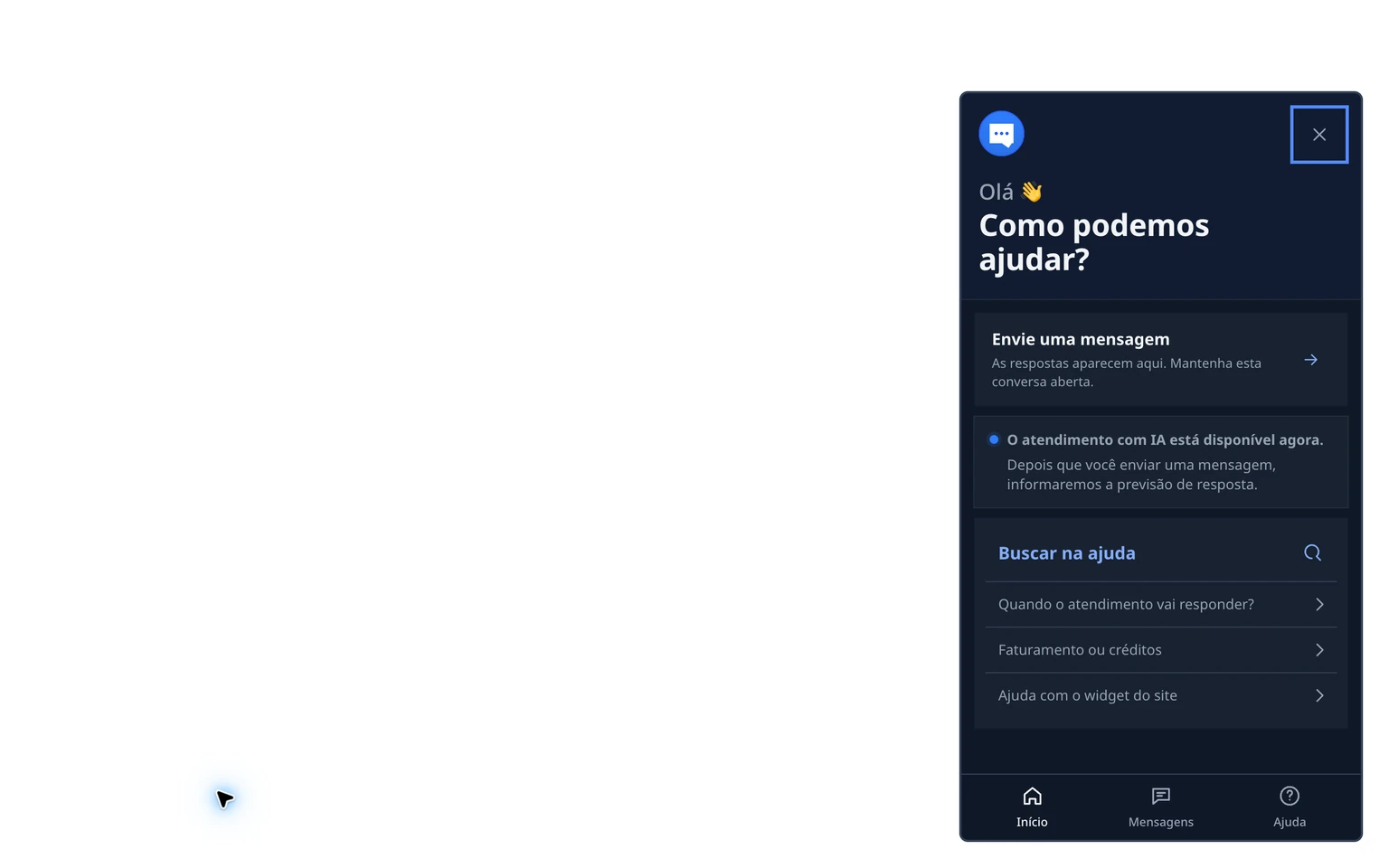
Abra o site em um novo contexto privado do navegador, sem uma conversa anterior do widget.
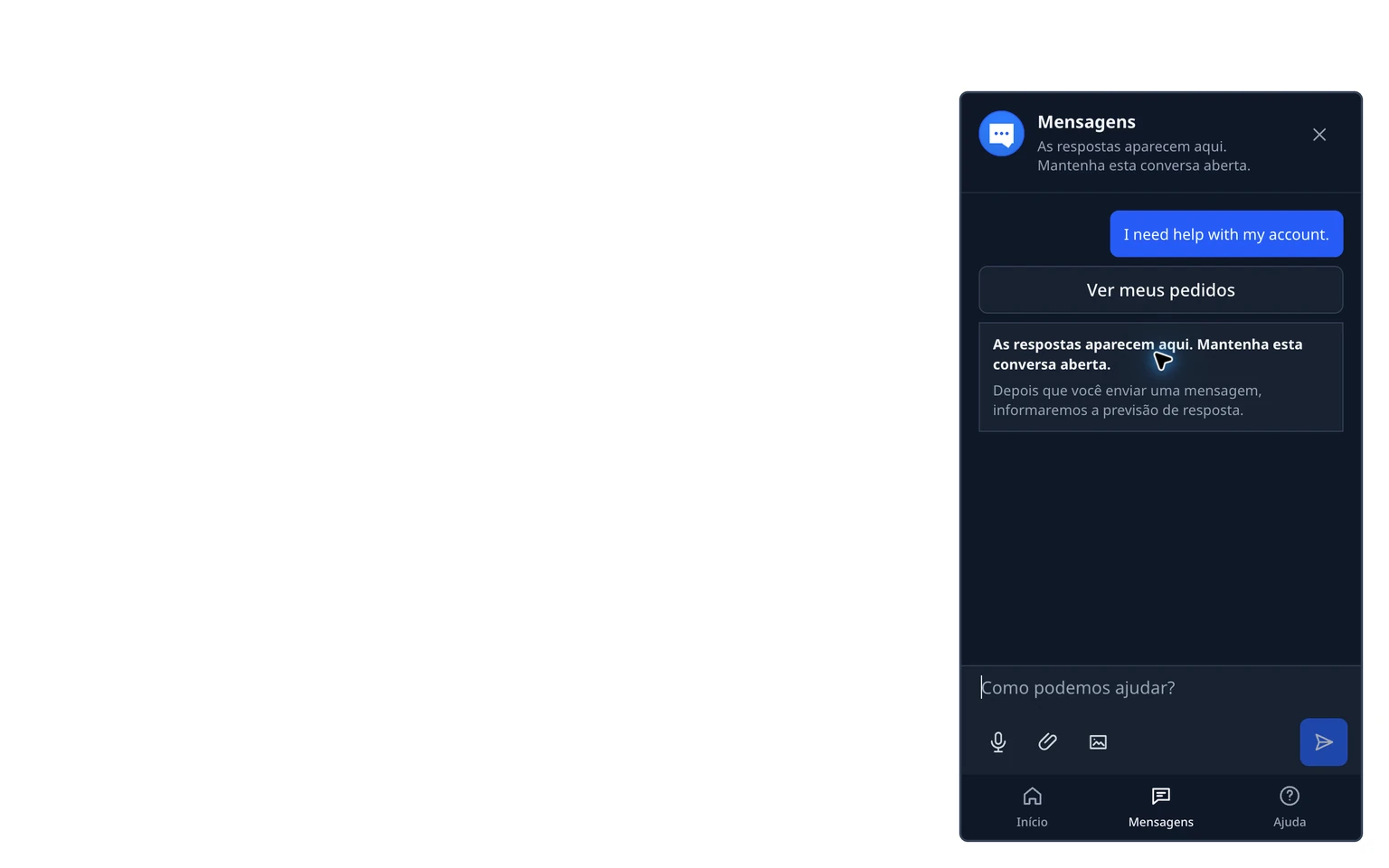
Confirme que a mensagem offline e o tempo esperado de resposta são claros e depois preencha o formulário de contato.
Envie uma solicitação e confirme que o widget mostra uma mensagem clara de recebimento com um ID da solicitação.
Encontre a conversa pelo ID da solicitação na Caixa de entrada do DobroDesk selecionada e confirme que nome, e-mail, assunto, mensagem e anexos estão completos.


O ID da solicitação confirma o recebimento e ajuda o suporte a encontrar a mesma conversa quando o cliente fizer um acompanhamento.
Evitar erros comuns de configuração
- Não crie um widget para o chat e outro para mensagens offline. A disponibilidade altera o formato automaticamente.
- Não coloque o compositor em estilo chat dentro do formulário offline. O formulário mantém o campo de mensagem e o botão de envio no fluxo normal de formulário.
- Não use o nome interno da Caixa de entrada no texto de disponibilidade voltado ao cliente.
- Não teste uma sessão que já retornou quando precisar verificar o formulário offline de primeira visita. Use um novo contexto privado do navegador.
- Não marque uma mensagem como ausente até conferir a Caixa de entrada selecionada para o widget e limpar os filtros ativos da Caixa de entrada.