

Resultado
Você sabe que o widget funciona no site público e que sua equipe consegue receber e responder à mensagem de um cliente do começo ao fim.
Preparar um teste limpo
Teste o site público, e não somente a prévia do construtor de sites. Uma janela privada ou anônima se comporta mais como um visitante novo e evita que sessões antigas, arquivos em cache e conversas anteriores do widget escondam um problema de configuração.
Abra o widget no DobroDesk e confirme que o status está Ativo.
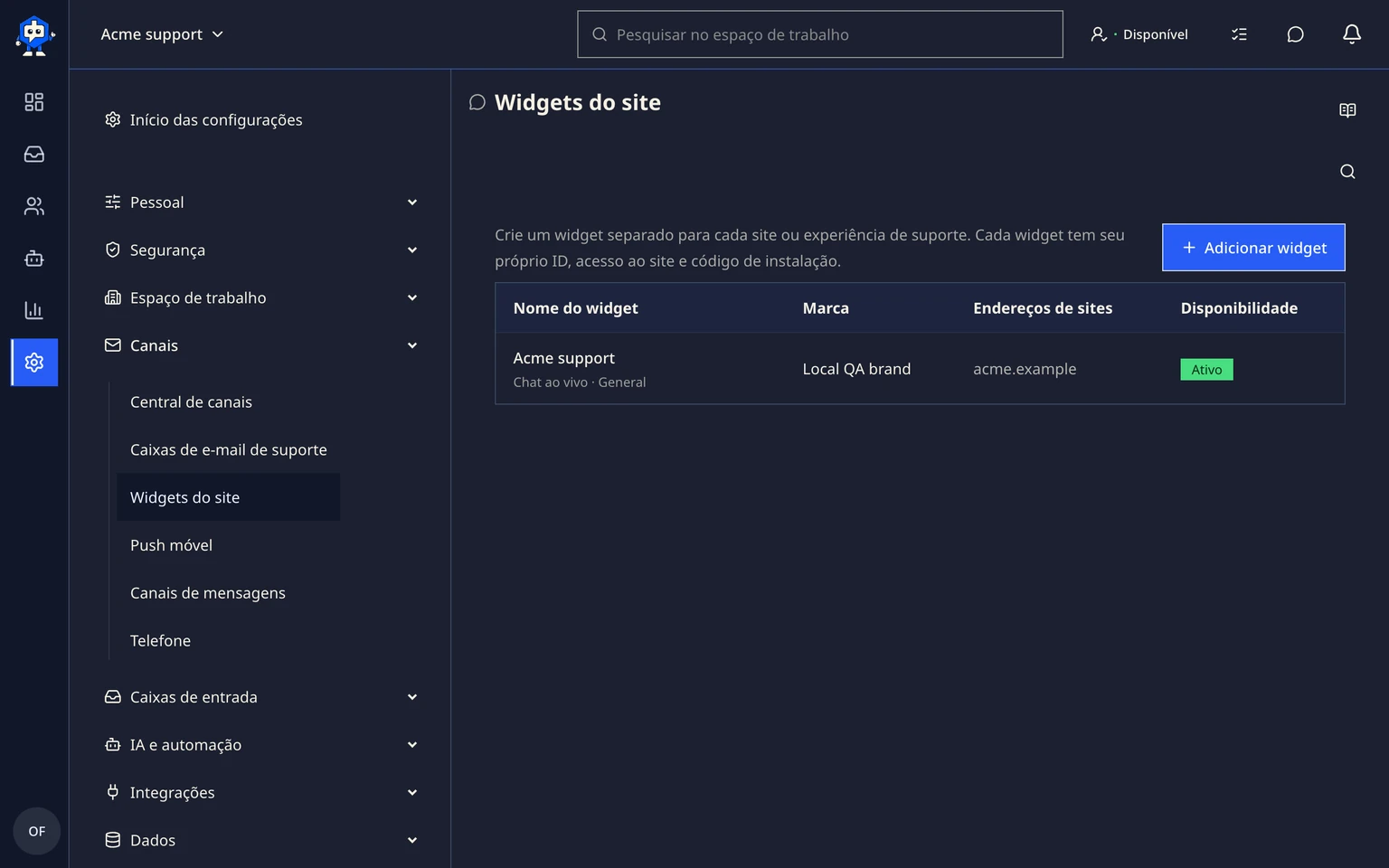
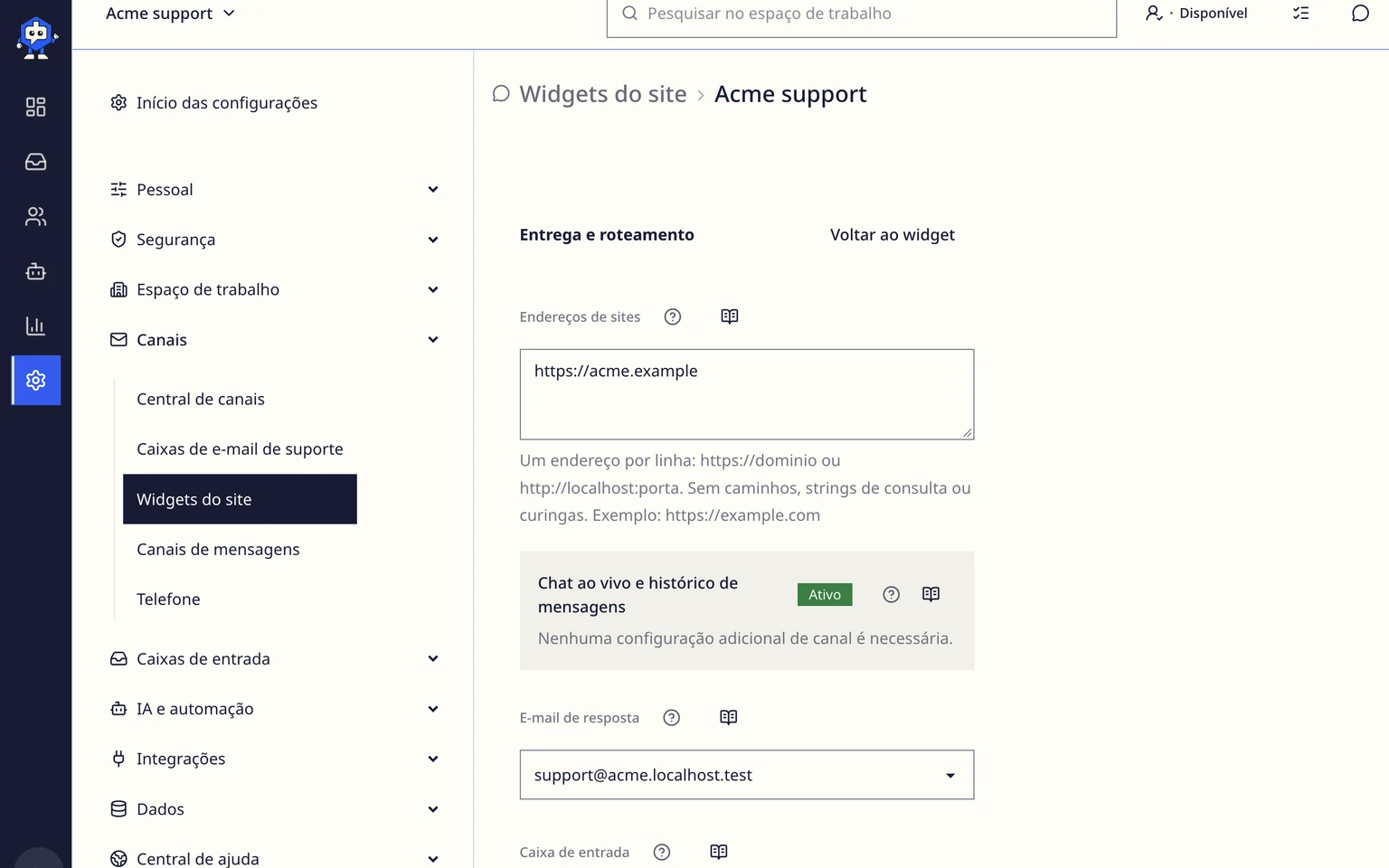
Confirme que o endereço exato do site público aparece em Endereços do site.
Publique a alteração do site e limpe o cache do site ou da hospedagem, se houver.
Prepare um endereço de e-mail que você possa abrir e avise ao colega que monitora a Caixa de entrada de destino que um teste será feito.


Conferir o que um visitante novo vê
Abra a página inicial do site em uma janela privada. Confirme que o botão Falar com o suporte aparece no canto inferior esperado sem cobrir um controle importante de compra, consentimento ou navegação.

Abra uma segunda página pública. O mesmo botão deve aparecer ali se o código foi instalado no site inteiro.
Selecione o botão e confira o nome de suporte público, a mensagem de disponibilidade e o tempo esperado de resposta.
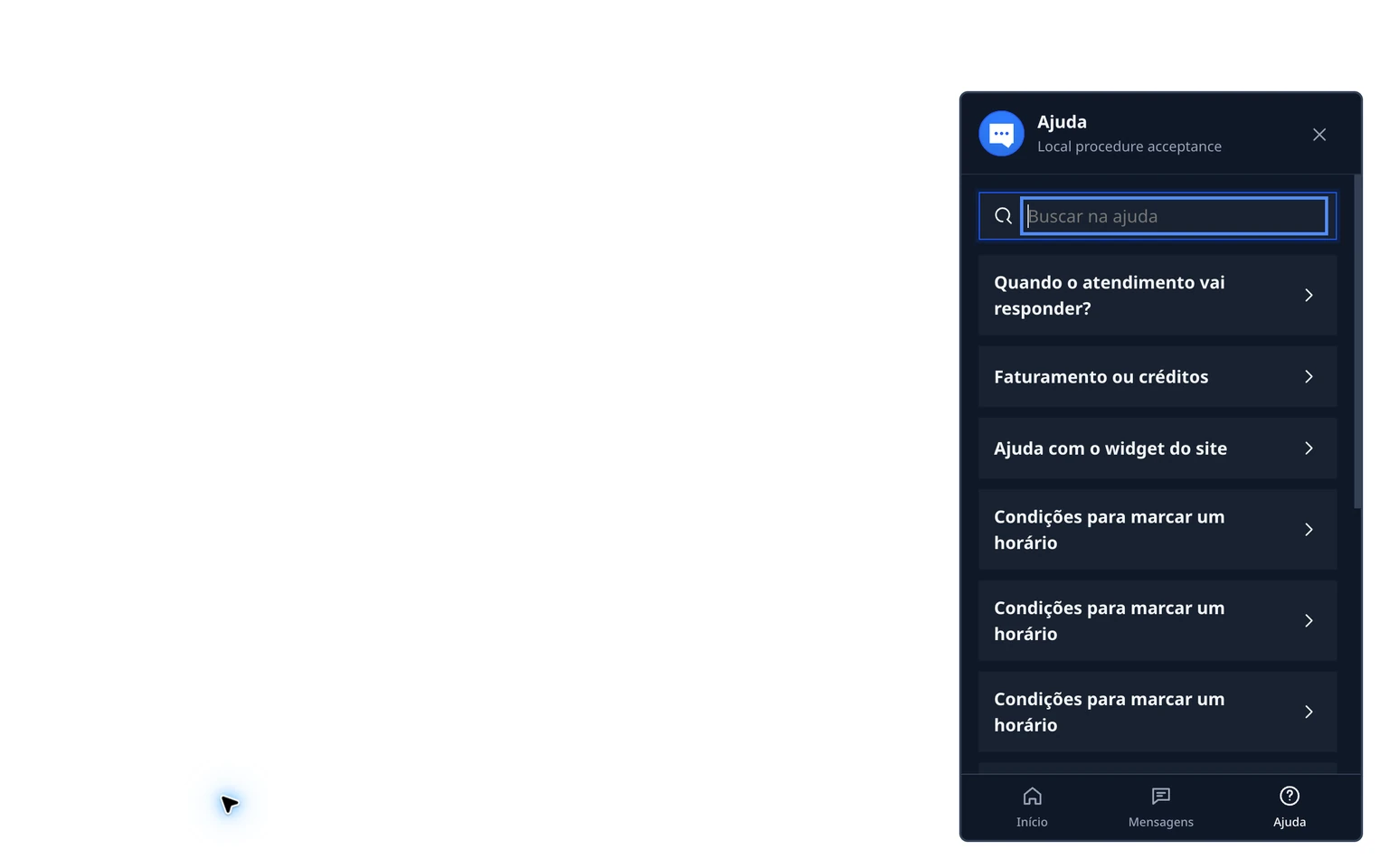
Abra cada resposta sugerida e verifique se está atualizada, completa e segura para qualquer cliente ler.


Enviar uma mensagem de teste identificável
Selecione Falar com o suporte e informe o endereço de e-mail de teste.
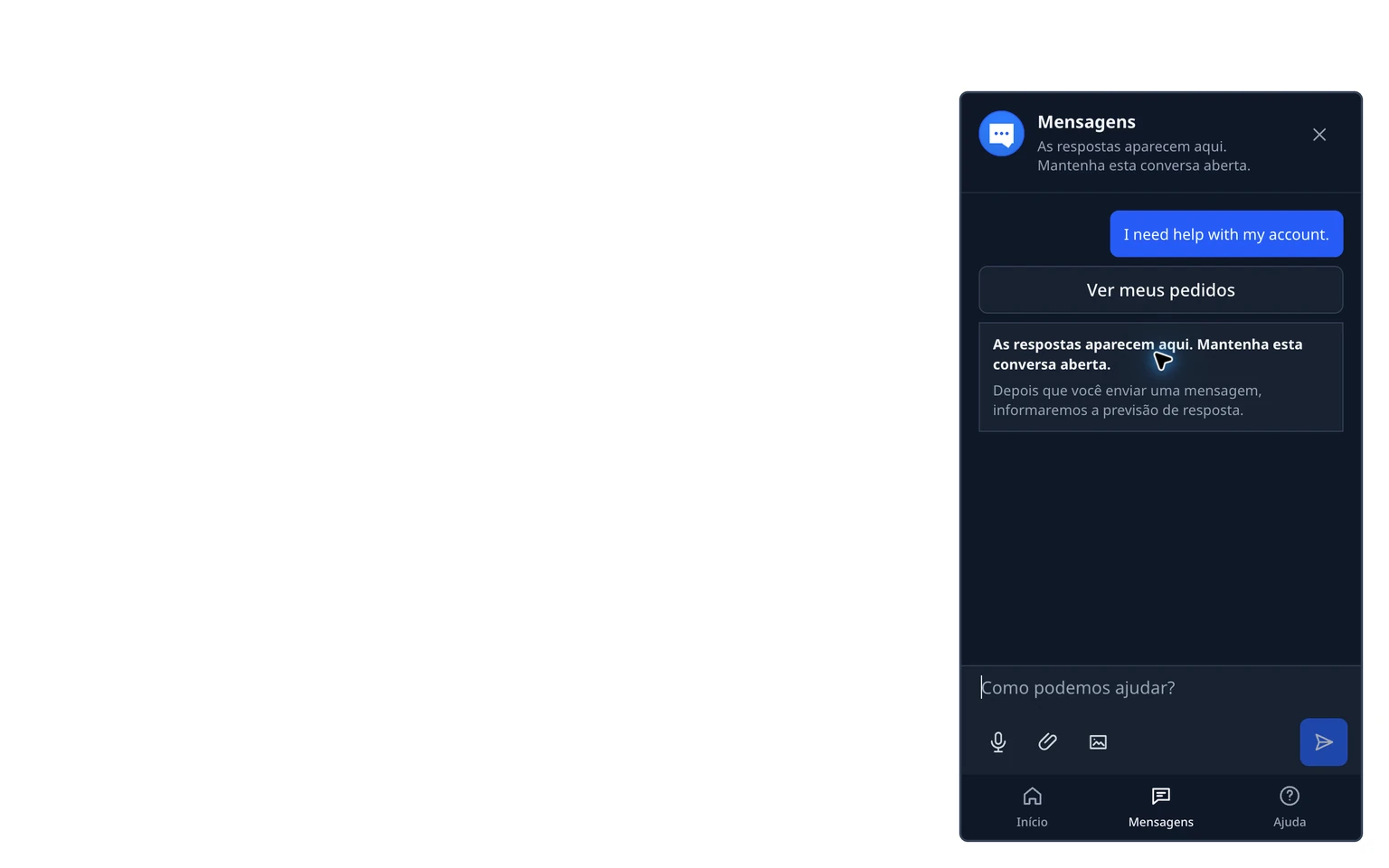
Escreva uma mensagem única, como Teste de lançamento do site - 12 de julho às 10:30. Uma frase única é mais fácil de encontrar do que Olá ou Teste.
Envie a mensagem uma vez e mantenha a janela privada aberta.
Confirme que o widget aceita a mensagem em vez de deixar o formulário em estado de erro.

Verificar o caminho completo da resposta
Abra a Caixa de entrada selecionada nas configurações do widget. Encontre a conversa usando a frase única ou o endereço de e-mail de teste.
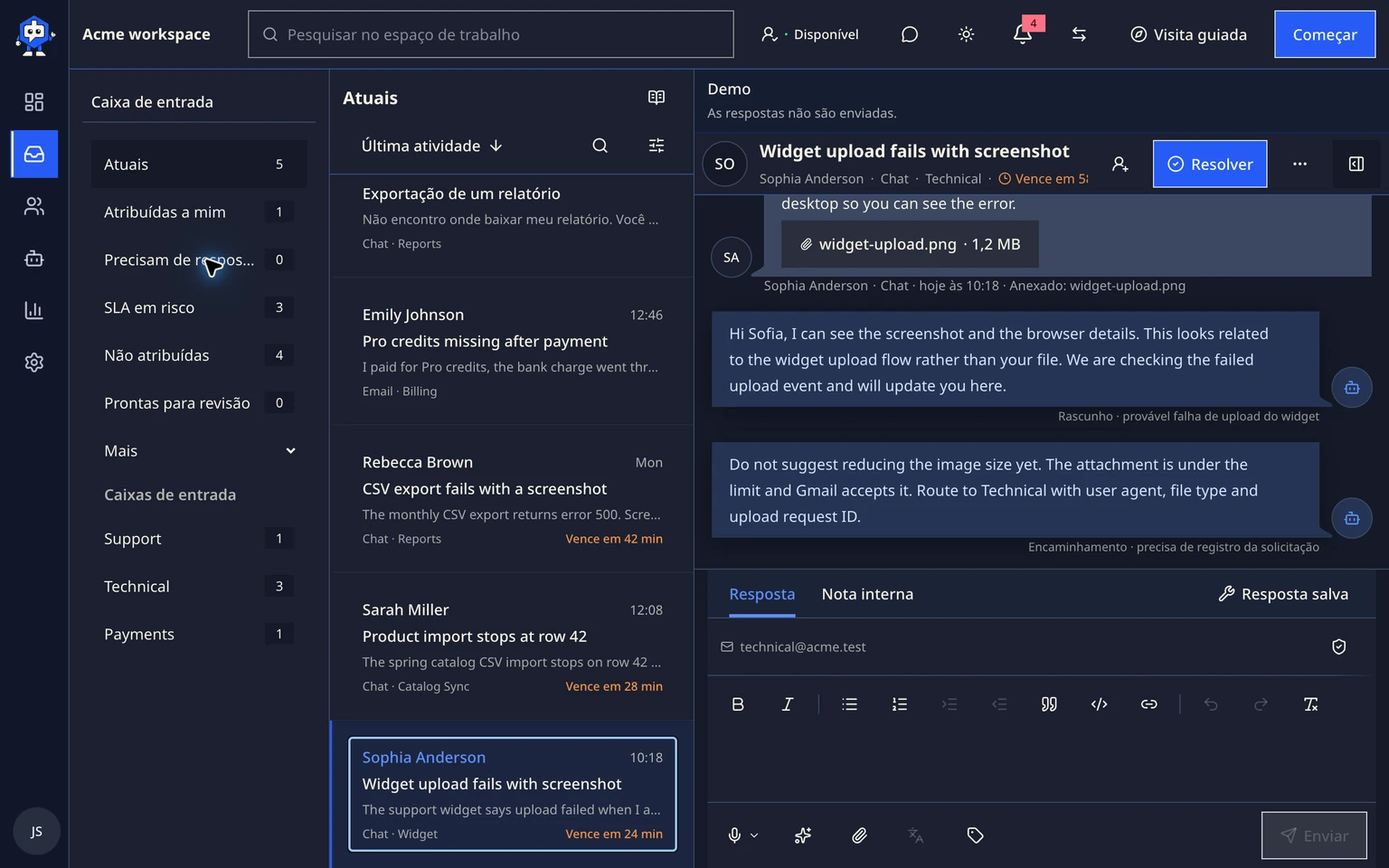
Confirme que a conversa mostra o widget do site como Canal e contém os dados corretos do cliente.
Envie uma resposta pública curta pelo DobroDesk. Use a ação normal de resposta em vez de uma nota interna.
Volte à mesma janela privada e confirme que a resposta aparece na conversa. Se uma notificação por e-mail for enviada, confira se ela usa a caixa de e-mail voltada ao cliente esperada.

Usar esta lista de verificação do lançamento
- O botão Falar com o suporte aparece na página inicial e em pelo menos outra página pública.
- O botão não esconde um controle importante no celular ou no desktop.
- O nome público e a expectativa de resposta estão corretos.
- Todas as respostas sugeridas estão aprovadas e atuais.
- Uma nova mensagem chega à Caixa de entrada pretendida com o Canal correto.
- Um colega pode responder e o cliente vê a resposta no widget.
- O remetente de e-mail visível é a caixa de e-mail que os clientes devem reconhecer.