
Результат
Колеги входять через затвердженого постачальника ідентифікації, а їхній доступ безпечно вимикається після звільнення.
Підготуйте відповідальних за ідентифікацію
- Перед налаштуванням Organization SSO використовуйте підтверджений домен організації.
- Залиште можливість входу принаймні одному власнику, доки не перевірите потік постачальника ідентифікації.
- До ввімкнення автоматичного створення облікових записів узгодьте, які групи зіставляються з ролями Власник, Адміністратор, Оператор і Переглядач.
Налаштуйте й перевірте доступ
Відкрийте Налаштування > Безпека > Робочий простір і виберіть SSO організації.
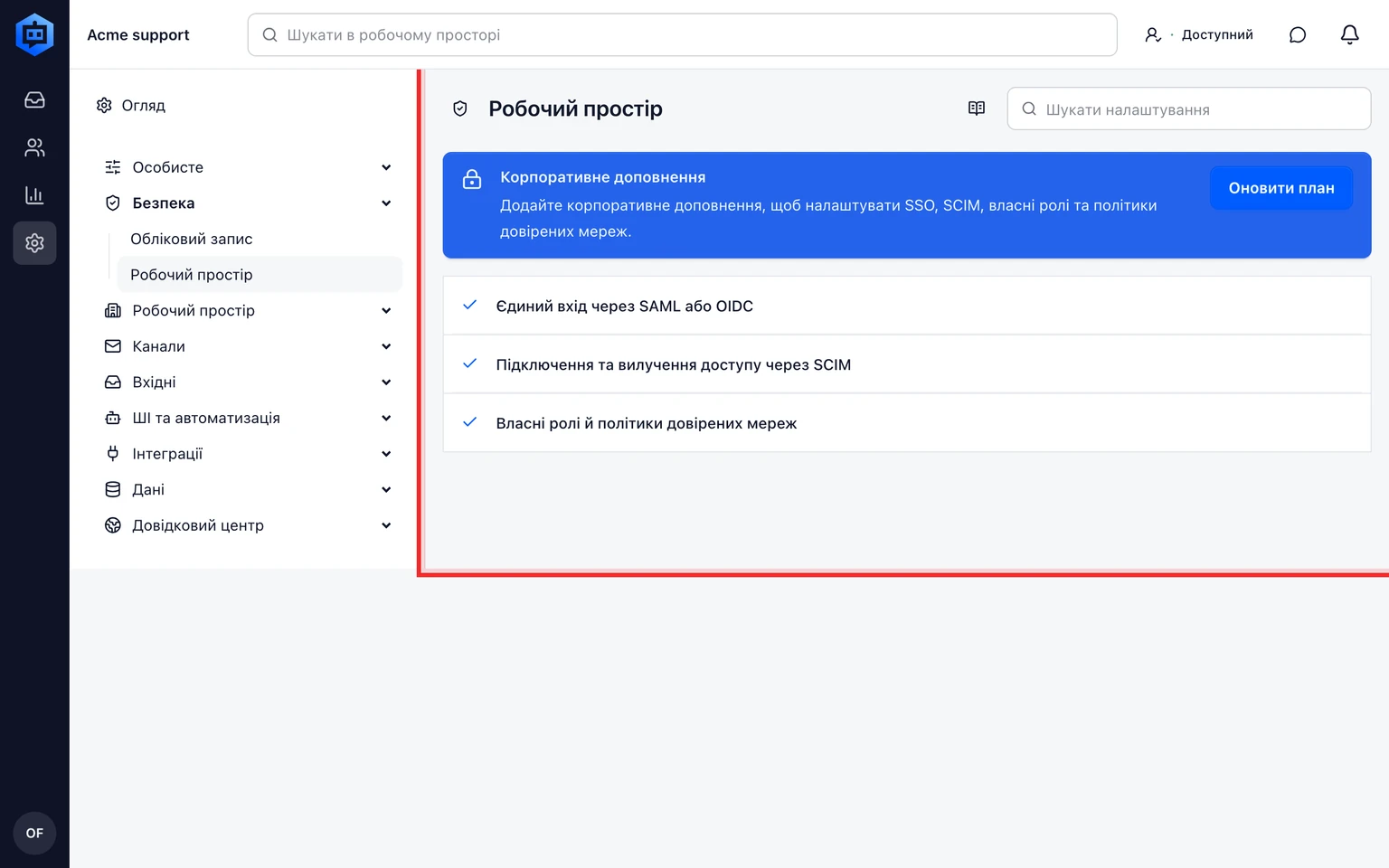
Додайте дані постачальника, перевірте вхід з облікового запису без ролі Власник і підтвердьте призначену роль.
Увімкніть SCIM лише після перевірки SSO, а потім зіставте групи постачальника з ролями DobroDesk.
Виберіть поведінку деініціалізації й підтвердьте перепризначення розмов та статей до видалення людини.
Вимагайте двофакторну автентифікацію для адміністраторів і встановіть тривалість сесії відповідно до політики безпеки.

Перевірте ризикову зміну
Примусове SSO, заміна постачальника ідентифікації або масова деініціалізація SCIM можуть забрати доступ. За потреби запросіть схвалення, а потім перевірте результат у журналі аудиту.