
Ergebnis
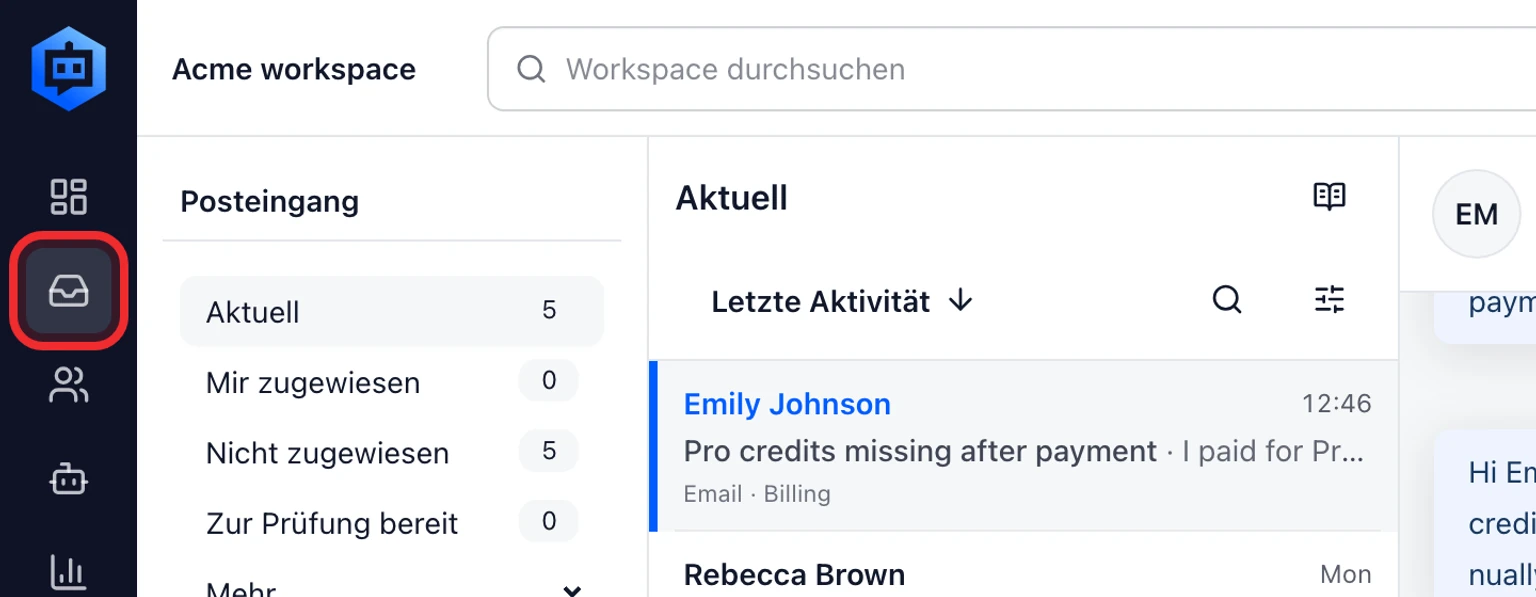
Neue Outlook-Nachrichten gehen im ausgewählten DobroDesk-Posteingang ein und Antworten verwenden diese Adresse.
Outlook-Postfach verbinden
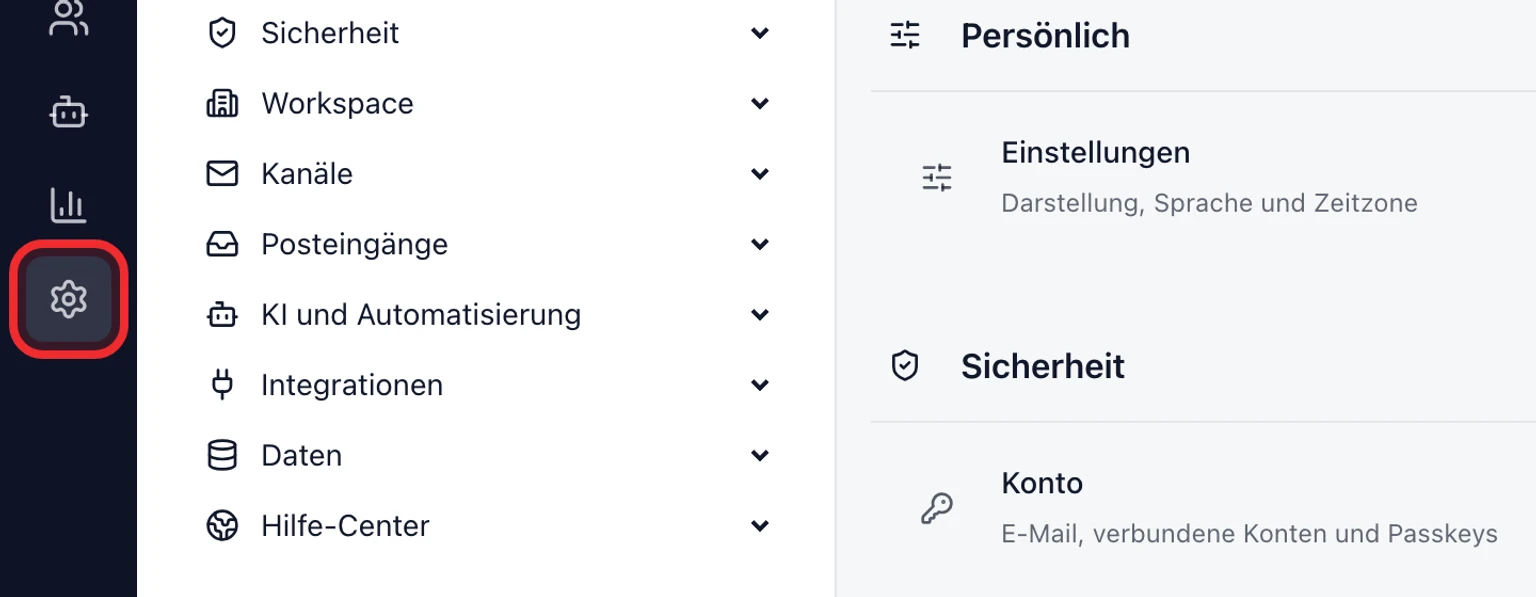
Öffnen Sie Verwaltung > Kanäle > Support-Postfächer und wählen Sie Postfach hinzufügen.
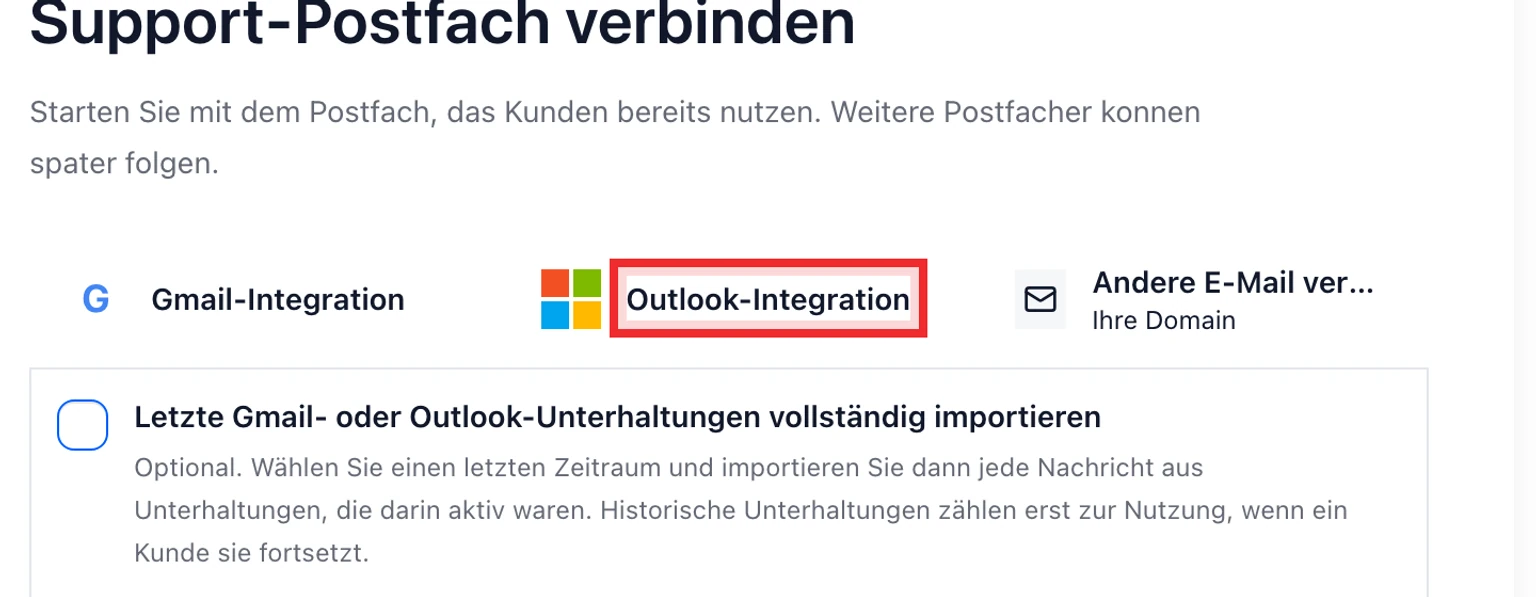
Wählen Sie Outlook-Integration.
Melden Sie sich beim Microsoft-Konto an, dem das Support-Postfach gehört.
Wählen Sie den DobroDesk-Posteingang für neue Kundenunterhaltungen.
Bestätigen Sie den angeforderten Microsoft-Zugriff und die Postfachadresse.
Senden Sie von einer anderen Adresse eine Testnachricht und prüfen Sie, ob sie in DobroDesk erscheint.


Microsoft-Postfachadresse prüfen
Bei einem Microsoft-Konto können Anmeldeadresse und Outlook-Postfachadresse voneinander abweichen. DobroDesk bestätigt die primäre Postfachadresse und zeigt bei Abweichungen beide Werte in der Diagnose an.
Für ein Freigabepostfach verwenden Sie die eigene Anleitung für gemeinsame Postfächer. Vor dem Verbinden sind delegierte Berechtigungen nötig.
Aktuellen Kundenkontext während der Einrichtung importieren
Vor der Bestätigung der Outlook-Verbindung können Sie optional Aktuellen E-Mail-Verlauf importieren aktivieren. Wählen Sie den benötigten Zeitraum. DobroDesk importiert dann jede Nachricht in Unterhaltungen, die in diesem Zeitraum aktiv waren.

- Importierte Unterhaltungen sind historischer Kontext und zählen erst zur Nutzung, wenn ein Kunde sie in DobroDesk fortsetzt.
- Der Import sendet keine Nachrichten und startet keine Workflows oder KI-Antworten.
- Sie können die Einrichtung schließen. Vorgangsbenachrichtigungen zeigen den Fortschritt und ermöglichen einen erneuten Import nach einem Fehler.
Postfach nach der Einrichtung prüfen
Öffnen Sie die Postfachdiagnose, wenn der Empfang Aufmerksamkeit braucht oder ein Import fehlschlägt. Outlook-Abonnements werden automatisch erneuert. Wenn Microsoft eine verpasste Benachrichtigung meldet, prüft DobroDesk die letzte Lücke sicher, bevor der Empfang weiterläuft.