
Al terminar
Los mensajes nuevos de Outlook llegan a la bandeja de DobroDesk que elijas y las respuestas usan esa dirección.
Conecta el buzón de Outlook
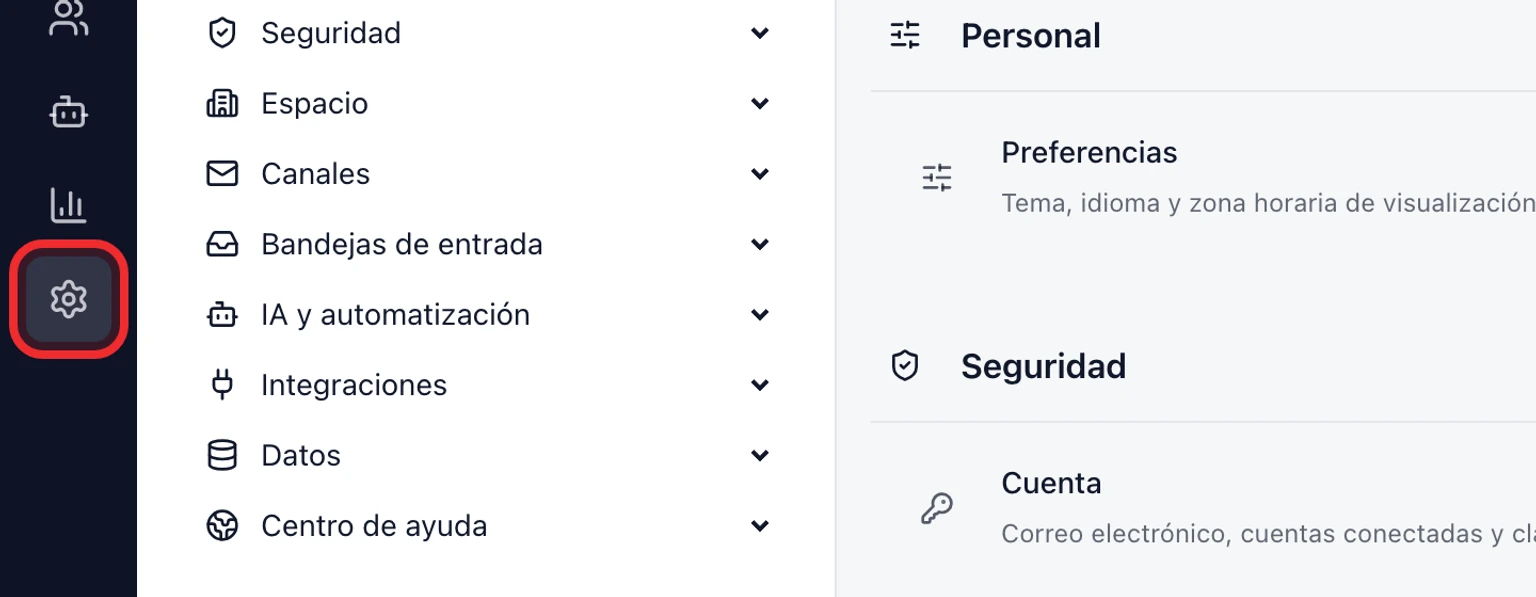
Abre Administración > Canales > Buzones de soporte y selecciona Añadir buzón.
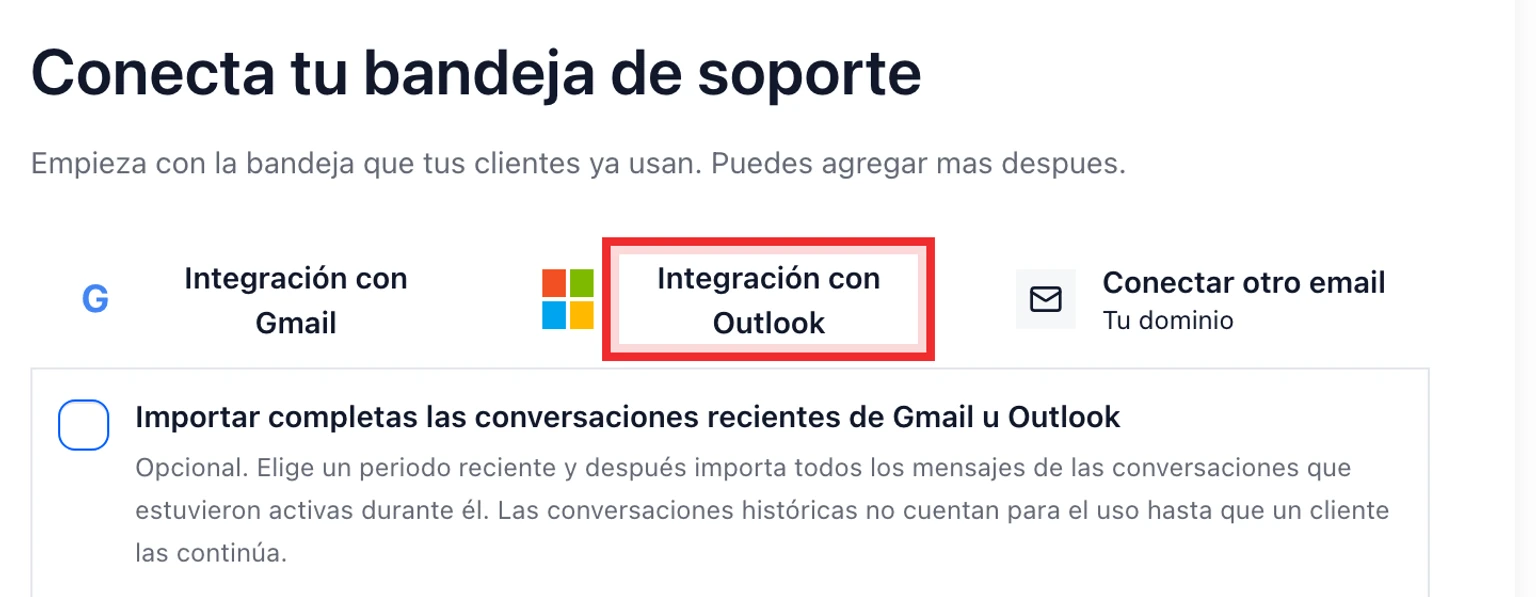
Elige Integración con Outlook.
Inicia sesión en la cuenta de Microsoft propietaria del buzón de soporte.
Selecciona la bandeja de DobroDesk que debe recibir las conversaciones nuevas de clientes.
Aprueba el acceso solicitado por Microsoft y confirma la dirección del buzón.
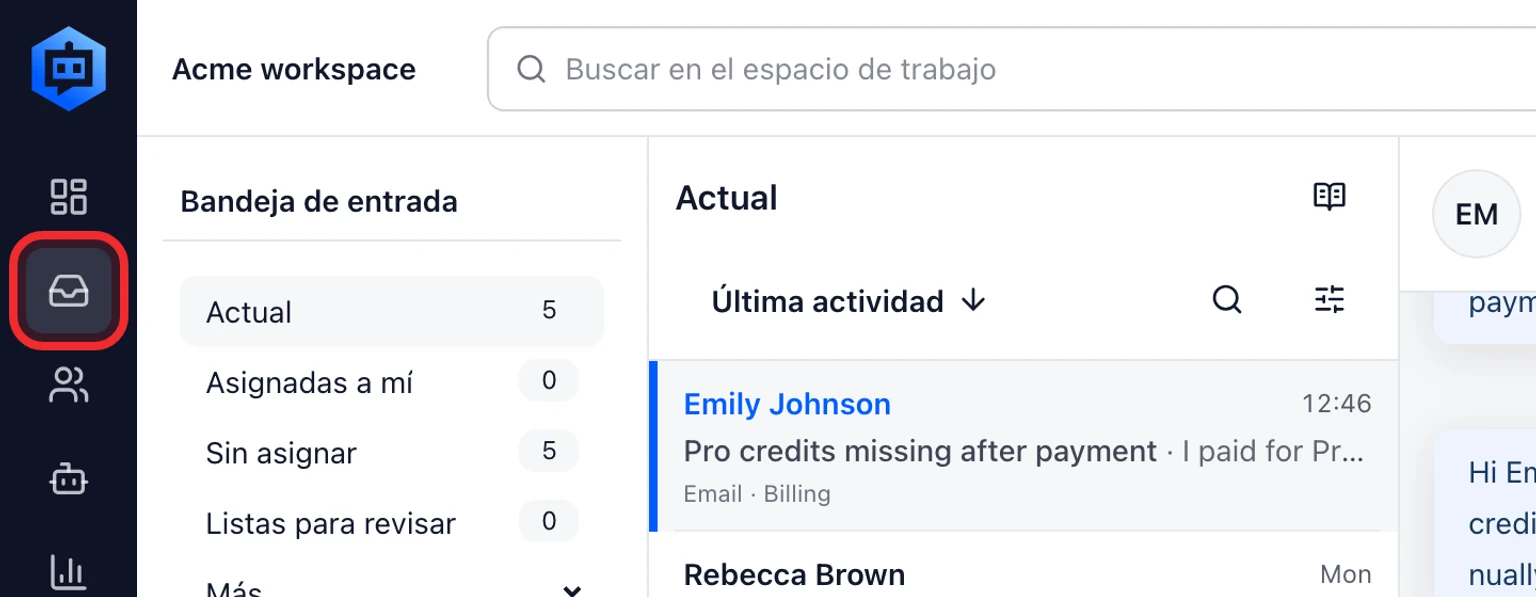
Envía un mensaje de prueba desde otra dirección y confirma que aparece en DobroDesk.


Comprueba la dirección del buzón de Microsoft
Una cuenta de Microsoft puede usar una dirección para iniciar sesión y tener otra en su buzón de Outlook. DobroDesk confirma la dirección principal y muestra ambas en el diagnóstico si son distintas.
Para un buzón compartido usa la guía específica de buzón compartido. Necesita permisos delegados antes de conectarlo.
Importa contexto reciente de clientes durante la configuración
Antes de confirmar la conexión de Outlook puedes activar de forma opcional Importar historial de correo reciente. Elige el periodo que necesita tu equipo y DobroDesk importará cada mensaje de las conversaciones activas durante ese periodo.

- Las conversaciones importadas son contexto histórico y no cuentan para el uso hasta que un cliente continúe una en DobroDesk.
- La importación no envía mensajes ni inicia flujos de trabajo o respuestas de IA.
- Puedes cerrar la configuración mientras se ejecuta. Las notificaciones de operaciones muestran el progreso y permiten reintentar una importación fallida.
Comprueba el buzón después de configurarlo
Abre el diagnóstico del buzón si la recepción necesita atención o una importación falla. Las suscripciones de Outlook se renuevan automáticamente. Si Microsoft informa de una notificación perdida, DobroDesk revisa de forma segura el intervalo reciente antes de continuar la recepción.