
Результат
Нові листи Outlook надходитимуть у вибрані Вхідні DobroDesk, а відповіді надсилатимуться з цієї адреси.
Підключіть скриньку Outlook
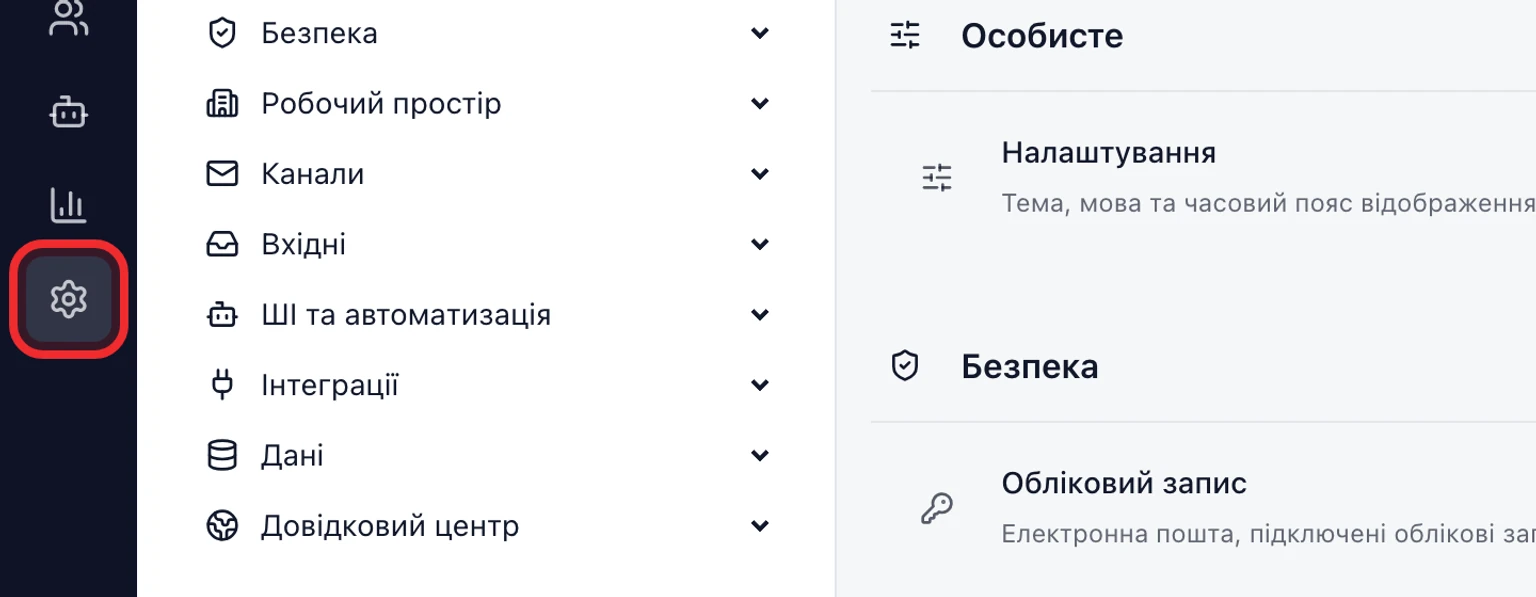
Відкрийте Налаштування > Канали > Поштові скриньки і виберіть Додати поштову скриньку.
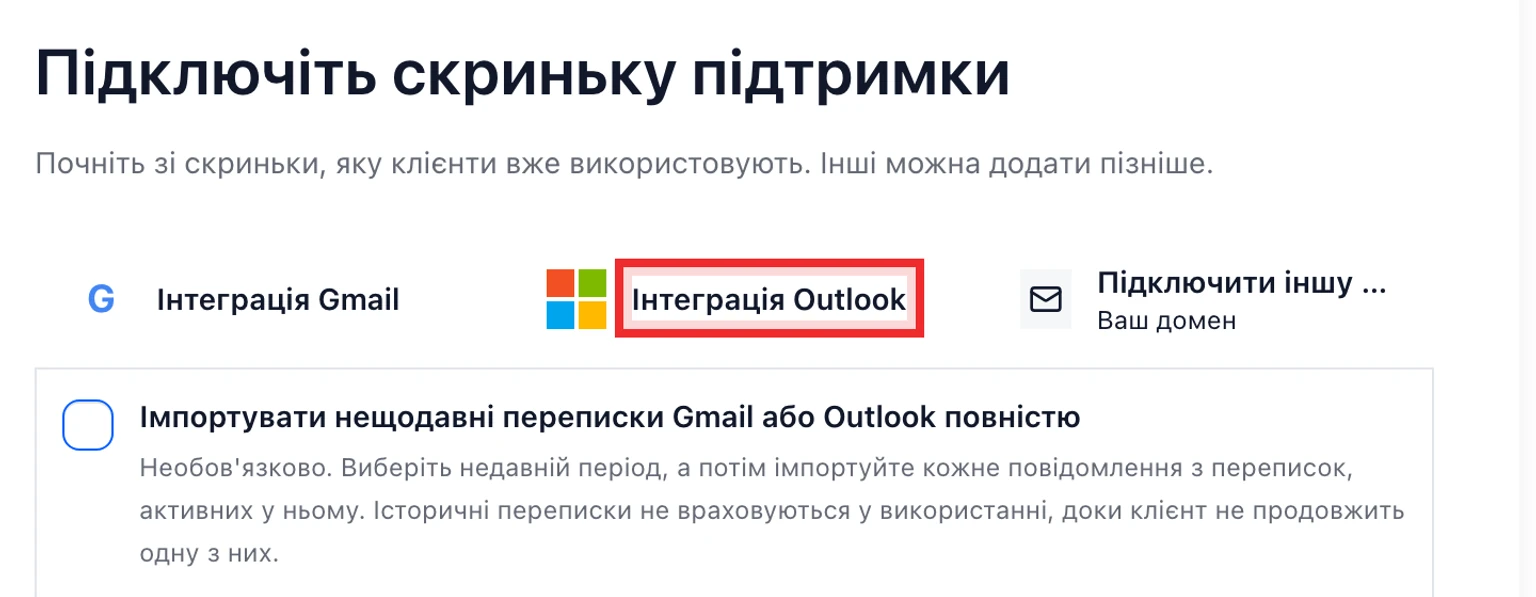
Виберіть Інтеграція Outlook.
Увійдіть до облікового запису Microsoft, якому належить скринька підтримки.
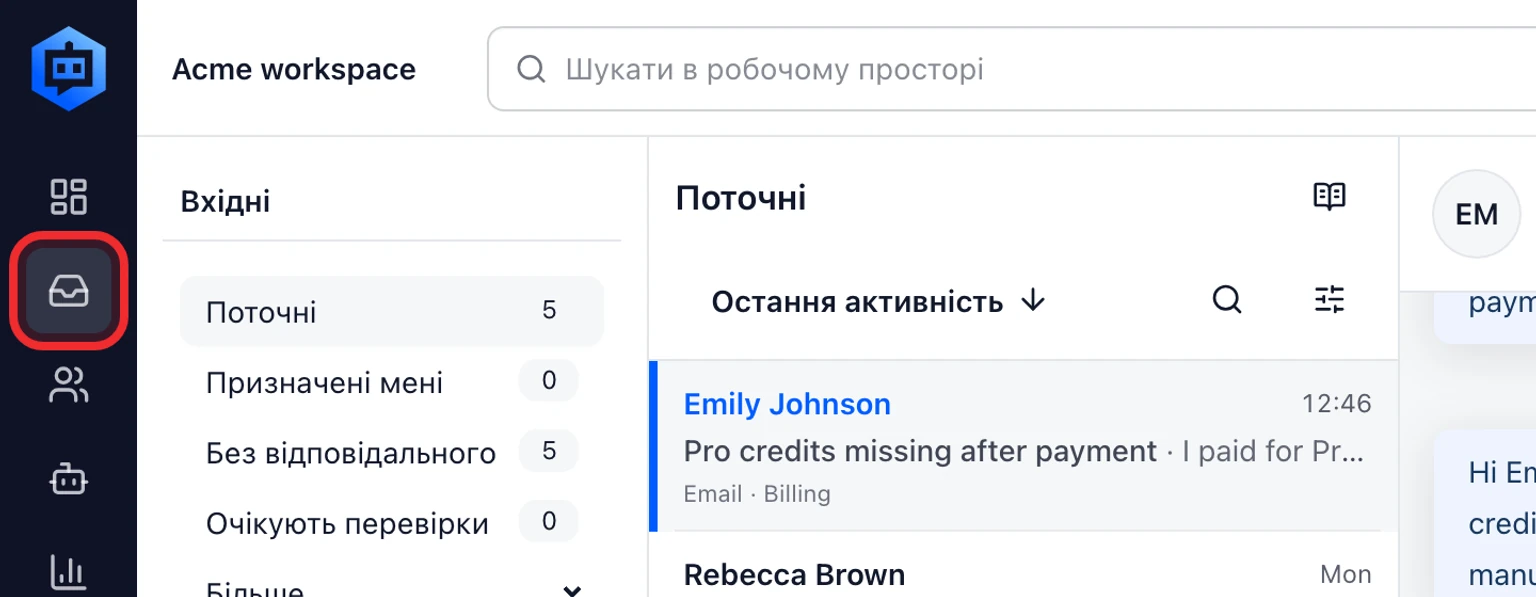
Виберіть Вхідні DobroDesk, куди мають надходити нові розмови клієнтів.
Підтвердьте запитаний доступ Microsoft і адресу скриньки.
Надішліть тестовий лист з іншої адреси й переконайтеся, що він з'явився в DobroDesk.


Перевірте адресу скриньки Microsoft
Для входу в обліковий запис Microsoft може використовуватися одна адреса, а основною адресою скриньки Outlook бути інша. DobroDesk підтверджує основну адресу й показує обидві адреси в діагностиці, якщо вони відрізняються.
Для спільної скриньки скористайтеся окремою інструкцією. Перед підключенням їй потрібні делеговані права Microsoft 365.
Імпортуйте недавній контекст клієнтів під час налаштування
До підтвердження підключення Outlook за потреби увімкніть Імпортувати недавню історію листування. Виберіть потрібний команді період, а DobroDesk імпортує кожне повідомлення в переписках, активних у цей період.

- Імпортовані розмови є історичним контекстом і не враховуються у використанні, доки клієнт не продовжить одну з них у DobroDesk.
- Імпорт не надсилає повідомлень і не запускає автоматизації чи ШІ-відповіді.
- Сторінку налаштування можна закрити: сповіщення про операції показують прогрес і дозволяють повторити невдалий імпорт.
Перевірте скриньку після налаштування
Відкрийте діагностику скриньки, якщо отримання листів потребує уваги або імпорт не вдався. Підписки Outlook поновлюються автоматично, а якщо Microsoft повідомить про пропущене сповіщення, DobroDesk безпечно перевірить останній проміжок перед продовженням отримання.