

Résultat
Les nouveaux messages Outlook arrivent dans la boîte de réception DobroDesk sélectionnée et les réponses utilisent cette adresse.
Connecter la boîte e-mail Outlook
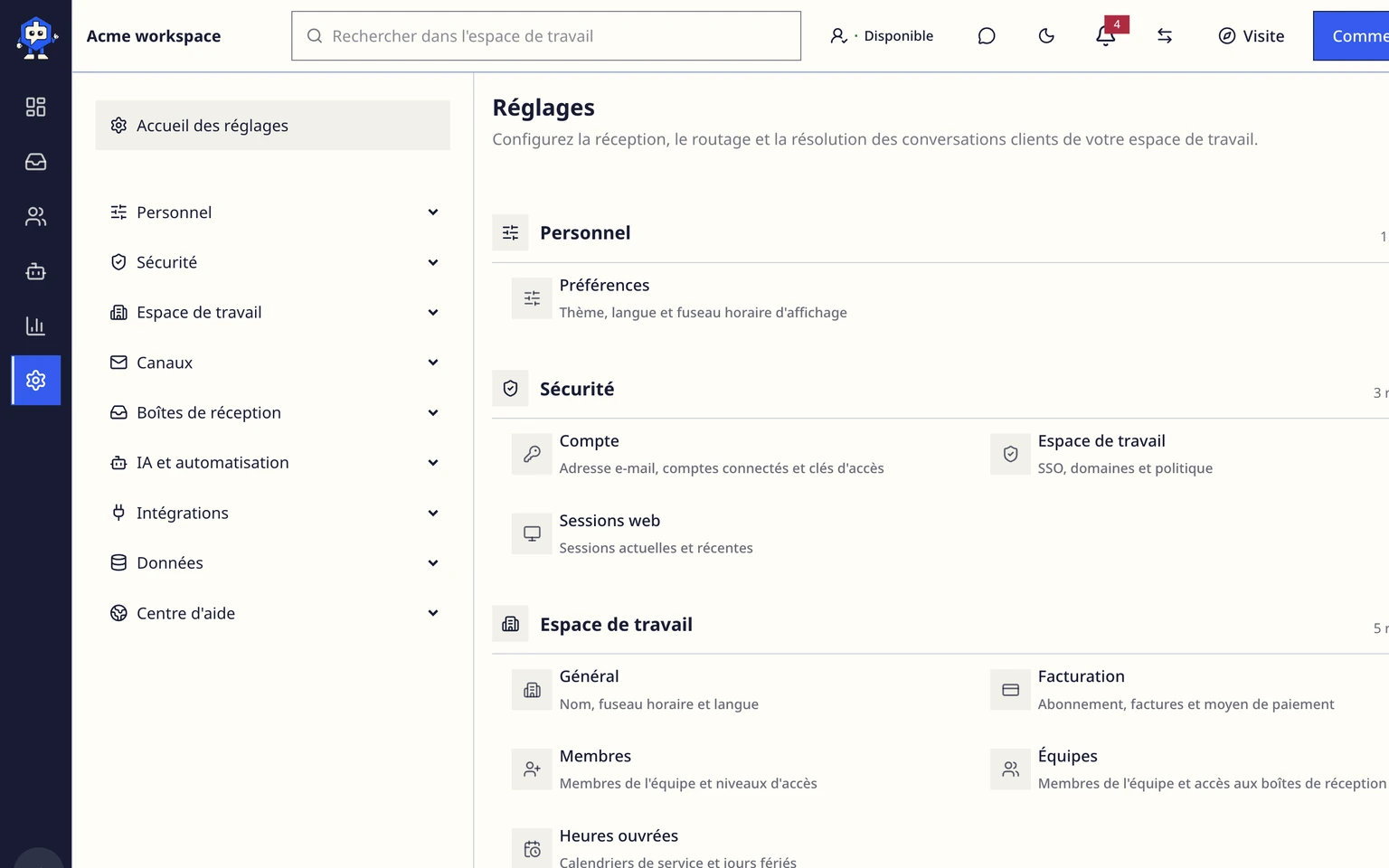
Ouvrez Administration > Canaux > Boîtes e-mail d'assistance, puis choisissez Ajouter une boîte e-mail.
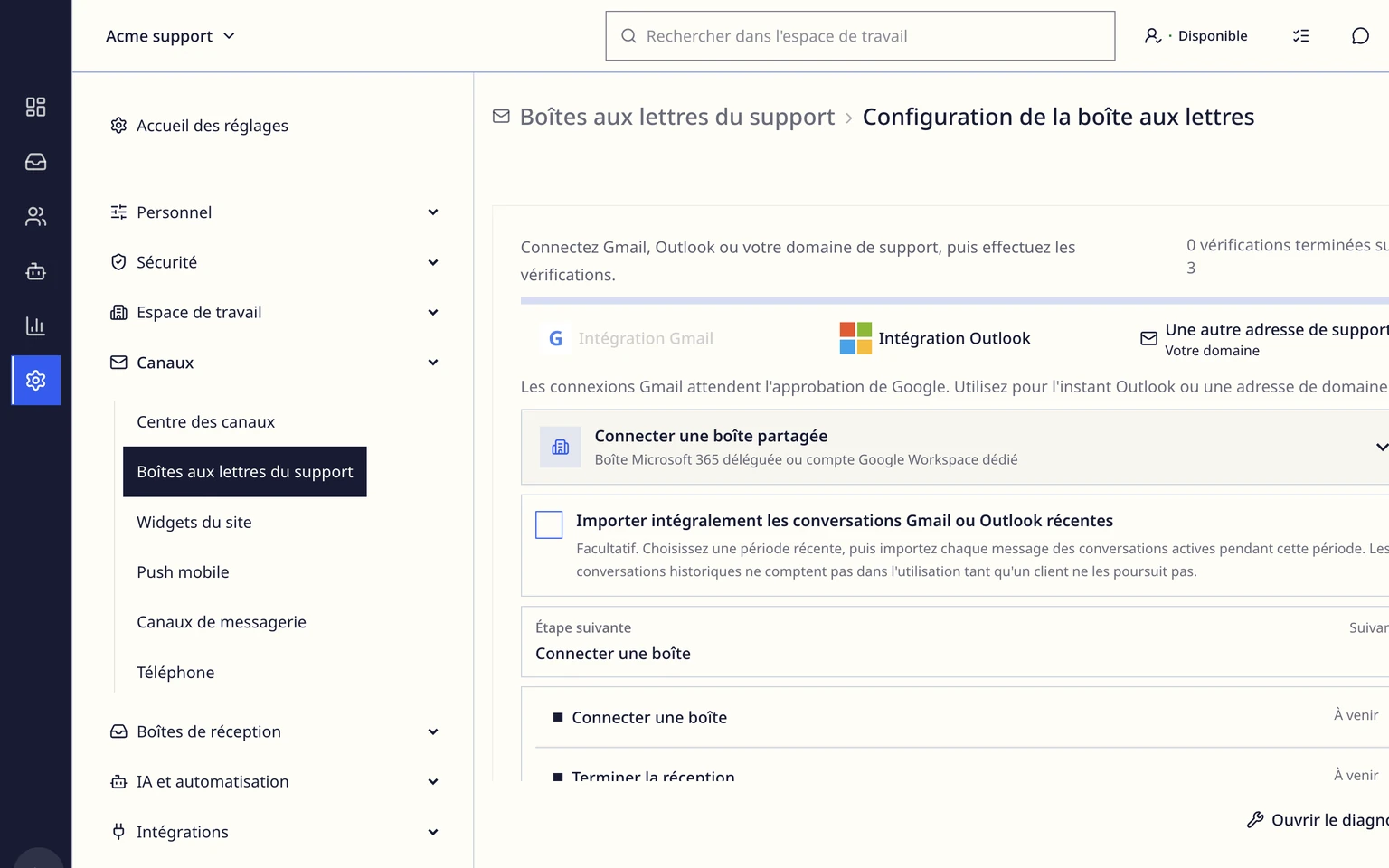
Choisissez l'intégration Outlook.
Connectez-vous au compte Microsoft qui possède la boîte e-mail d'assistance.
Sélectionnez la boîte de réception DobroDesk qui doit recevoir les nouvelles conversations clients.
Approuvez l'accès demandé par Microsoft et confirmez l'adresse de la boîte e-mail.
Envoyez un message de test depuis une adresse sans lien et vérifiez qu'il apparaît dans DobroDesk.


Vérifier l'adresse de la boîte e-mail Microsoft
Un compte Microsoft peut utiliser une adresse pour la connexion alors que la boîte Outlook en utilise une autre. DobroDesk confirme l'adresse principale de la boîte et affiche les deux valeurs dans le diagnostic lorsqu'elles diffèrent.
Pour une boîte partagée, utilisez le guide dédié aux boîtes partagées. Des autorisations déléguées sont nécessaires avant la connexion.
Importer le contexte client récent pendant la configuration
Avant de confirmer la connexion Outlook, vous pouvez activer Importer l'historique e-mail récent. Choisissez la période nécessaire à votre équipe et DobroDesk importera tous les messages des conversations actives sur cette période.

- Les conversations importées constituent un contexte historique et ne comptent pas dans l'utilisation tant qu'un client n'en poursuit pas une dans DobroDesk.
- L'importation n'envoie jamais de message et ne lance ni workflow ni réponse IA.
- Vous pouvez quitter la configuration pendant l'exécution. Les notifications d'opération indiquent la progression et permettent de relancer une importation échouée.
Vérifier la boîte e-mail après la configuration
Ouvrez le diagnostic de la boîte si la réception nécessite une intervention ou si une importation échoue. Les abonnements Outlook sont actualisés automatiquement. Si Microsoft signale une notification perdue, DobroDesk vérifie prudemment l'intervalle récent avant de reprendre la livraison.