

Aktualisiert:
Ergebnis
Teammitglieder lösen häufige Bestellanfragen ohne Wechsel zwischen DobroDesk und Shopify.
Shopify verbinden
Bereits verbundene Shopify-Shops bleiben in DobroDesk nutzbar. Neue Installationen der DobroDesk-App sind derzeit nicht möglich, weil sich ihr öffentlicher Eintrag im Shopify App Store nicht öffnen lässt. Die folgenden Schritte gelten nur, wenn Shopify die DobroDesk-App im App Store anbietet.
Sie müssen keine eigene Shopify-App erstellen, keine Shop-Domain eingeben und keine API-Geheimnisse bereitstellen. Die zuständige Person benötigt die Berechtigung integrations.manage.
Öffnen Sie Einstellungen > Integrationen > Datenintegrationen.
Wenn die DobroDesk-App im Shopify App Store verfügbar ist, wählen Sie bei Shopify Verbinden und fahren Sie mit dem Installationsablauf von Shopify fort. Shopify wählt den Shop aus und bittet Sie, den Zugriff auf Kunden, Bestellungen und Rückgaben zu genehmigen.
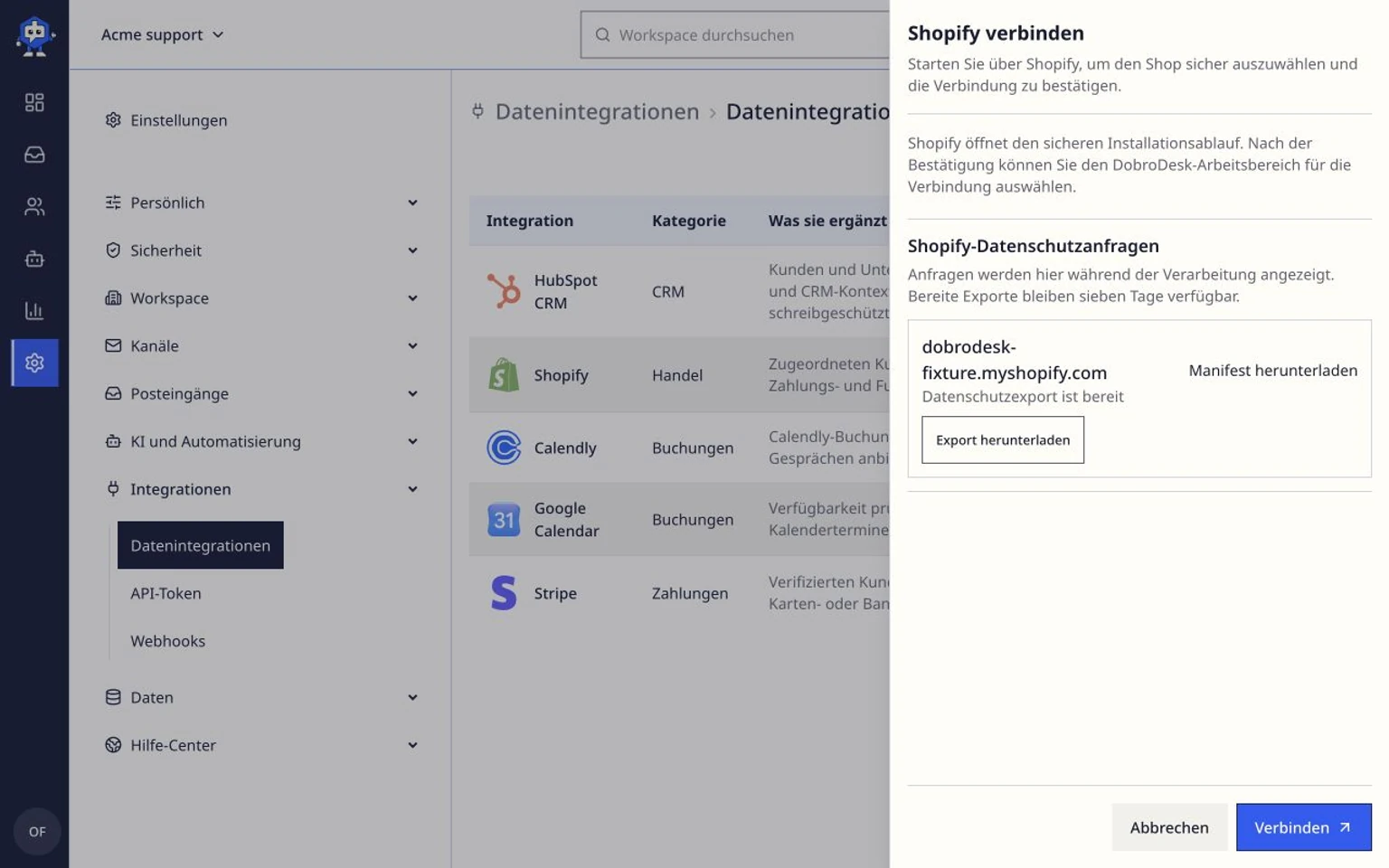
Melden Sie sich bei Shopify an und genehmigen Sie Kunden-, Bestell- und Rückgabezugriff für diesen Shop.
Wenn Shopify Sie zu DobroDesk zurückleitet, melden Sie sich an, wählen oder erstellen Sie einen Arbeitsbereich und bestätigen Sie die Verbindung.
Öffnen Sie Abrechnung und prüfen Sie den DobroDesk-Tarif, wenn der gewählte Arbeitsbereich noch kein aktives Abonnement oder vorausbezahlten Zugang hat.
Wiederholen Sie dies für weitere Shops. Ein Arbeitsbereich unterstützt bis zu zehn Shopify-Shops.
Kehren Sie zu DobroDesk zurück, öffnen Sie einen bekannten Kunden und prüfen Sie, ob der Shopify-Kontext verfügbar ist.
So funktioniert der Shopify-Kontext
Öffnen Sie Übersicht, um wichtige Datensätze aus allen verbundenen Shops, Abrechnungskonten und Buchungsdiensten zu sehen. Jeder Datensatz nennt sein Quellkonto. Wählen Sie unter Daten den Shopify-Shop und eine Bestellung aus, um die vollständigen Details zu öffnen. Auf dem Desktop werden die Bestelldetails in einem modalen Fenster geöffnet, auf Mobilgeräten in einem bildschirmfüllenden modalen Fenster. Bei der Rückkehr zur Quellenliste bleibt Ihre Suche erhalten. KI-Unterstützung und Belege finden Sie unter KI. Aktivität und Audit-Log öffnen Sie aus der Übersicht.
DobroDesk ordnet Kunden über eine verifizierte E-Mail-Adresse zu und zeigt bis zu zehn Bestellungen aus jedem verbundenen Shop pro Seite. Verwenden Sie die Statusfilter Alle Bestellungen, Offen, Geschlossen oder Storniert und suchen Sie nach einer exakten Bestellnummer. Wählen Sie Nächste Seite, wenn mehr als zehn passende Bestellungen vorhanden sind. Öffnen Sie eine Bestellung, um Positionen, Erfüllung und Sendungsverfolgung sowie Liefer- und Rechnungsadresse und Zahlungshistorie zu prüfen, sofern Shopify diese bereitstellt. Die Rückgabehistorie wird nur angezeigt, wenn die Verbindung bereits über den Shopify-Zugriff auf Rückgaben verfügt. Fehlende oder geschützte Felder werden als nicht verfügbar gekennzeichnet, die Bestellung bleibt sichtbar. Es werden höchstens die ersten 20 Zahlungstransaktionen und Rückgaben angezeigt. Bei weiteren Datensätzen wird das Ergebnis als unvollständig gekennzeichnet. Der verfügbare Verlauf richtet sich nach dem Zugriff, der in den Shopify-Verbindungsdetails angezeigt wird. Wenn ältere Datensätze außerhalb dieses Zugriffs liegen, öffnen Sie den Kunden oder die Bestellung in Shopify. Trennen stoppt künftige Shopify-Abfragen und -Aktionen, löscht aber keine Unterhaltungen oder Kundennachrichten.
Bestellung erstatten oder stornieren
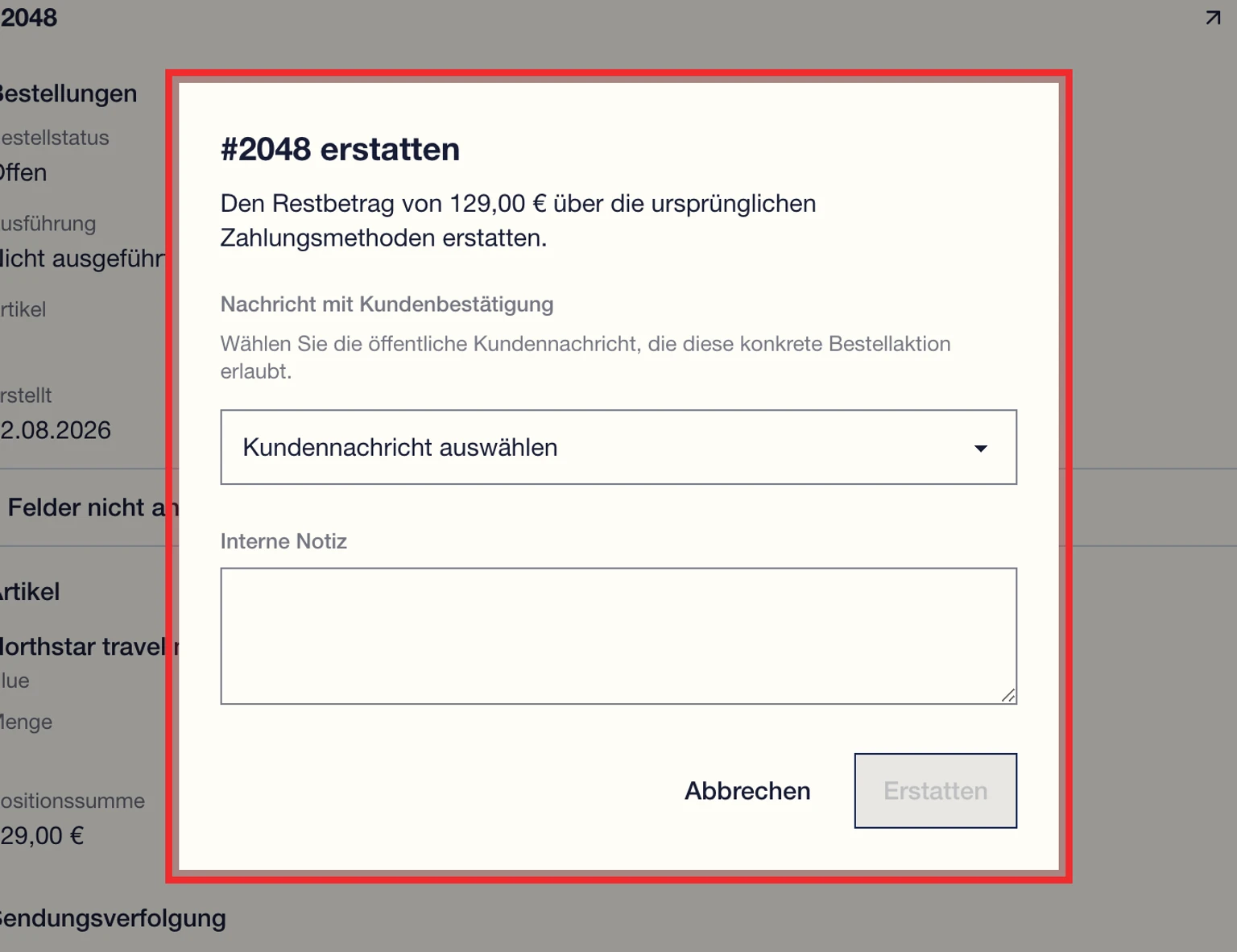
Öffnen Sie die Unterhaltung, wählen Sie Daten und den Shopify-Shop aus, dem die Bestellung gehört. Eine relevante Bestellung können Sie auch direkt aus der Übersicht öffnen.
Wählen Sie die Bestellung aus, um ihre Details zu öffnen, bevor Sie eine Aktion auswählen.
Wählen Sie Restbetrag erstatten oder Bestellung stornieren. Sie benötigen die Berechtigung zum Verwalten von Bestellaktionen.
Prüfen Sie Betrag oder Stornierungsoptionen, wählen Sie die letzte empfangene öffentliche Kundennachricht, die genau diese Bestellaktion bestätigt, fügen Sie eine interne Notiz hinzu und bestätigen Sie einmal.
DobroDesk unterstützt in diesem Ablauf eine vollständige Erstattung des Restbetrags. Teilweise Erstattungen oder andere Erstattungsvarianten führen Sie in Shopify durch.
Wenn Shopify das Ergebnis nicht bestätigt, öffnen Sie die verknüpfte Bestellung in Shopify vor einem erneuten Versuch.
DobroDesk prüft Bestellung und Erstattungsbetrag erneut, verlangt die letzte ausdrücklich empfangene Kundenbestätigung für diese Bestellaktion, verhindert doppelte Übermittlungen und protokolliert die Aktion im Audit-Log.
Diese Anleitung direkt umsetzen
Öffnen Sie das Setup Center, um die Schritte in Ihrem Workspace anzuwenden. Melden Sie sich an, wenn Sie dazu aufgefordert werden.