
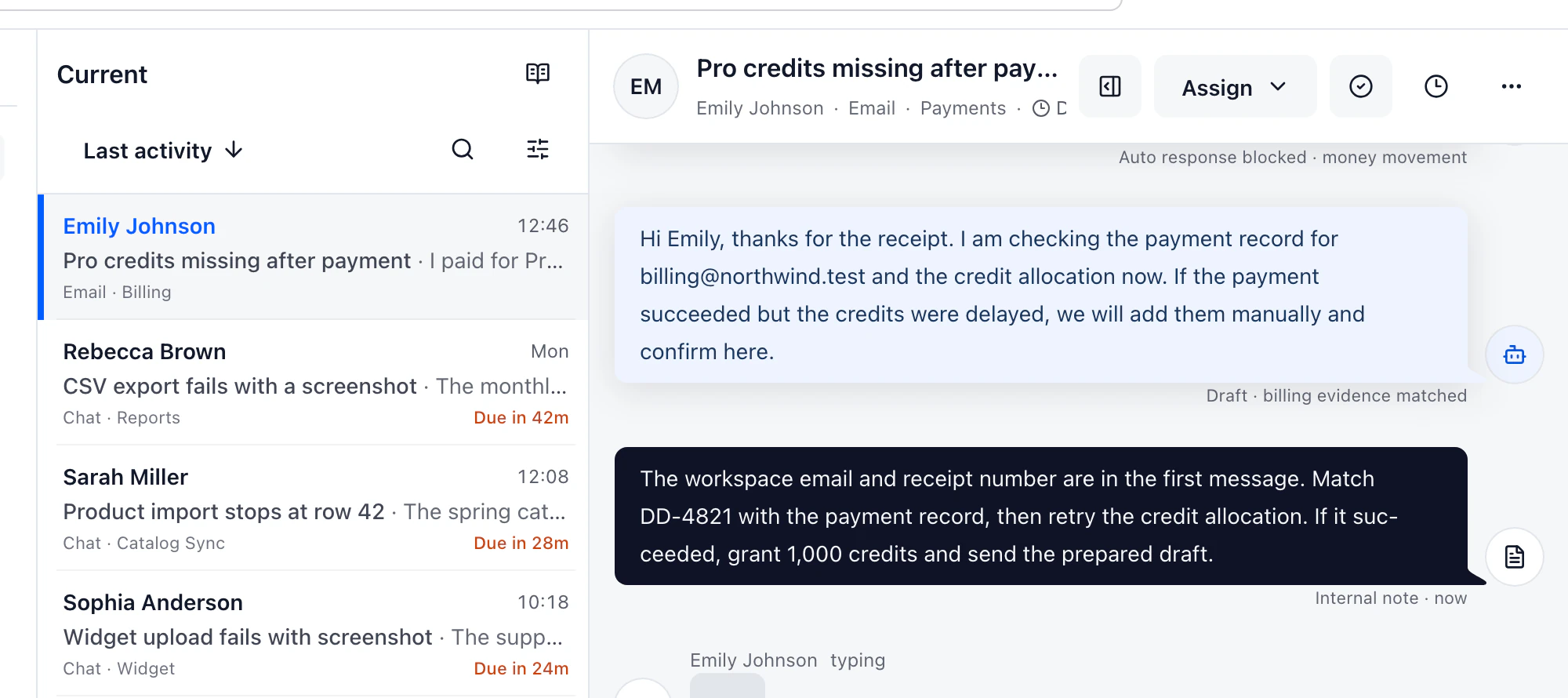
Ein Kunde fragt nach einer doppelten Abbuchung. Die zuständige Kollegin ist heute abwesend. Finden Sie im Postfach sofort, was sie geprüft hat und wer jetzt antwortet? Wenn Ihr Team dafür in Outlook bereits eine verlässliche Regel hat, können Sie dabei bleiben.
Steht der aktuelle Stand bislang im Teamchat, testen Sie die Übergabe an einer einzigen Adresse. Eine Kollegin kann die Anfrage übernehmen und ihre Prüfung als interne Notiz bei der Konversation hinterlegen.
Drei Wege mit derselben Supportadresse
Mit einer Shared Mailbox in Outlook arbeiten mehrere Personen im gemeinsamen Exchange-Postfach. Das passt, wenn der Postfachzugriff genügt und das Team seine Arbeit weiterhin in Outlook organisiert.
Bei der direkten Outlook-Verbindung autorisiert das Microsoft-Konto, dem das Postfach gehört, DobroDesk. Bei einer delegierten Shared Mailbox verbindet sich eine berechtigte Person mit ihrem eigenen Arbeitskonto. In beiden DobroDesk-Setups erhält das Team einen ausgewählten Posteingang für Kundenkonversationen.
Was DobroDesk zur gemeinsamen Mailbox ergänzt
Eine Kundenmail wird zur Konversation im ausgewählten Posteingang. Das Team kann die nächste Aktion einer Person zuweisen, eine private Notiz ergänzen und die Übergabe beim Kundenkontext halten, statt den Arbeitsstand in persönlichen Outlook-Konventionen zu suchen.
Öffnen Sie den Posteingang, den Sie beim Verbinden der Adresse gewählt haben. Dort sollte die Testmail ankommen. Prüfen Sie beim Empfänger auch die Absenderadresse der Antwort.
Exchange-Rechte vor dem Pilot prüfen
Für eine delegierte Shared Mailbox benötigt das Konto Full Access und Send As. Full Access erlaubt den Zugriff auf den Inhalt, aber nicht allein das Senden als diese Adresse. Für DobroDesk brauchen Sie Send As. Send on Behalf reicht für die Verbindung nicht aus.
Die Verbindungsanleitung zeigt die Schritte in DobroDesk. Prüfen Sie zuerst eine Adresse mit den Personen, die später damit arbeiten. Wechseln Sie den gesamten Support erst, wenn Empfang, Absender und Übergabe im echten Ablauf stimmen.
Microsoft 365 Shared Mailbox und DobroDesk im Vergleich
Die Supportadresse kann gleich bleiben. Entscheidend ist, wo das Team neue Nachrichten bearbeitet und wie es die nächste Zuständigkeit festhält.
| Vergleichspunkt | Shared Mailbox in Outlook | Outlook direkt in DobroDesk | Shared Mailbox in DobroDesk |
|---|---|---|---|
| Zugriff | Teammitglieder nutzen dasselbe Exchange-Postfach. | Das Microsoft-Konto des Postfachinhabers autorisiert die Verbindung. | Eine delegierte Person verbindet das Postfach mit ihrem Arbeitskonto. |
| Empfang | Neue Nachrichten bleiben im gemeinsamen Outlook-Postfach. | Die neue E-Mail erscheint im ausgewählten DobroDesk-Posteingang. | Die neue E-Mail erscheint im Posteingang für die freigegebene Adresse. |
| Zuständigkeit | Das Team organisiert Aufgaben im Outlook-Postfach. | Konversationen liegen im gewählten DobroDesk-Posteingang. | Konversationen liegen im gewählten DobroDesk-Posteingang. |
| Antwort als Supportadresse | Exchange-Rechte bestimmen, ob als oder im Namen der Mailbox gesendet wird. | Antworten verwenden die bestätigte Outlook-Postfachadresse. | DobroDesk erfordert Send As; Send on Behalf genügt nicht. |
Fünf Prüfungen vor dem Wechsel
Testen Sie den Ablauf mit einer Supportadresse und den echten Beteiligten, bevor Sie den bisherigen Weg ablösen.
- 1.Prüfen, dass die Adresse ein freigegebenes Exchange-Online-Postfach ist und die delegierte Person Full Access sowie Send As hat.
- 2.Mit dem eigenen Microsoft-Arbeitskonto der delegierten Person verbinden und den passenden DobroDesk-Posteingang auswählen.
- 3.Eine neue Testmail von einer unabhängigen Adresse senden und prüfen, ob sie als Konversation im richtigen Posteingang erscheint.
- 4.Aus DobroDesk antworten und kontrollieren, ob beim Kunden die Supportadresse als Absender steht und die Antwort im selben Thread bleibt.
- 5.Die Konversation an eine zweite Person übergeben, eine private Notiz ergänzen und prüfen, dass sie intern bleibt.
Quellen und Einrichtung
Microsoft erklärt die Postfach- und Senderechte. Die DobroDesk-Anleitungen zeigen die unterstützten Outlook- und Delegationswege.
Mit einer bestehenden Supportadresse testen
Verbinden Sie ein Outlook-Postfach direkt oder richten Sie eine Exchange-Shared-Mailbox mit delegiertem Zugriff ein. Testen Sie zuerst eine Adresse und wechseln Sie erst, wenn Absender, Empfang und Übergabe für Ihr Team stimmen.
DobroDesk testen