
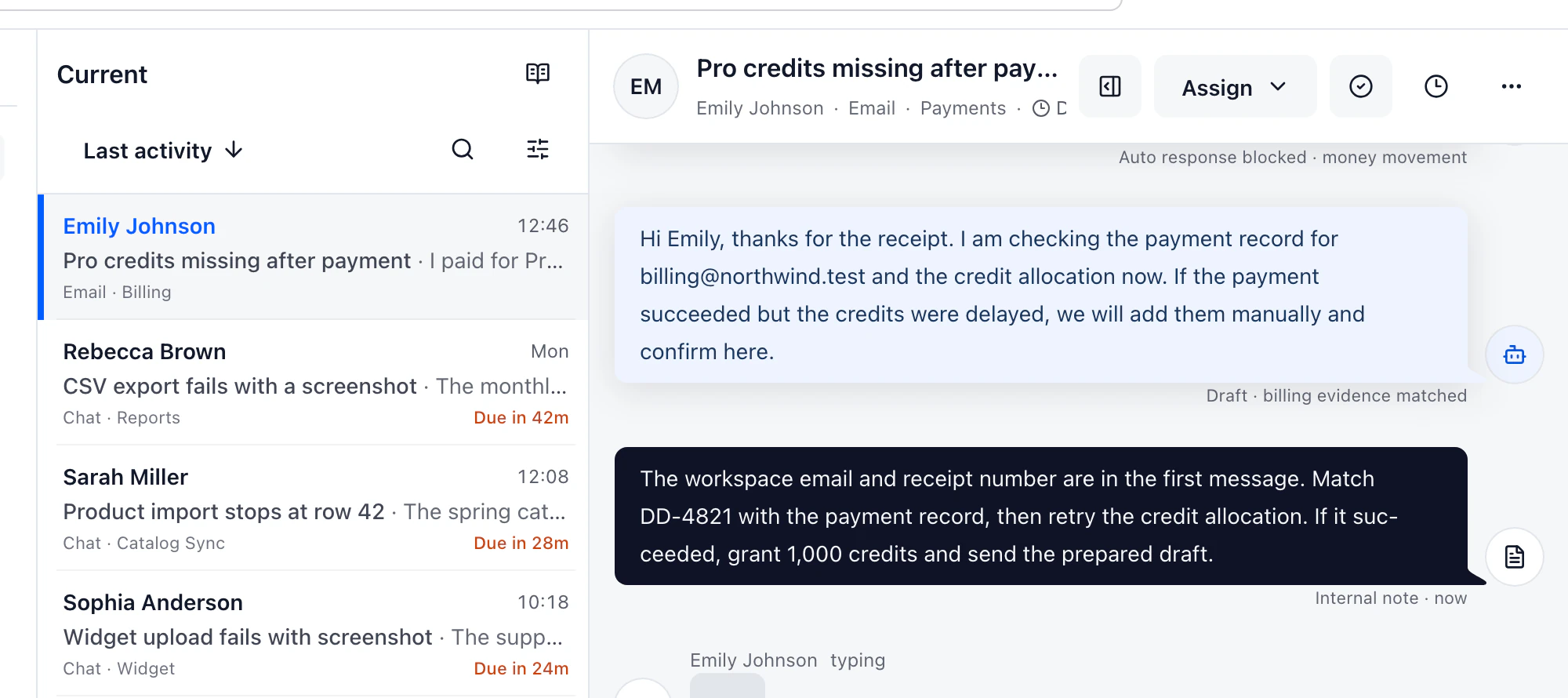
Piensa en un correo que llega el día que falta quien suele responder. Si otra persona puede ver en Outlook qué se ha hecho y contestar sin preguntar al resto del equipo, el buzón compartido puede bastar.
Si para continuar hay que buscar instrucciones en otro chat, prueba el traspaso con una dirección de soporte en DobroDesk. Comprueba también quién aparece como remitente al responder.
Tres formas de atender la misma dirección
Con un buzón compartido de Outlook, varias personas trabajan en el mismo buzón de Exchange. Es una opción adecuada si basta con compartir el acceso y el equipo seguirá organizando el trabajo dentro de Outlook.
En la conexión directa de Outlook, la cuenta de Microsoft propietaria del buzón autoriza DobroDesk. Para conectar un buzón compartido, una persona con permisos delegados inicia sesión con su propia cuenta de trabajo. En ambos casos, el equipo recibe las conversaciones en la Bandeja de DobroDesk que elija.
Qué añade DobroDesk al buzón compartido
Cada mensaje de un cliente se convierte en una conversación de la Bandeja elegida. El equipo puede asignar el siguiente paso, añadir una nota privada y mantener el traspaso junto al contexto del cliente, en vez de buscar el estado en acuerdos personales de Outlook.
Envía un correo desde fuera de la organización y busca el mensaje en la bandeja que seleccionaste al conectar la cuenta. Luego responde desde DobroDesk y revisa en el correo recibido que la dirección del remitente sea la que esperan tus clientes.
Comprueba los permisos de Exchange antes de la prueba
Para un buzón compartido delegado hacen falta Acceso completo y Enviar como. Acceso completo permite administrar el contenido, pero no autoriza por sí solo a enviar desde esa dirección. Pide Enviar como. El permiso Enviar en nombre de no es suficiente para conectar el buzón a DobroDesk.
La guía de conexión explica los pasos dentro de DobroDesk. Empieza con una dirección y con las personas que la gestionarán. Cambia todo el soporte solo después de comprobar la recepción, el remitente y el traspaso en el trabajo real.
Buzón compartido de Microsoft 365 y DobroDesk
La dirección de soporte puede seguir siendo la misma. La diferencia está en dónde trabaja el equipo y cómo deja claro quién tiene el siguiente paso.
| Aspecto | Buzón compartido en Outlook | Outlook conectado a DobroDesk | Buzón compartido en DobroDesk |
|---|---|---|---|
| Acceso | El equipo usa el mismo buzón de Exchange. | Autoriza la cuenta de Microsoft titular del buzón. | Una persona delegada conecta el buzón con su cuenta de trabajo. |
| Recepción | Los mensajes nuevos quedan en el buzón compartido de Outlook. | Los mensajes nuevos llegan a la bandeja seleccionada. | Los mensajes nuevos llegan a la bandeja elegida para el buzón compartido. |
| Responsabilidad | El equipo organiza el trabajo en el buzón de Outlook. | Las conversaciones se gestionan en la Bandeja elegida de DobroDesk. | Las conversaciones se gestionan en la Bandeja elegida de DobroDesk. |
| Respuesta desde la dirección | Los permisos de Exchange definen cómo se envía el mensaje. | Las respuestas usan la dirección confirmada del buzón de Outlook. | DobroDesk exige Enviar como; Enviar en nombre de no basta. |
Cinco comprobaciones antes del cambio
Prueba el proceso con una dirección de soporte y con las personas que la atenderán antes de sustituir el método actual.
- 1.Confirma que la dirección es un buzón compartido de Exchange Online y que la persona delegada tiene Acceso completo y Enviar como.
- 2.Conecta la cuenta de trabajo de la persona delegada y selecciona la Bandeja de DobroDesk correcta.
- 3.Envía un correo de prueba nuevo desde una dirección externa y confirma que aparece como conversación en esa Bandeja.
- 4.Responde desde DobroDesk y comprueba que el cliente ve la dirección de soporte como remitente y que la respuesta sigue en el mismo hilo.
- 5.Traspasa la conversación a otra persona, añade una nota privada y comprueba que la nota solo queda visible para el equipo.
Fuentes e instrucciones de conexión
Microsoft explica los permisos del buzón. Las guías de DobroDesk muestran las opciones disponibles para Outlook y el acceso delegado.
Prueba con la dirección que tu equipo ya usa
Conecta un buzón de Outlook directamente o configura un buzón compartido de Exchange Online con acceso delegado. Empieza con una dirección y cambia el proceso solo cuando el remitente, la recepción y el traspaso funcionen para el equipo.
Probar DobroDesk