
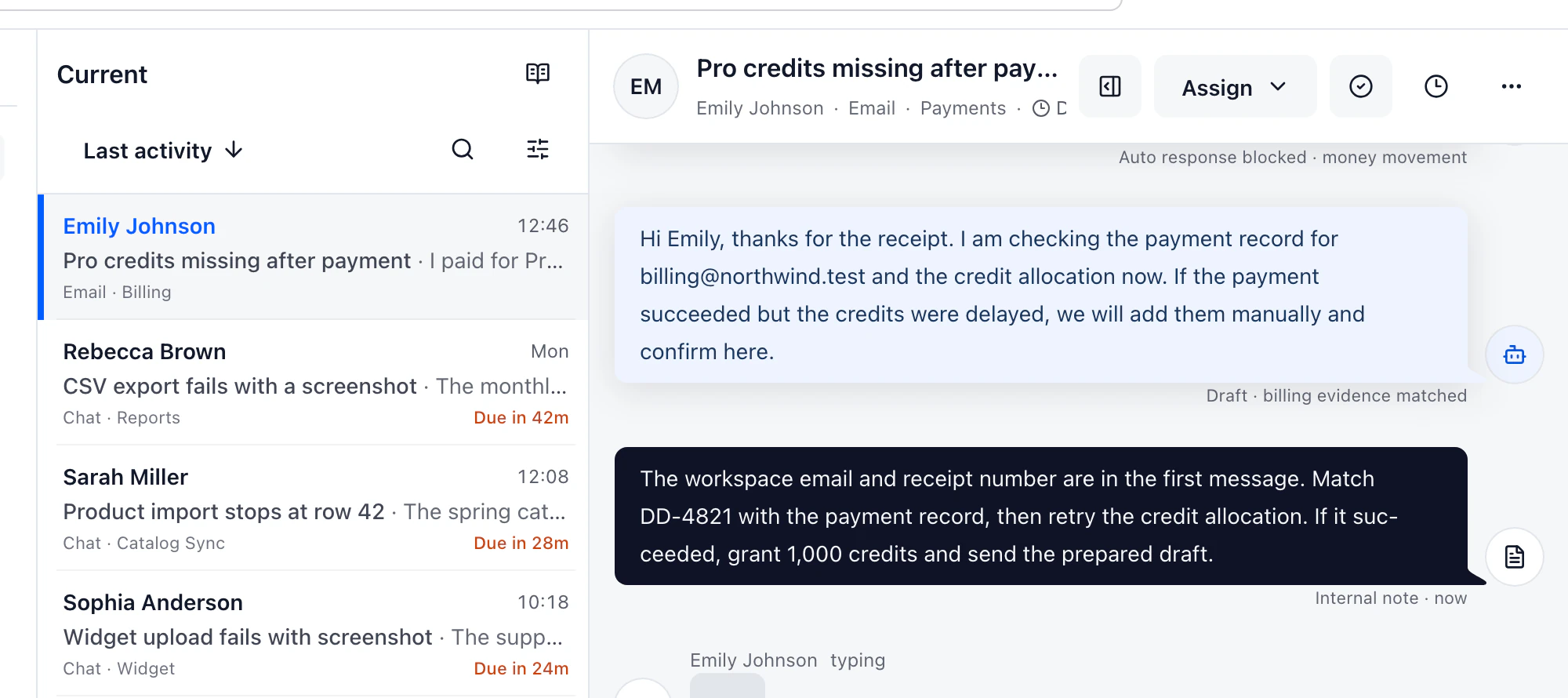
Un nouveau message arrive le jour où la personne habituelle est absente. Un collègue sait-il qui doit répondre et ce qui reste à faire ? Si votre organisation le montre déjà dans Outlook, une boîte partagée peut suffire. Si les demandes passent aussi par un chat d'équipe ou des messages privés, testez le relais dans DobroDesk.
Identifiez la boîte avant de la connecter
Une boîte aux lettres partagée Exchange Online s'ouvre depuis le compte professionnel de chaque personne autorisée. Si l'adresse dispose de son propre compte Outlook et que vous vous connectez directement à celui-ci, utilisez le guide de connexion Outlook.
Pour connecter une boîte partagée, un membre de l'équipe se connecte à DobroDesk avec son propre compte professionnel Microsoft. Demandez à l'administrateur Exchange de lui accorder Full Access et Send As sur la boîte partagée. Full Access donne accès à la boîte. Send As permet d'envoyer depuis son adresse. Send on Behalf seul ne suffit pas pour la connexion DobroDesk.
Testez un relais avec un nouvel e-mail
Envoyez un e-mail de test depuis une adresse externe et retrouvez-le dans la boîte de réception DobroDesk choisie. Une personne l'attribue à un collègue et ajoute une note privée sur les vérifications déjà faites. Le collègue reprend la conversation et répond depuis DobroDesk.
Vérifiez l'adresse affichée comme expéditeur et répondez au message de test pour contrôler le fil. Refaites l'essai avec deux personnes qui se passent une demande type. Vous verrez si les règles d'Outlook suffisent ou si l'équipe a besoin d'attributions et de notes privées à côté des conversations.
Comparer trois façons de traiter les e-mails Microsoft 365
Le choix dépend de la boîte connectée et de la manière dont les membres y accèdent. Pour une boîte partagée avec accès délégué, chacun utilise son propre compte professionnel Microsoft.
| À vérifier | Boîte partagée dans Outlook | Compte Outlook dans DobroDesk | Boîte partagée dans DobroDesk |
|---|---|---|---|
| Qui se connecte | Chaque membre ouvre la boîte avec son compte Outlook autorisé. | La personne connecte directement le compte Outlook concerné. | Un membre se connecte avec son compte professionnel et les droits Full Access et Send As. |
| Où arrivent les nouveaux messages | Dans la boîte partagée Outlook. | Dans la boîte de réception DobroDesk sélectionnée à la connexion. | Dans la boîte de réception DobroDesk choisie pour la boîte partagée. |
| Comment passer une demande à un collègue | L'équipe applique sa propre méthode dans Outlook. | Attribuez la conversation et ajoutez une note privée. | Attribuez la conversation et laissez une note privée près de l'e-mail. |
| Adresse visible pour le client | Avec Send As, la réponse part de l'adresse partagée. | La réponse part de l'adresse Outlook connectée. | La réponse part de l'adresse partagée avec le droit Send As. |
Vérifications à faire pendant un essai
Choisissez une adresse de support et deux collègues. Testez d'abord une demande récente, sans changer le traitement des autres e-mails de l'équipe.
- 1.Confirmez dans Microsoft 365 si l'adresse est une boîte partagée ou un compte Outlook classique.
- 2.Pour une boîte partagée, vérifiez que le compte professionnel qui se connecte dispose de Full Access et Send As.
- 3.Connectez la bonne boîte, choisissez la boîte de réception DobroDesk, puis envoyez un nouvel e-mail de test depuis une adresse externe.
- 4.Attribuez la conversation à un collègue, ajoutez une note privée et demandez à une deuxième personne de reprendre la demande.
- 5.Vérifiez l'adresse d'expédition de la réponse et répondez au message de test pour contrôler le fil.
Documentation Microsoft et guides DobroDesk
Vérifiez les droits de la boîte dans la documentation Microsoft, puis suivez le guide DobroDesk correspondant à votre configuration.
Commencez par une adresse de support
Connectez une boîte et utilisez la liste de vérification pour tester la réception, l'attribution et la réponse avec l'équipe.
Tester le flux