
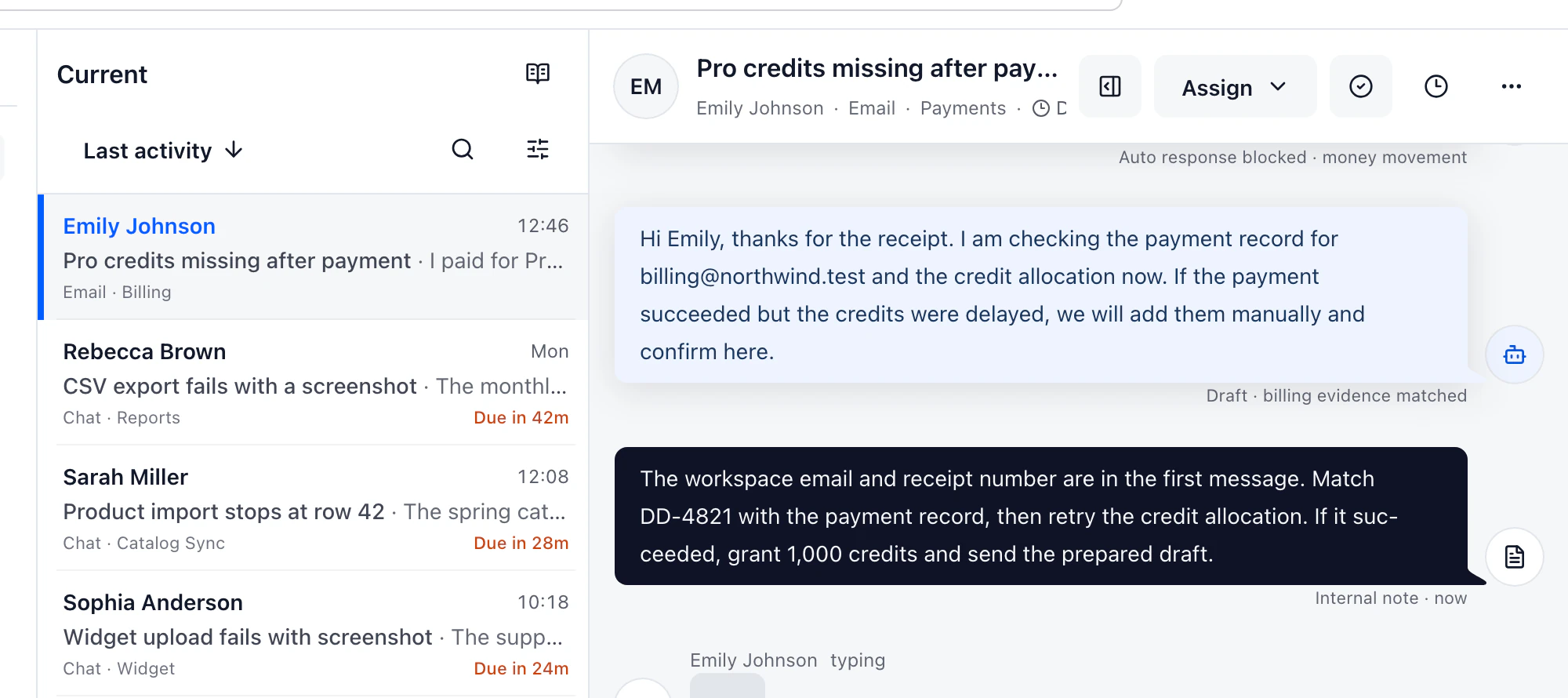
Chega uma mensagem quando a pessoa que costuma responder está ausente. Outra pessoa consegue saber quem deve cuidar dela e o que já foi feito? Se isso já fica claro no Outlook, uma caixa compartilhada pode bastar. Se a equipe precisa procurar o contexto em conversas separadas, experimente o repasse no DobroDesk.
Confirme o tipo de caixa antes de conectar
Uma caixa de correio compartilhada do Exchange Online é acessada pela conta corporativa de cada pessoa autorizada. Se o endereço tiver uma conta própria do Outlook e você entrar diretamente nela, siga o guia de conexão do Outlook.
Para conectar uma caixa compartilhada, uma pessoa da equipe entra no DobroDesk com a própria conta corporativa da Microsoft. Peça ao administrador do Exchange Full Access e Send As para esse usuário na caixa compartilhada. Full Access dá acesso à caixa. Send As permite responder pelo endereço compartilhado. Send on Behalf sozinho não atende aos requisitos de conexão do DobroDesk.
Teste o repasse com um e-mail novo
Envie uma mensagem de teste de um endereço externo e encontre-a na caixa de entrada do DobroDesk escolhida. Uma pessoa atribui a conversa a um colega e registra em uma nota interna o que já verificou. O colega assume a solicitação e responde pelo DobroDesk.
Confira o endereço que aparece como remetente e responda ao teste para verificar a conversa. Repita com duas pessoas repassando uma solicitação típica. Assim, dá para avaliar se as regras do Outlook já resolvem o trabalho ou se a equipe precisa de atribuições e notas internas junto às conversas.
Compare três formas de atender e-mails do Microsoft 365
A escolha depende da caixa conectada e de como cada pessoa acessa o endereço. Em uma caixa compartilhada com acesso delegado, cada pessoa usa a própria conta corporativa da Microsoft.
| O que avaliar | Caixa compartilhada no Outlook | Conta do Outlook no DobroDesk | Caixa compartilhada no DobroDesk |
|---|---|---|---|
| Quem entra | Cada pessoa abre a caixa com a própria conta autorizada do Outlook. | A pessoa conecta diretamente a conta do Outlook em questão. | Uma pessoa entra com a conta corporativa e recebe Full Access e Send As. |
| Onde chegam novas mensagens | Na caixa compartilhada do Outlook. | Na caixa de entrada do DobroDesk selecionada na conexão. | Na caixa de entrada do DobroDesk escolhida para a Shared Mailbox. |
| Como repassar uma solicitação | A equipe combina o próprio processo no Outlook. | Atribua a conversa e registre uma nota interna. | Atribua a conversa e deixe uma nota interna junto ao e-mail. |
| Endereço que o cliente vê | Com Send As, a resposta sai do endereço compartilhado. | A resposta sai do endereço do Outlook conectado. | A resposta sai do endereço compartilhado com a permissão Send As. |
O que verificar antes de mudar
Escolha um endereço de atendimento e duas pessoas. Comece com uma solicitação nova sem alterar como o restante da equipe trabalha com os e-mails.
- 1.Confirme no Microsoft 365 se o endereço é uma caixa compartilhada ou uma conta comum do Outlook.
- 2.Para uma caixa compartilhada, confira se a conta corporativa conectada tem Full Access e Send As.
- 3.Conecte a caixa certa, escolha a caixa de entrada do DobroDesk e envie um novo teste de um endereço externo.
- 4.Atribua a conversa a um colega, registre uma nota interna e peça a outra pessoa para assumir a solicitação.
- 5.Confira o endereço remetente da resposta e responda ao teste para verificar a conversa.
Documentação da Microsoft e guias do DobroDesk
Confira as permissões da caixa na documentação da Microsoft e siga o guia do DobroDesk que corresponde à sua configuração.
Comece com um endereço de atendimento
Conecte uma caixa e use o checklist para testar recebimento, atribuição e resposta com a equipe.
Testar o fluxo