

Actualizado:
Al terminar
Puedes gestionar un número desde la reserva hasta la liberación y distinguir los ajustes guardados de una ruta de llamadas activa.
Comprobar el acceso y las acciones disponibles
Inicia sesión como propietario o administrador del espacio de trabajo. Otros roles no pueden cargar la lista de números ni realizar estas acciones.
La disponibilidad, compra y activación dependen del acceso al proveedor, los requisitos normativos y la facturación. El estado mostrado no demuestra una llamada de prueba satisfactoria ni la calidad del audio.
Esta guía trata de llamadas telefónicas reales a través de la red telefónica hacia o desde un número de soporte configurado. Una llamada del widget del sitio conecta al visitante desde el navegador, usa su propia opción de grabación y no marca este número. Consulta Voz segura del navegador en el widget web para ese flujo.
Abrir un número y revisar su estado guardado
Un número reservado puede aparecer antes de tener una entrada de facturación. Lee su estado individual: una reserva o un resultado pendiente no significan que esté activo.
Elige una acción en las pestañas o en el selector móvil y confírmala para mostrar el formulario. Cambiar de acción restablece la confirmación. Los demás formularios permanecen ocultos y conservan sus borradores.
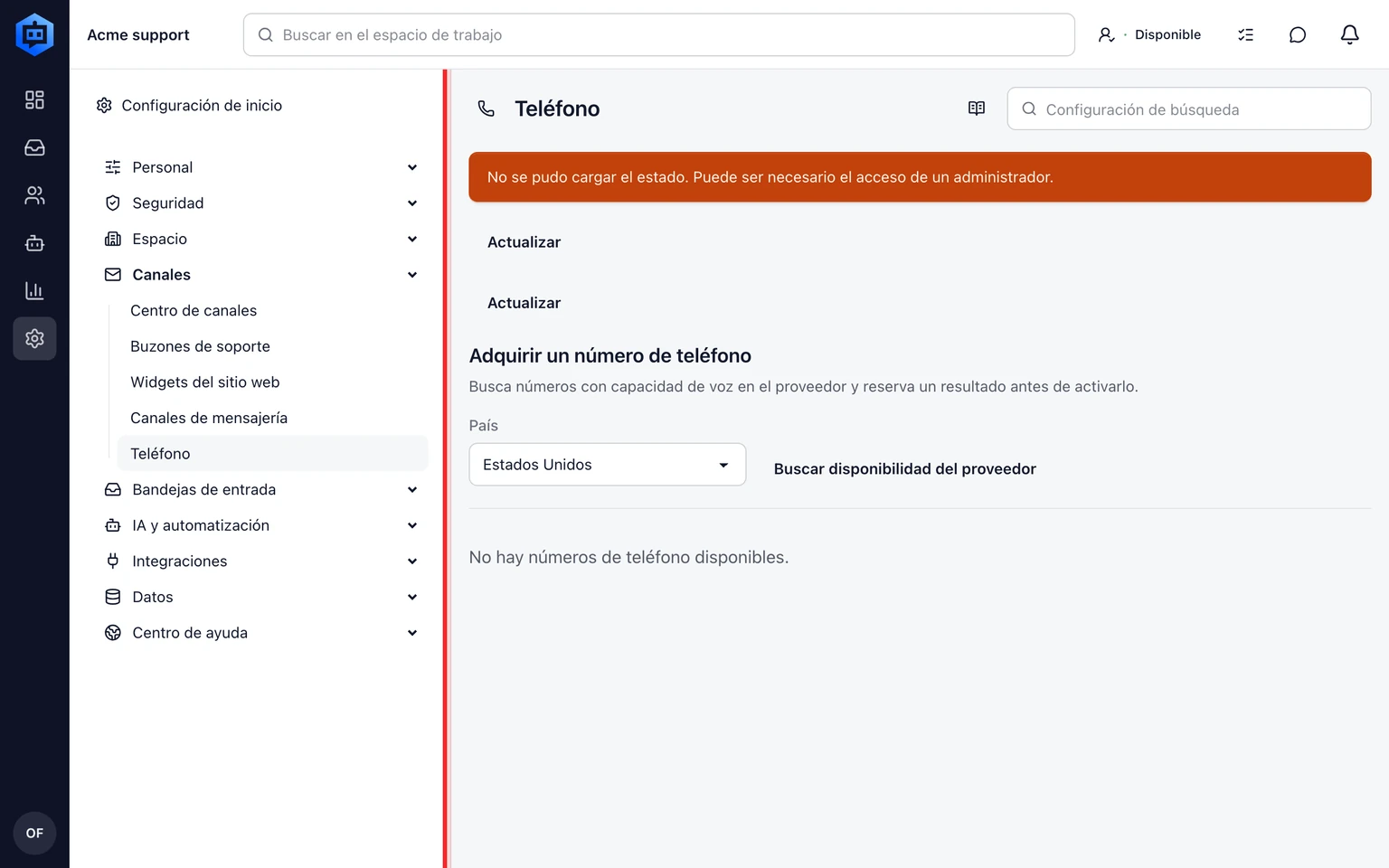
Abre Administración > Canales > Teléfono. El enlace de recuperación de un número en el centro de canales también abre esta lista.
Selecciona un número. Revisa Estado, Cumplimiento normativo, Bandeja de entrada, Marca, Idioma de voz y, si existe, Fecha y hora de liberación. Para añadir un número, busca disponibilidad encima de la lista.
Vuelve a la lista con el control de retroceso del encabezado de ajustes o del navegador. Actualizar recarga el estado del número. Si fallan los recursos de asignación, usa Actualizar junto al aviso para volver a cargar las bandejas y marcas.
Comprobar la disponibilidad de números
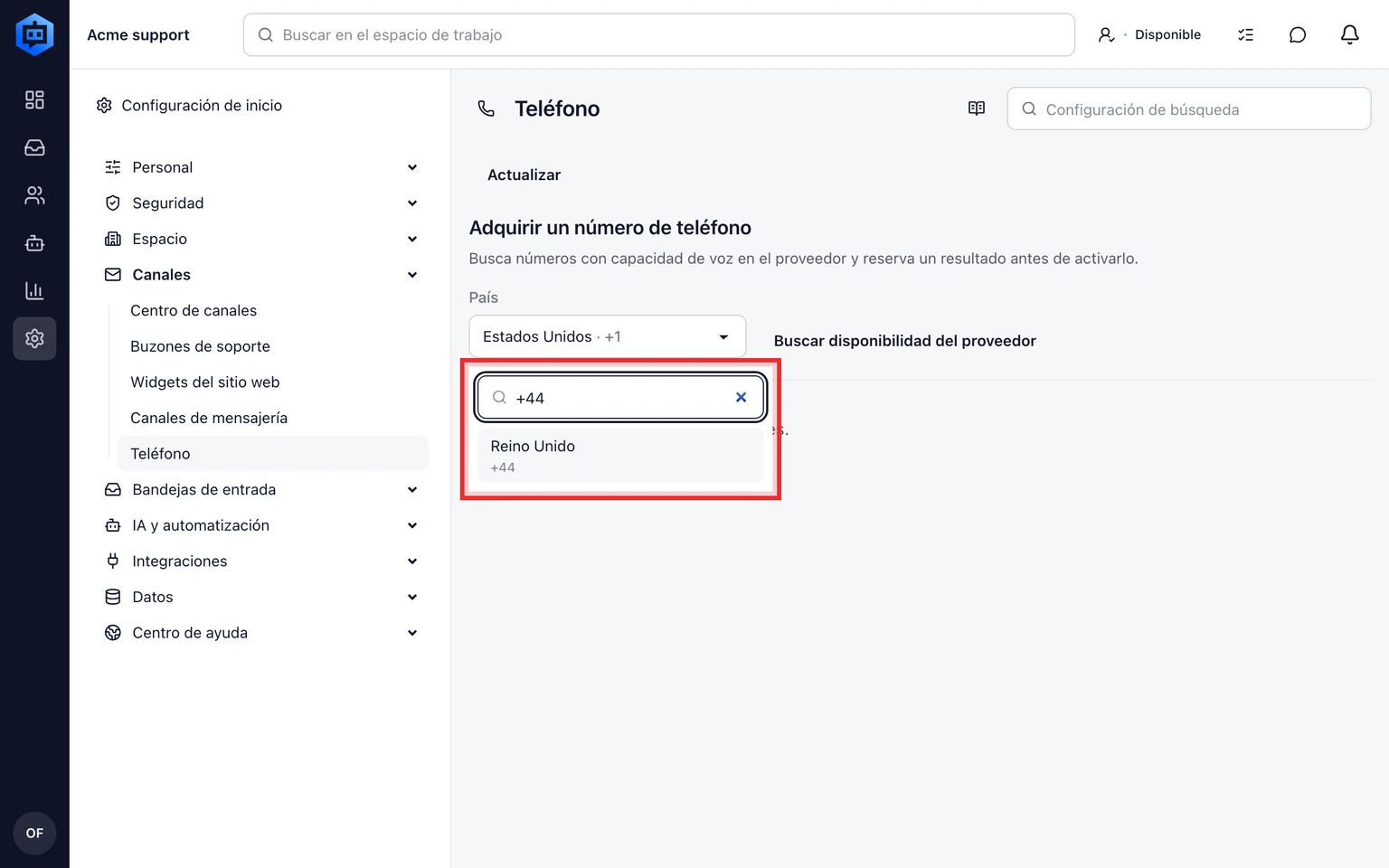
La búsqueda y activación de números todavía no están disponibles. Abre Administración > Canales > Teléfono y lee el aviso de la sección de disponibilidad. El selector de país y la búsqueda del proveedor están desactivados por ahora.
Cuando la compra de números de teléfono esté disponible, elige un país o prefijo y selecciona Buscar disponibilidad del proveedor. Selecciona Reservar número solo para un resultado disponible con capacidad de voz. Una lista vacía o un estado pendiente no significan que hayas adquirido un número.
Después de reservar un número, comprueba la caducidad y el precio mensual y elige Comprar y activar solo cuando exista un resultado guardado del proveedor. Si está pendiente o es desconocido, usa Reintentar la misma solicitud en lugar de otra compra.
Guardar y comprobar la configuración de voz
Cuando una ruta lista acepta una llamada entrante en modo IA, solo pueden ejecutarse las automatizaciones telefónicas configuradas que sean aptas. El número de teléfono o la coincidencia con un contacto no verifica la identidad. Las acciones protegidas de la cuenta siguen bloqueadas hasta que se completen las comprobaciones habituales de identidad. Los casos que requieren revisión humana deben pasar a un operador.
Durante una llamada entrante activa atendida por IA, un operador con permiso para responder en la conversación puede abrir los detalles de la llamada, elegir un operador de navegador disponible y solicitar la transferencia. La IA sigue con quien llama mientras se avisa al operador. Después de que acepte, la llamada permanece en estado de conexión hasta que se unan tanto el operador como quien llama. Si el operador rechaza la solicitud o no responde, la IA continúa la llamada. Esta transferencia interna al navegador es distinta de los destinos telefónicos externos configurados arriba.
Abre el número y edita los ajustes de voz disponibles. Elige el idioma hablado y el modo de llamadas entrantes. En modo de IA, elige Femenina (Sarah) para las llamadas nuevas. Las credenciales de IA se comprueban al iniciar una llamada. El modo humano llama a un operador disponible de la bandeja. La IA solo responde cuando están listos el número activo, la conexión de navegador gestionada y la ruta. DobroDesk configura y verifica automáticamente su aplicación gestionada de Twilio Voice durante la activación o la comprobación del estado. Normalmente no tienes que crear ni introducir un Application SID. Revisa el consentimiento de grabación, los destinos de transferencia y la alternativa antes de guardar.
Selecciona Guardar configuración de voz y revisa por separado el estado guardado y efectivo de cada campo y el enrutamiento del número en el proveedor. Los ajustes sin compatibilidad en el sistema telefónico actual quedan pendientes. Guardar un destino de transferencia o una alternativa no confirma que esté listo.
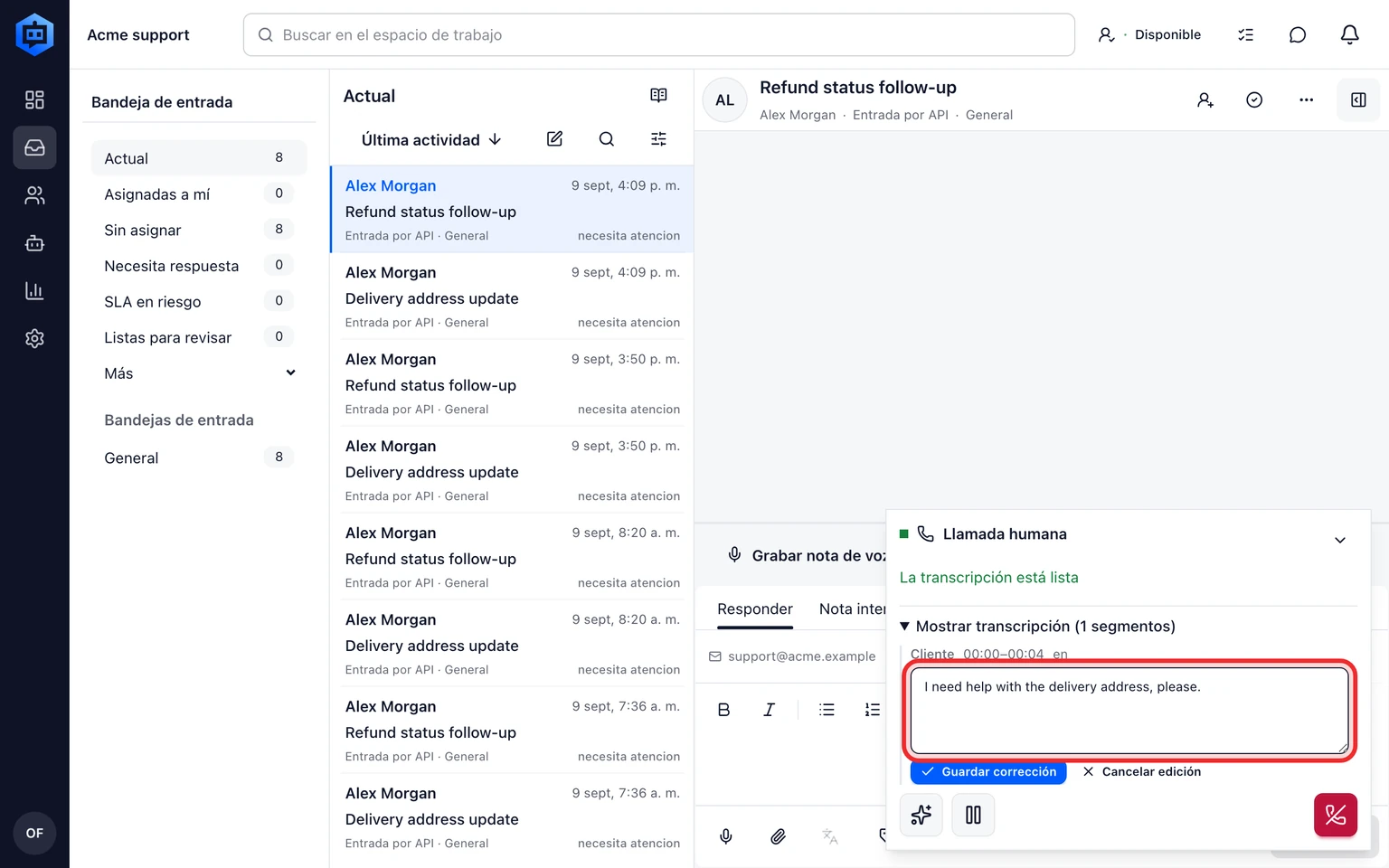
Cuando la activación y la asignación estén confirmadas, prueba una llamada antes de publicar el número. Comprueba el idioma de respuesta y la transferencia. Cuando haya una grabación disponible, abre la transcripción en la barra de llamadas para revisar los hablantes, el idioma de origen, las marcas de tiempo y los intervalos sin grabación. Guardar los ajustes no demuestra su funcionamiento.
Llamar al cliente
Cada conexión telefónica facturable se redondea a minutos completos, incluida una conexión adicional de transferencia o de respaldo. El tiempo tras la respuesta del servicio telefónico, como el aviso de grabación o la espera en la llamada, puede ser facturable antes de que se una un agente. La conexión del navegador del agente no se descuenta como otra conexión telefónica. Los minutos Voice se reservan entre las llamadas activas para que varios agentes no reutilicen el mismo saldo. Los destinos salientes no verificados o demasiado caros se bloquean antes de marcar.
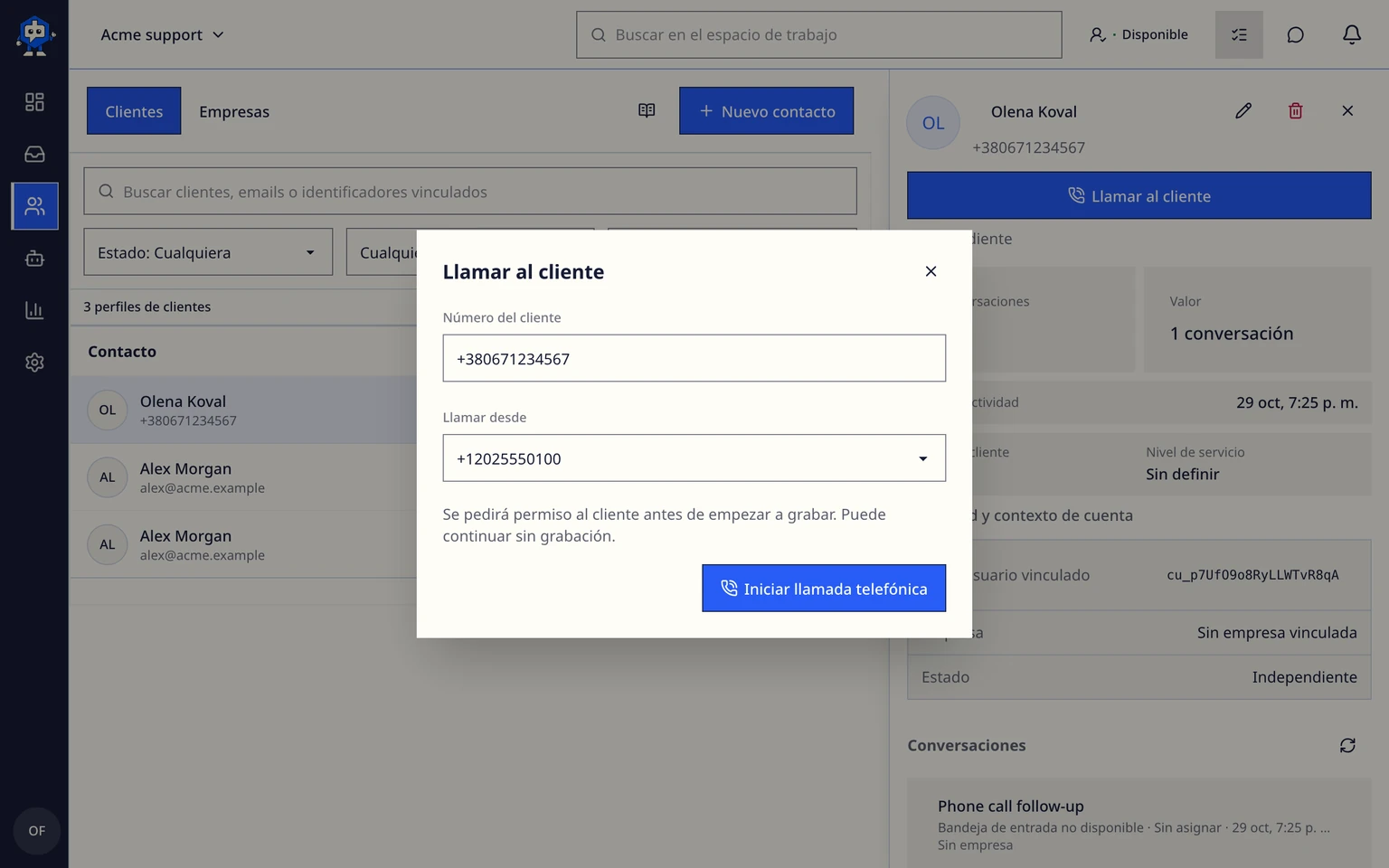
En Clientes, abre la ficha del cliente y selecciona Llamar al cliente. Número del cliente muestra el número guardado y es de solo lectura. Llamar desde se completa primero con la línea activa predeterminada y solo muestra líneas telefónicas aptas.
Selecciona Iniciar llamada telefónica. Primero, el navegador comprueba el acceso al micrófono. Solo después DobroDesk pide a Twilio que llame al cliente. Si se deniega el permiso o el micrófono no está disponible, no se inicia la llamada saliente.
Es una llamada telefónica real al número del cliente, no una llamada de voz del widget del sitio. DobroDesk configura automáticamente la aplicación gestionada de Twilio Voice para el uso normal, así que no tienes que buscar ni introducir un Application SID.
En una llamada entrante, el identificador del número puede ayudar a encontrar una ficha, pero no demuestra quién llama. Vincula la llamada con un cliente solo mediante la acción explícita después de revisar la conversación. Las acciones protegidas siguen exigiendo la comprobación habitual de identidad.
Revisar y compartir un resumen de la llamada
Compartir es una acción explícita del operador. Si falta la grabación, la transcripción está incompleta, el enlace del portal del cliente ha caducado o se ha revocado el acceso a la conversación, la vista del cliente permanece privada.
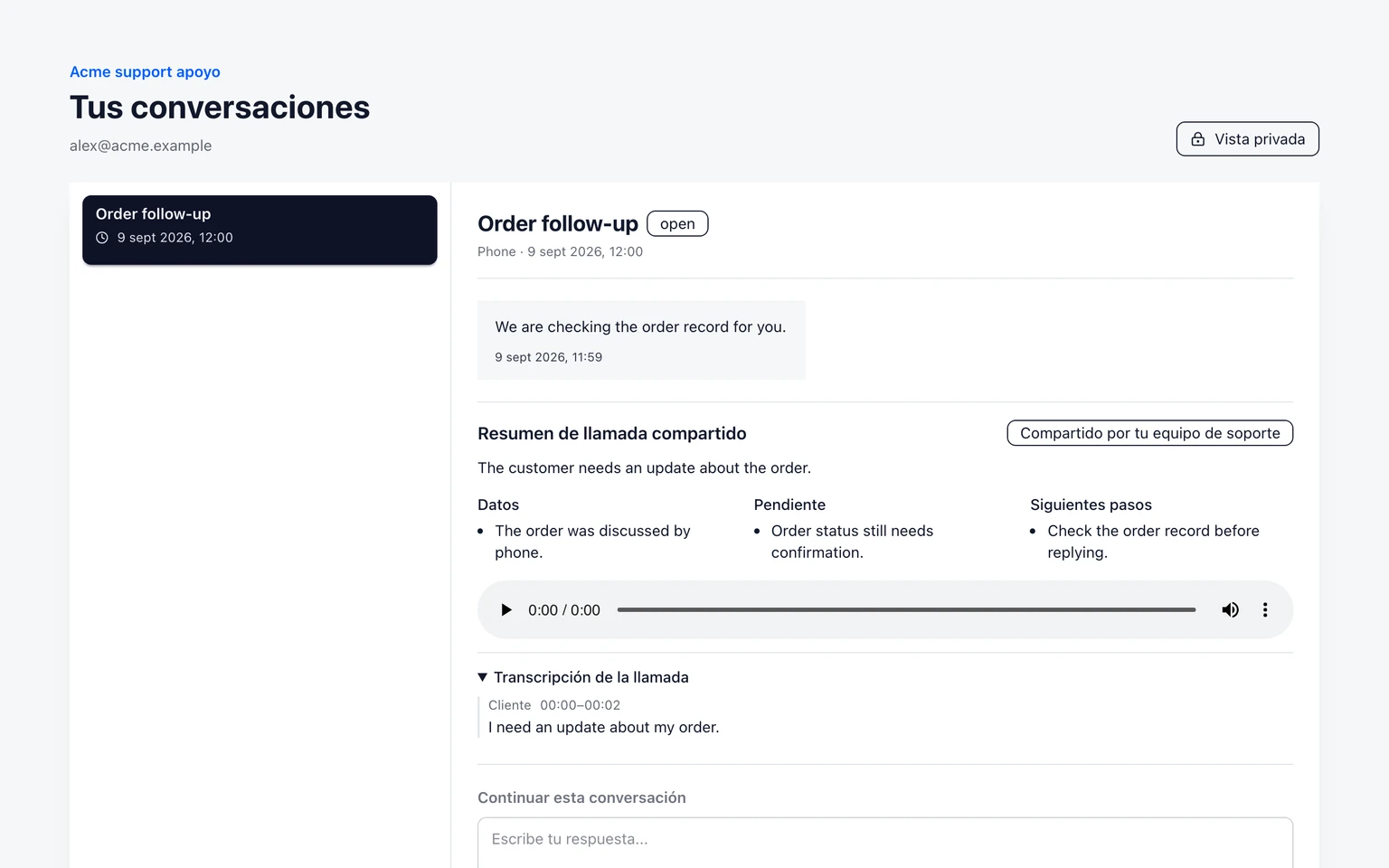
Abre una conversación terminada con una grabación y una transcripción listas. En el contexto de la conversación, selecciona Generar resumen. El primer resultado es interno.
Revisa el motivo, los hechos, los asuntos sin resolver y las acciones propuestas comparándolos con la transcripción. No compartas notas internas ni pruebas privadas.
Selecciona Compartir con el cliente solo cuando el resumen sea seguro para el cliente. El portal del cliente muestra únicamente el resumen y la transcripción compartidos explícitamente, además de una grabación disponible mediante el enlace privado.
Revisar el acceso y la retención de la grabación
Con Preguntar antes de grabar, el cliente escucha un aviso y puede pulsar 1 para aceptar. Si rechaza la grabación o no responde, la llamada continúa sin grabarse. Con Siempre con aviso, el cliente oye el aviso antes de que empiece la grabación. Con No grabar nunca, no se guarda audio. Las grabaciones de audio caducan a los 30 días. La transcripción y los datos de la llamada siguen la política de retención de la conversación de chat. Una retención legal activa puede retrasar la eliminación física.
Si la grabación está activada pero no hay un aviso compatible con el idioma de voz configurado, la llamada continúa sin grabación de audio ni transcripción.
La opción de grabación de esta guía se aplica a las llamadas que usan este número de Teléfono. Las llamadas humanas del widget del sitio siguen un ajuste independiente y el aviso o la elección del visitante.
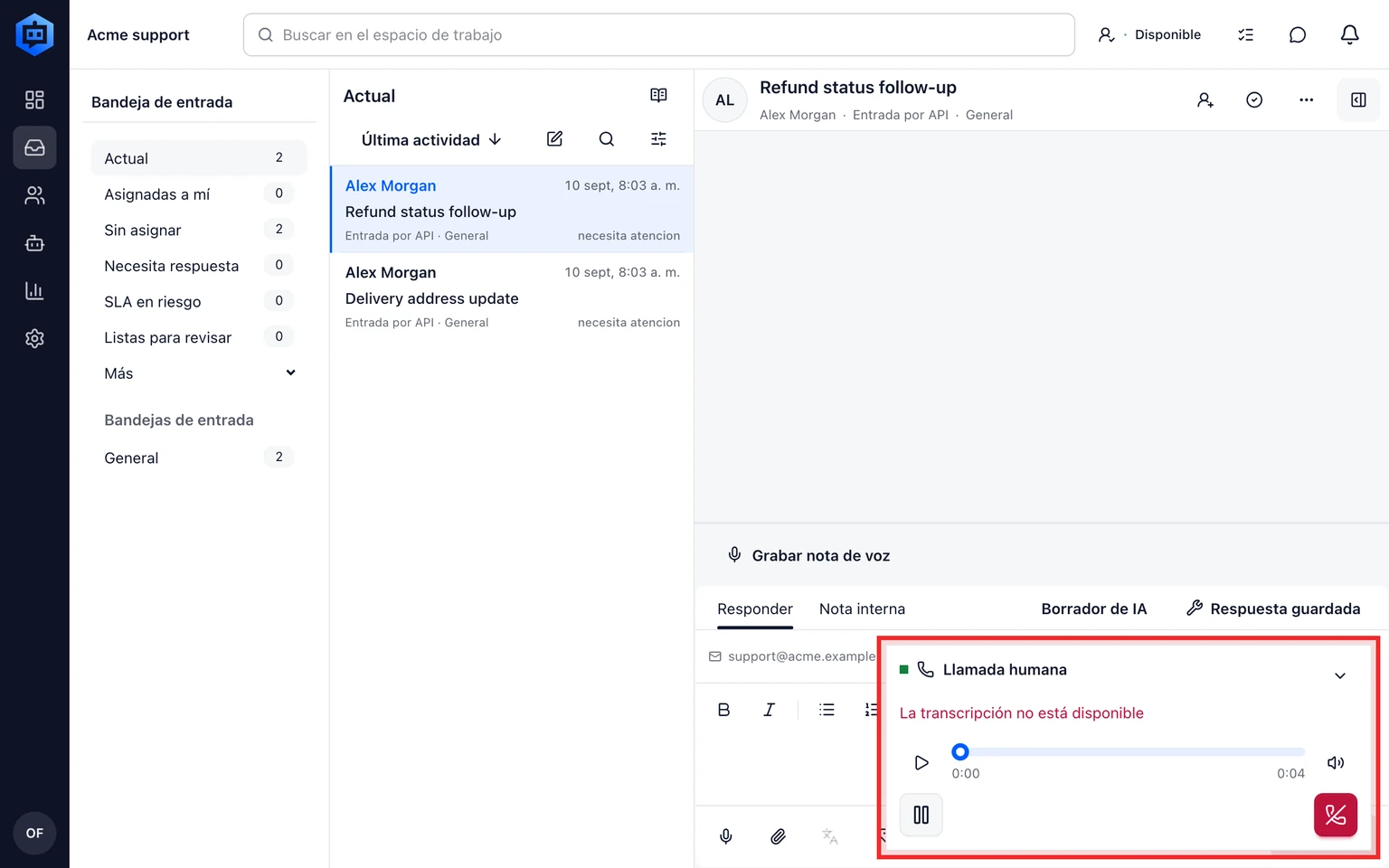
Abre la llamada terminada en la barra de llamadas o en el contexto de la conversación. Una grabación lista se reproduce mediante el control de audio autorizado. La aplicación no muestra una dirección pública de almacenamiento.
Usa los controles de audio para revisar la grabación. Cada solicitud vuelve a autorizarse para el espacio de trabajo y la conversación y se entrega con cabeceras privadas sin almacenamiento en caché.
Si falta la grabación o se ha eliminado, el control de audio permanece no disponible. Si la transcripción no termina después de sus reintentos limitados, la llamada conserva la grabación y muestra el estado tipado de transcripción no disponible en lugar de inventar texto.
Transferir una llamada activa a una persona
Los destinos configurados pertenecen al espacio de trabajo. Guardar un destino no demuestra que sea accesible, aprobado o compatible con el proveedor.
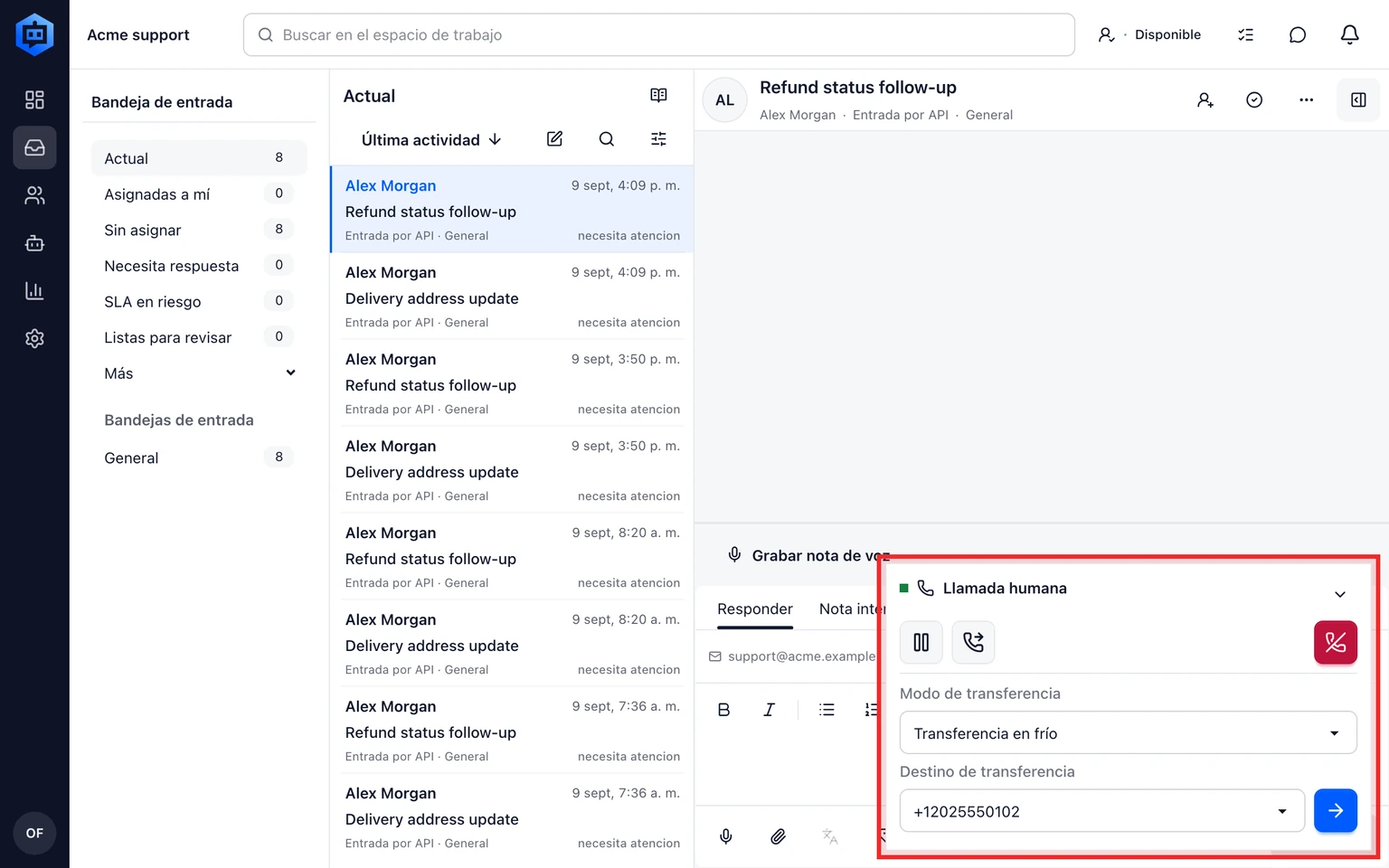
Durante una llamada humana conectada, elige Transferir en la barra de llamadas, selecciona transferencia en frío o en caliente y revisa el destino E.164 configurado antes de continuar.
Elige Transferir llamada solo después de confirmar que el destino seleccionado es el previsto. En una transferencia en caliente, el cliente queda en espera mientras hablas con el destino. En una transferencia en frío, sigues conectado al cliente hasta que el destino responde y se une realmente a la llamada.
Después del resultado, revisa la cronología de la conversación y el estado de la llamada. La línea del operador solo termina cuando se une el destino de una transferencia en frío. Si el destino rechaza, no responde o la transferencia falla, sigues con el cliente y puedes continuar la llamada.
Gestionar el buzón de voz y los resultados alternativos
El buzón de voz interno es un buzón telefónico gestionado por el servidor, no una dirección externa de desvío. Las solicitudes públicas no pueden afirmar que el destino alternativo está verificado y la ruta del cliente debe cerrarse de forma segura cuando faltan el aviso, la asignación o los requisitos de entrega.
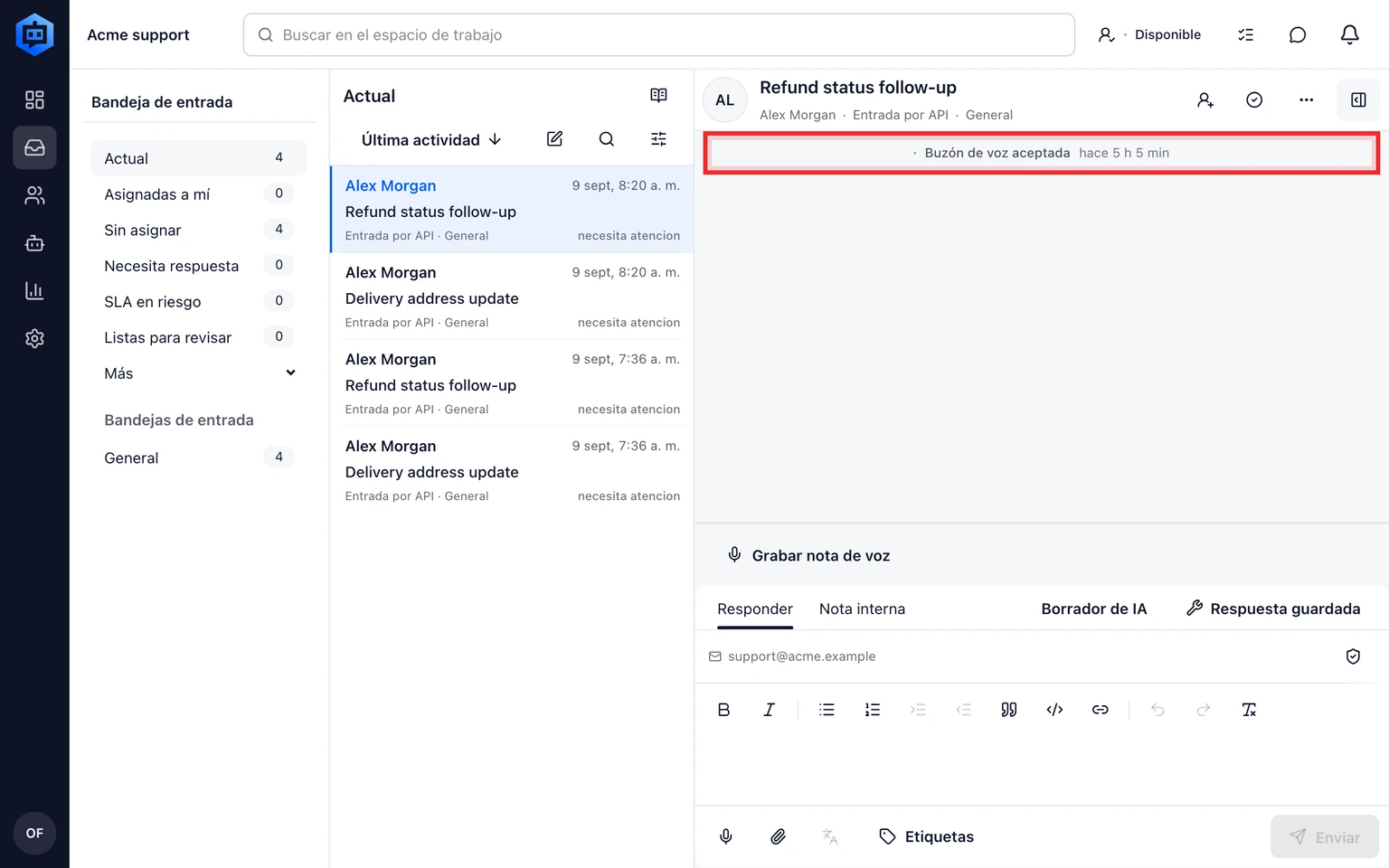
En la configuración del teléfono, elige un destino alternativo verificado y revisa el consentimiento de grabación antes de guardar. El buzón de voz interno solo se hace efectivo cuando están listos la ruta telefónica del espacio de trabajo, la bandeja y el aviso localizado, y la grabación está configurada como Siempre con aviso.
Si una llamada llega a la ruta alternativa, el cliente escucha el aviso localizado configurado antes de que empiece cualquier grabación del buzón de voz. Los resultados de operador, devolución de llamada y texto o correo electrónico usan sus propias rutas de entrega. Un resultado pendiente del proveedor no significa que la transferencia haya terminado.
Revisa la cronología de la conversación para ver el resultado alternativo y el estado de la grabación. Una grabación lista solo se vincula después de la validación del servidor. Las grabaciones ausentes o no disponibles permanecen fallidas o pendientes y solo se reintentan mediante la ruta limitada para esa misma grabación.
Asignar un número activo a una bandeja y una marca
La asignación no compra un número. Las llamadas activas mantienen su asignación actual. Debes resolver una solicitud anterior pendiente antes de enviar otra acción.
Abre un número activo, elige Enrutamiento y marca la confirmación para mostrar los campos de asignación.
Elige una bandeja de entrada y una marca activa del espacio de trabajo actual y selecciona Guardar asignación.
Espera el resultado del servidor y el estado guardado actualizado. Si se rechaza la asignación, actualiza y revisa el número antes de iniciar otra acción.
Solicitar el estado actualizado del proveedor
Abre el número y busca Consultar estado del proveedor. Esta acción no se ofrece durante la búsqueda ni después de la liberación.
Marca la casilla de confirmación y selecciona Consultar estado del proveedor.
Lee el resultado y el estado actualizado del número. Una respuesta pendiente sigue pendiente. El botón no realiza una llamada de prueba ni comprueba la calidad de voz.
Resolver un resultado pendiente o desconocido
La identidad de reintento se guarda en esta sesión del navegador. No se garantiza en otro navegador ni después de borrar los datos del sitio. Si se pierde o el resultado sigue sin resolverse, pide a soporte que revise la solicitud antes de repetir una acción potencialmente destructiva.
Si el resultado está pendiente o es desconocido, conserva la solicitud original. No envíes una acción de sustitución con valores diferentes.
Selecciona Reintentar la misma solicitud cuando esté disponible. Se reutiliza la identidad guardada de la solicitud en lugar de crear una segunda intención.
Si el servidor indica un conflicto o rechazo, actualiza y revisa el estado guardado antes de iniciar explícitamente una nueva acción. Si no se puede guardar la identidad de reintento con seguridad, no se envía ninguna solicitud nueva.
Programar la liberación de un número activo
La liberación puede eliminar el acceso a este número. Programarla no confirma que ya haya finalizado. Esta guía no promete un reembolso ni un ajuste de facturación.
Abre un número activo, elige Liberar y confirma la acción. Elige una fecha y hora futuras en tu hora local.
Revisa el número y la fecha y selecciona Programar liberación.
Espera la confirmación y el estado actualizado de liberación programada con su fecha. Si el resultado es desconocido o pendiente, reintenta la misma solicitud.
Cancelar una liberación programada
Abre un número cuyo estado guardado indique una liberación programada.
Marca la casilla de confirmación y selecciona Cancelar liberación programada.
Espera el resultado del servidor y el estado actualizado. No des por cancelada la programación mientras el resultado siga pendiente. Si el número ya se ha liberado, esta vista no puede recuperarlo.
Recuperar una llamada del navegador de forma segura
Un permiso fallido, una ventana de recuperación vencida, el acceso revocado o la confirmación de que el cliente colgó cierran la recuperación. Usa la cronología de la conversación para comprobar el estado final en lugar de suponer que la conexión del navegador sigue activa.
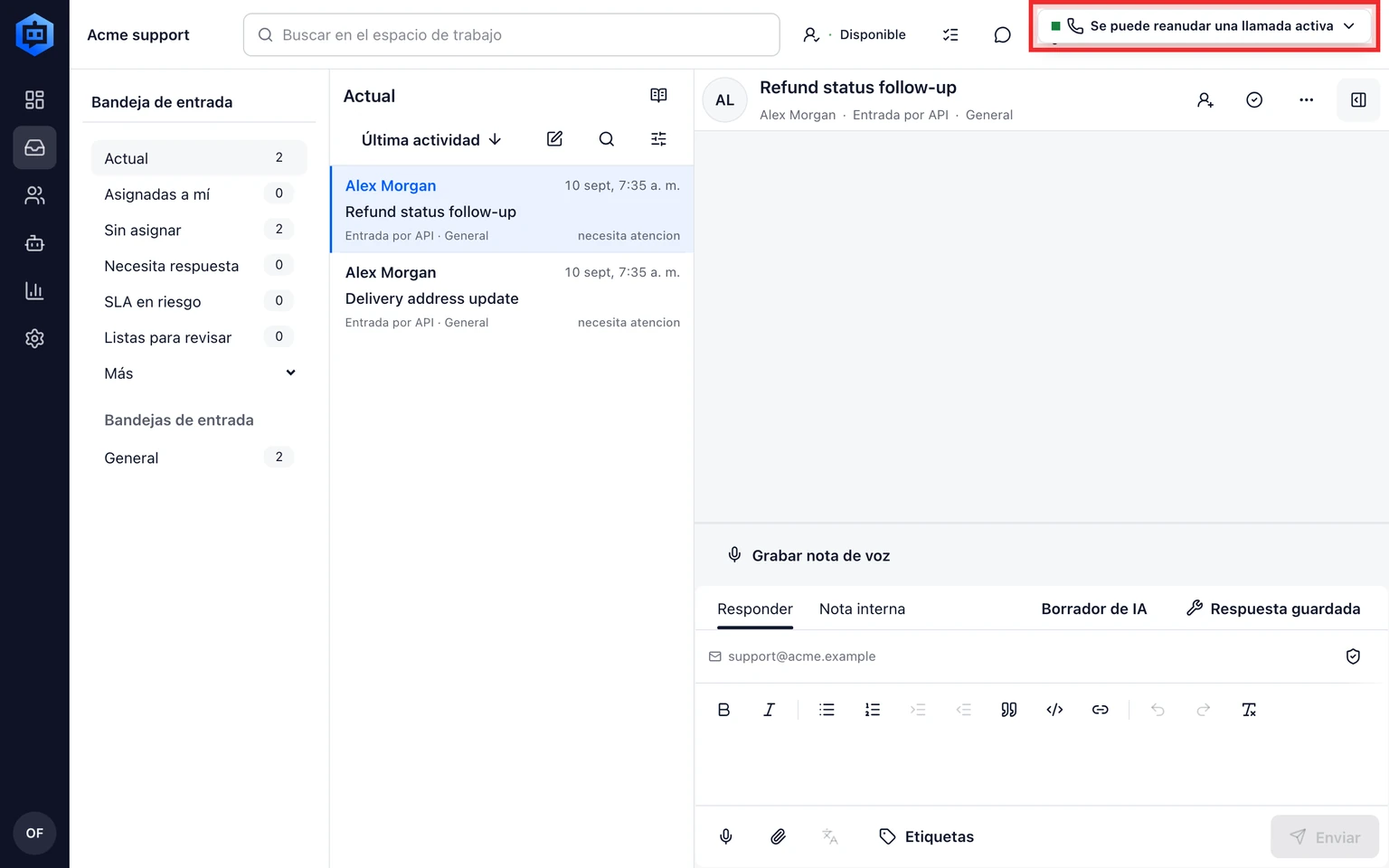
Cuando una llamada a este número de soporte configurado llega a un operador autorizado, revisa el cliente y la conversación en la barra de llamadas antes de seleccionar Responder.
Si se pierde la conexión, mantén abierta la barra de llamadas mientras muestra Reconectando. Solo puedes volver a la misma llamada dentro de la ventana de recuperación y después de comprobar el permiso del navegador y la cuenta.
Después de recargar, selecciona Reanudar en la llamada recuperada. Es posible que el navegador vuelva a pedir permiso para el micrófono. DobroDesk no lo activa automáticamente.
Una segunda pestaña es de solo lectura hasta que selecciones explícitamente Tomar el control. Termina la llamada desde la barra cuando finalice la conversación. Cerrar un panel no sustituye una terminación explícita.
Pon esta guía en práctica
Abre el Centro de configuración para aplicar los pasos en tu espacio. Inicia sesión cuando se te solicite.