

Оновлено:
Результат
Ви можете керувати номером від резервування до звільнення й відрізняти збережені налаштування від готовності приймати дзвінки.
Перевірте доступ і доступні дії
Увійдіть як власник або адміністратор робочого простору. Інші ролі не можуть завантажувати список номерів чи виконувати ці дії.
Доступність, придбання й активація номера залежать від доступу до провайдера, регуляторної перевірки та оплати. Показаний стан не підтверджує успішний тестовий дзвінок або якість звуку.
Ця стаття описує дзвінки звичайною телефонною мережею на налаштований номер підтримки або з нього. Дзвінок віджета з'єднує відвідувача в браузері, використовує окреме налаштування запису й не телефонує на цей номер. Докладніше про цей сценарій — у статті «Безпечно використовуйте голос у віджеті сайту».
Відкрийте номер і перевірте збережений стан
Зарезервований номер може з'явитися раніше за запис у білінгу. Перевіряйте власний стан номера: резервування або незавершений результат не означають, що він активний.
Виберіть дію у вкладках або мобільному селекторі, потім підтвердьте її, щоб відкрити форму. Перемикання дії скидає підтвердження. Інші форми приховані та зберігають чернетки.
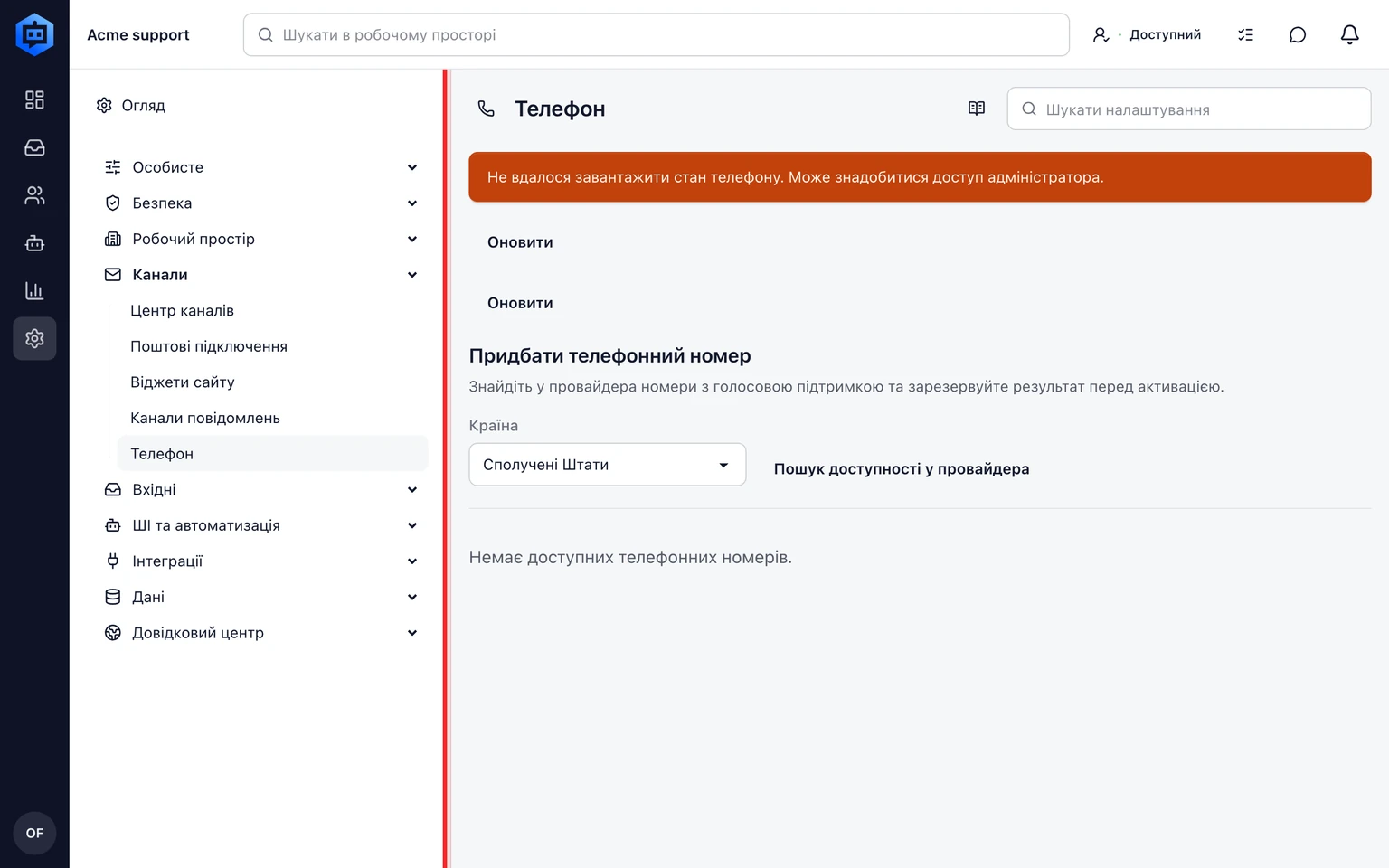
Відкрийте Адміністрування > Канали > Телефон. Посилання для відновлення номера в огляді каналів також відкриває цей список.
Виберіть номер. Перегляньте Стан, Регуляторну перевірку, Скриньку, Бренд, Мову розмови та, за наявності, Дату й час звільнення номера. Щоб додати номер, скористайтеся пошуком доступності над списком.
Поверніться до списку кнопкою назад у заголовку налаштувань або браузері. Оновити завантажує стан номера повторно. Якщо не завантажилися дані маршрутизації, натисніть Оновити біля попередження, щоб повторити завантаження скриньок і брендів.
Перевірте доступність телефонних номерів
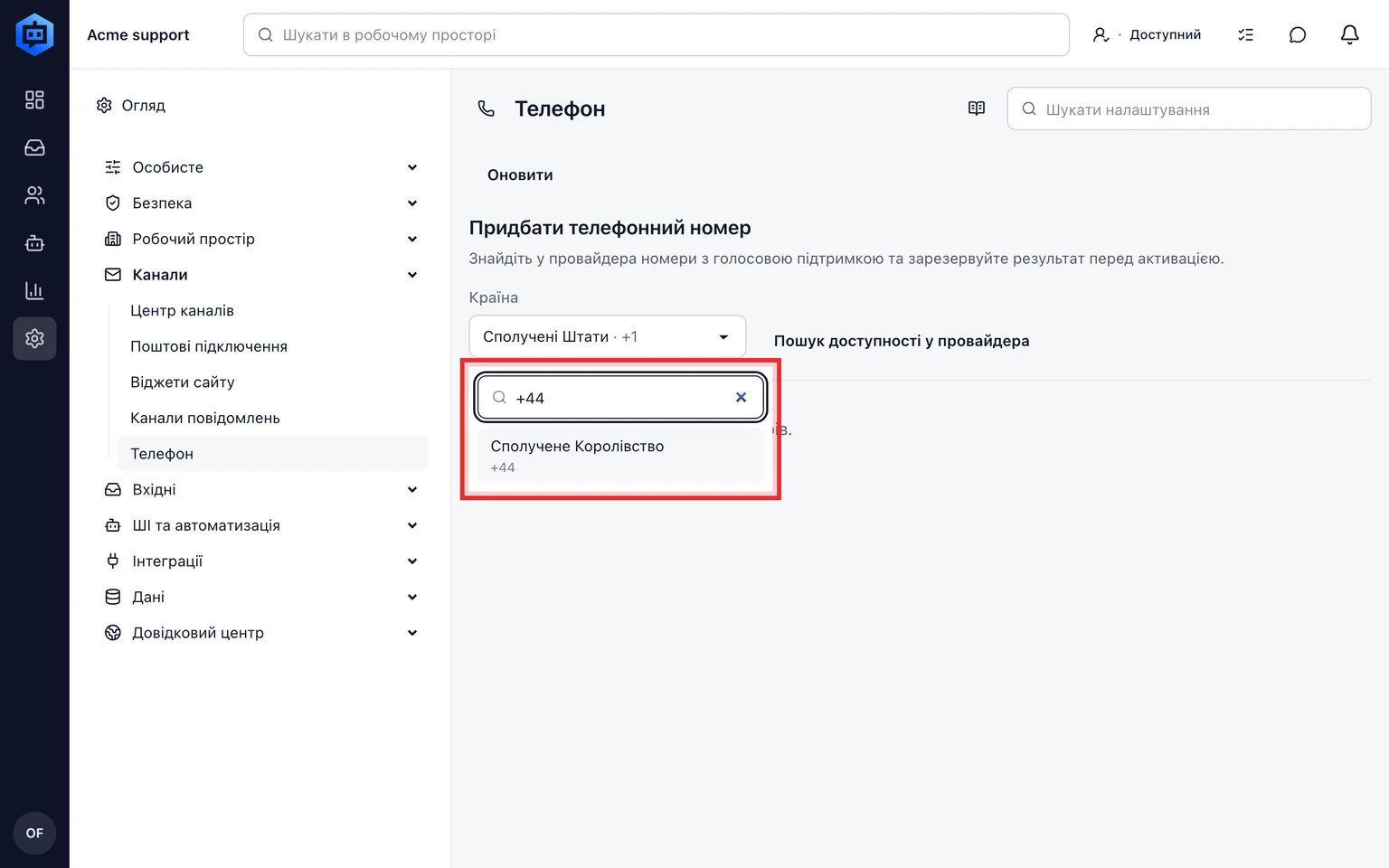
Пошук і активація телефонних номерів ще недоступні. У меню Адміністрування > Канали > Телефон перегляньте блок доступності та повідомлення про те, що вибір країни й пошук у провайдера ще не працюють.
Коли придбання телефонних номерів стане доступним, виберіть країну або код і натисніть Пошук доступності у провайдера. Натискайте Зарезервувати номер лише для доступного номера з підтримкою дзвінків. Порожній результат або очікування провайдера не означають придбання номера.
Після резервування номера перевірте термін і щомісячну ціну, а потім виберіть Придбати й активувати лише після появи збереженого результату провайдера. Якщо результат невідомий або незавершений, виберіть Повторити той самий запит замість нового придбання.
Збережіть і перевірте голосові налаштування
Коли готовий маршрут явно налаштовано для ШІ та він прийняв вхідний дзвінок, можуть працювати лише дозволені телефонні автоматизації. Номер абонента або збіг із контактом не підтверджує особу. Захищені дії з обліковим записом залишаються заблокованими, доки клієнт не пройде звичну перевірку особи. Запити, що потребують людського перегляду, передавайте оператору.
Під час активного вхідного дзвінка, на який відповідає ШІ, оператор із правом відповідати в розмові може відкрити деталі дзвінка, вибрати доступного браузерного оператора та надіслати запит на підключення. ШІ залишається з абонентом, поки оператору надходить виклик. Після прийняття дзвінок показує стан з'єднання, доки не приєднаються і оператор, і абонент. Якщо оператор відхилить запит або не відповість, ШІ продовжить розмову. Це внутрішнє підключення через браузер відрізняється від зовнішніх телефонних номерів переадресації, налаштованих вище.
Відкрийте номер і змініть доступні голосові налаштування. Виберіть мову розмови й режим вхідних дзвінків. У режимі ШІ виберіть Жіночий (Sarah) для нових дзвінків. Облікові дані ШІ перевіряються на початку дзвінка. У людському режимі дзвонить одному доступному оператору скриньки. ШІ відповідає лише коли активний номер, кероване браузерне з'єднання й маршрут готові. DobroDesk автоматично налаштовує та перевіряє керований застосунок Twilio Voice під час активації або перевірки стану. Зазвичай не потрібно самостійно створювати чи вводити SID застосунку. Перед збереженням перевірте згоду на запис, цілі переадресації й резервний шлях.
Натисніть Зберегти голосову конфігурацію й окремо перевірте збережений і фактичний стан кожного поля та маршрутизацію номера у провайдера. Налаштування, які поточна телефонна система ще не підтримує, залишаються в очікуванні. Збереження цілі переадресації чи резервного шляху не підтверджує їхню готовність.
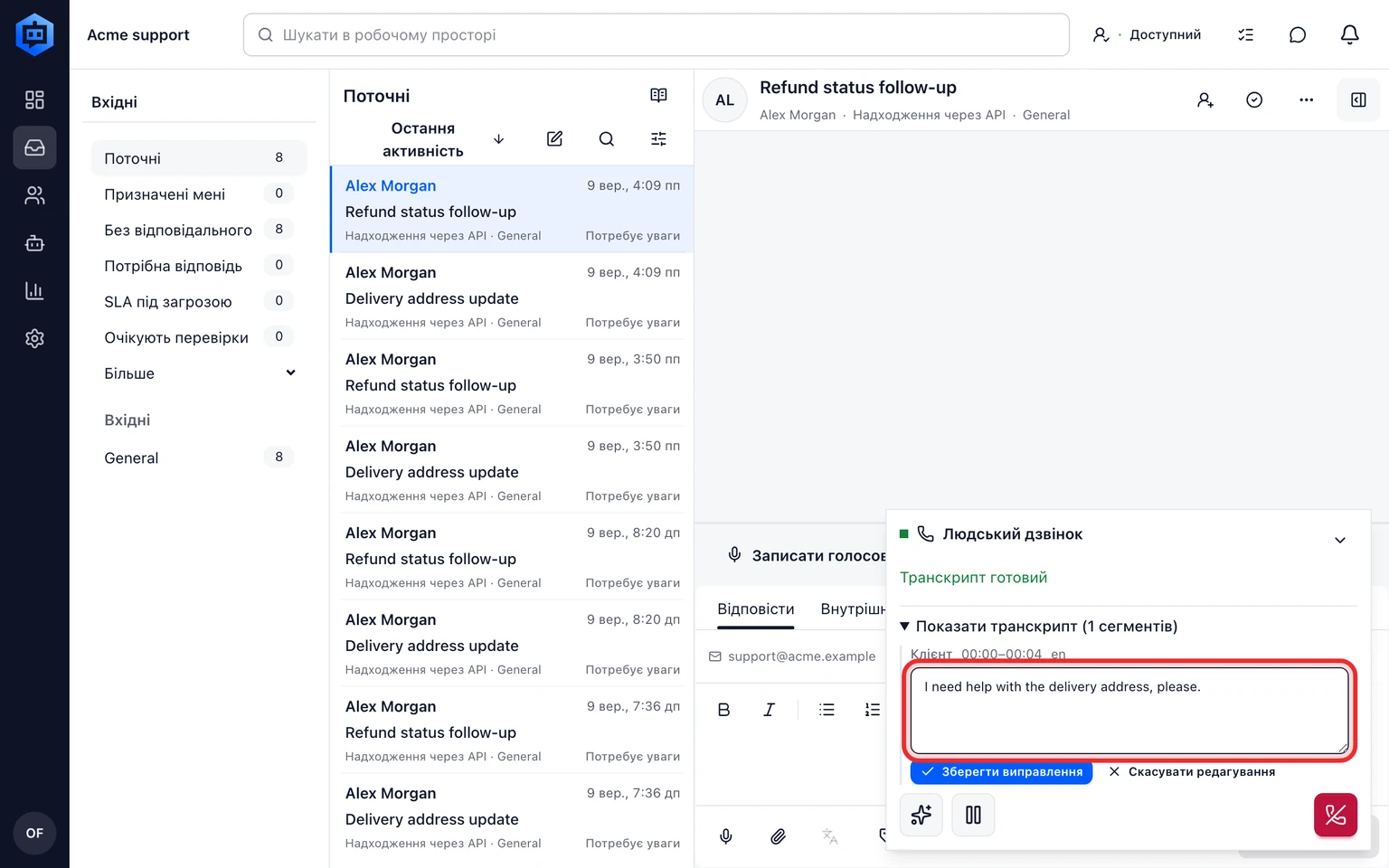
Коли активацію й маршрутизацію підтверджено, зробіть тестовий дзвінок перед публікацією номера. Перевірте мову відповіді й передачу людині. Коли запис готовий, відкрийте транскрипт у call bar, щоб перевірити мовців, мову джерела, часові мітки й пропуски запису. Саме збереження налаштувань цього не доводить.
Зателефонувати клієнту
Телефонні з'єднання обліковуються окремо з округленням до повних хвилин, зокрема додаткове з'єднання під час переадресації або резервного виклику. Час після відповіді телефонного сервісу, наприклад повідомлення про запис або очікування в дзвінку, може оплачуватися ще до приєднання оператора. Браузерне підключення оператора не списується як ще одне телефонне з'єднання. Хвилини Voice резервуються між активними дзвінками, тому паралельні оператори не можуть використати той самий залишок. Непідтверджені або надто дорогі вихідні напрямки блокуються до набору номера.
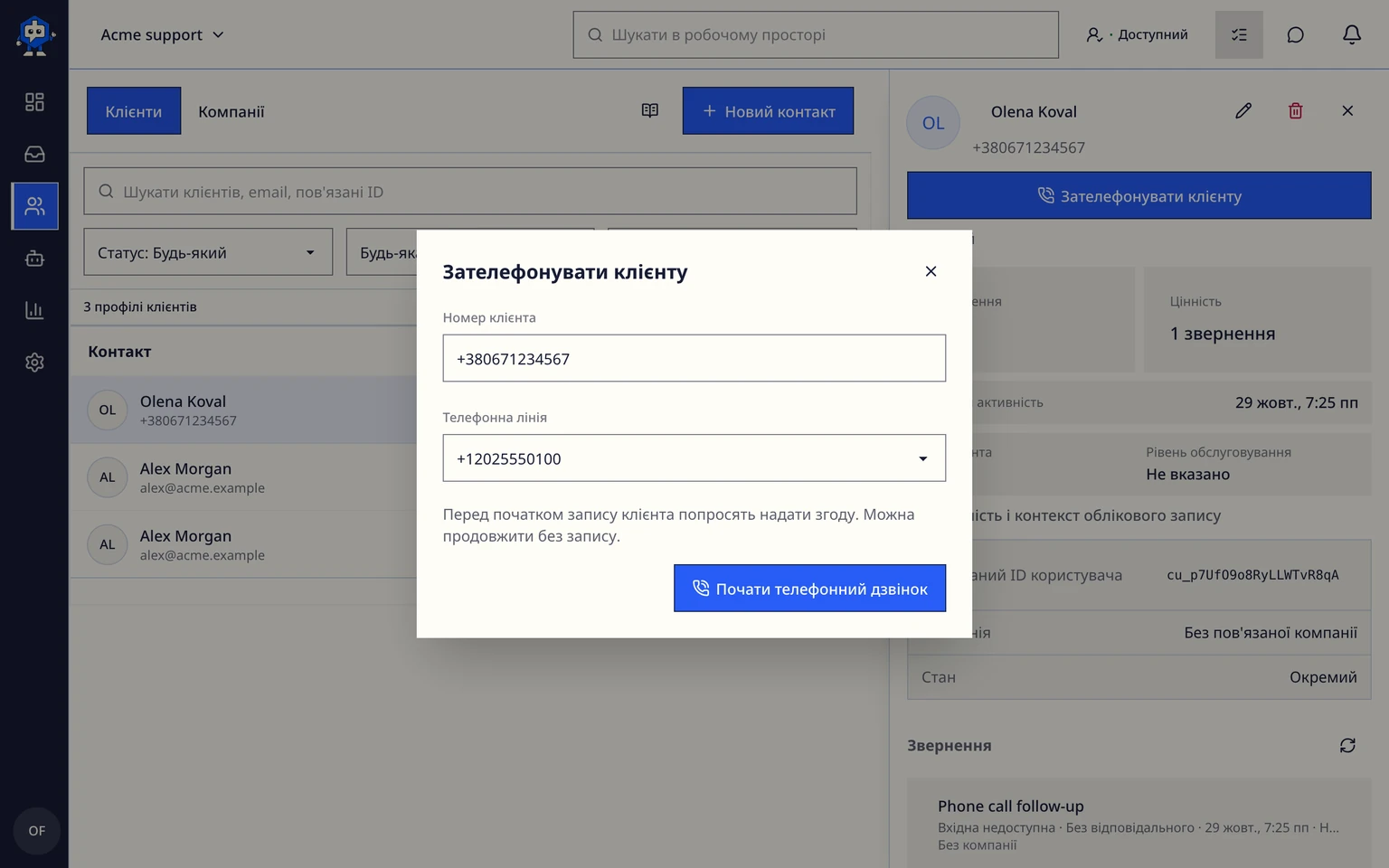
У розділі Клієнти відкрийте запис клієнта й виберіть Зателефонувати клієнту. Поле Номер клієнта показує збережений номер і доступне лише для читання. У полі Телефонна лінія спочатку вибрано активну лінію за замовчуванням, а список містить лише доступні лінії.
Натисніть Почати телефонний дзвінок. Спочатку браузер перевірить доступ до мікрофона, і лише після цього DobroDesk попросить Twilio зателефонувати клієнту. Якщо доступ заборонено або мікрофон недоступний, вихідний дзвінок не буде розпочато.
Це справжній телефонний дзвінок на номер клієнта, а не голосовий сеанс віджета сайту. Для звичайного використання DobroDesk автоматично налаштовує керований застосунок Twilio Voice, тож вам не потрібно шукати чи вводити SID застосунку.
Під час вхідного дзвінка номер абонента може допомогти знайти запис клієнта, але не доводить, хто телефонує. Прив'язуйте дзвінок до клієнта лише явною дією після перегляду розмови. Захищені дії й надалі потребують звичної перевірки особи.
Перевірте й поділіться саммарі дзвінка
Поширення — це явна дія оператора. Якщо запис відсутній, транскрипт неповний, посилання клієнтського порталу завершилося або доступ до розмови відкликано, перегляд клієнта залишається приватним.
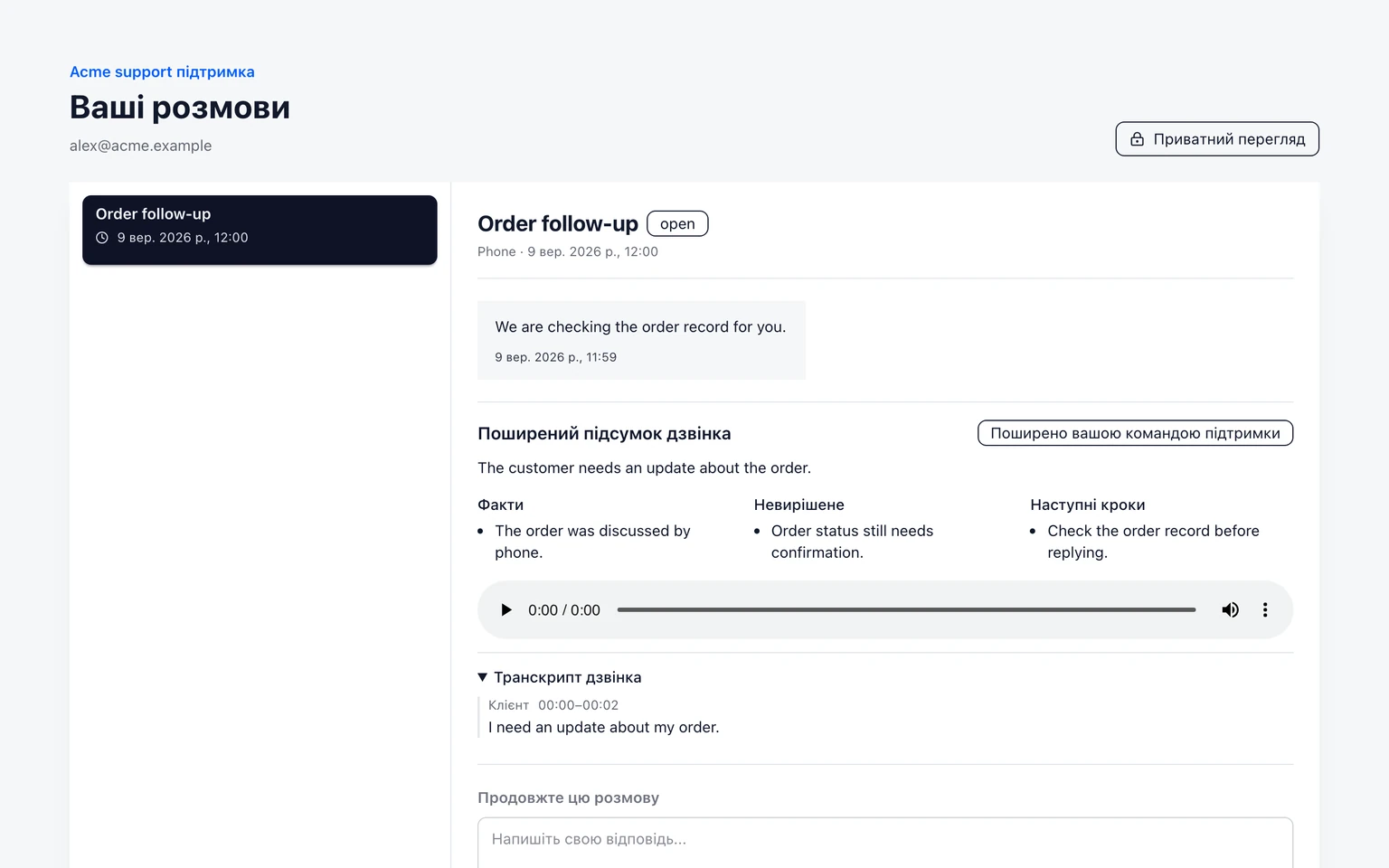
Відкрийте завершену розмову з готовими записом і транскриптом. У контексті розмови натисніть Створити саммарі: перший результат залишається внутрішнім.
Зіставте причину, факти, невирішені питання та запропоновані дії з транскриптом. Не поширюйте внутрішні нотатки або приватні докази.
Натискайте Поділитися з клієнтом лише після перевірки безпеки саммарі для клієнта. У клієнтському порталі відображаються лише явно поширені саммарі й транскрипт, а також доступний запис через приватне посилання.
Перевірте доступ до запису та його зберігання
За режиму Запитувати перед записом клієнт чує повідомлення й може натиснути 1, щоб погодитися. Якщо він відмовиться або не відповість, дзвінок продовжиться без запису. За режиму Завжди з повідомленням клієнт чує повідомлення до початку запису. Якщо вибрано Ніколи не записувати, аудіо не зберігається. Аудіозаписи зберігаються 30 днів. Транскрипт і дані дзвінка зберігаються за правилами зберігання чатів. Активне юридичне утримання може відкласти фізичне видалення.
Якщо запис увімкнено, але для налаштованої мови немає підтримуваного повідомлення, дзвінок продовжується без аудіозапису й транскрипції.
Вибір запису в цій статті стосується дзвінків через цей номер Телефону. Людські дзвінки віджета мають окреме налаштування та повідомлення або вибір відвідувача.
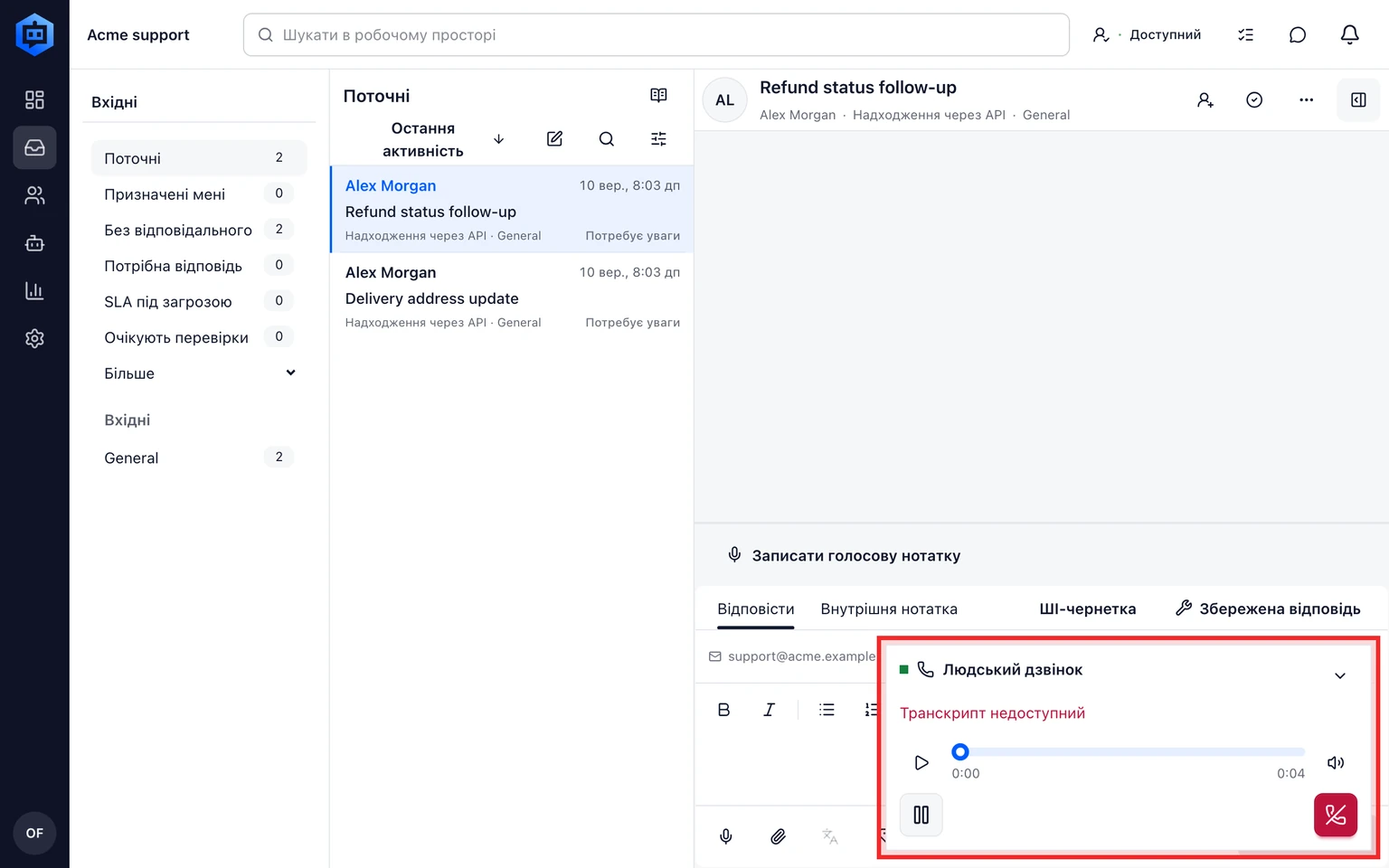
Відкрийте завершений дзвінок у панелі дзвінка або контексті розмови. Готовий запис відтворюється через авторизований аудіоконтрол, а застосунок не показує публічну адресу сховища.
Використовуйте аудіоконтроли для перевірки запису. Кожен запит повторно авторизується для робочого простору й розмови та надсилається із приватними заголовками без кешування.
Якщо запис відсутній або видалений, аудіоконтрол залишається недоступним. Якщо після обмежених повторних спроб транскрипцію не завершено, дзвінок зберігає запис і показує типізований стан недоступної транскрипції замість вигаданого тексту.
Передайте активний дзвінок оператору
Налаштовані цілі належать робочому простору. Збереження цілі не доводить, що вона доступна, дозволена або підтримується провайдером.
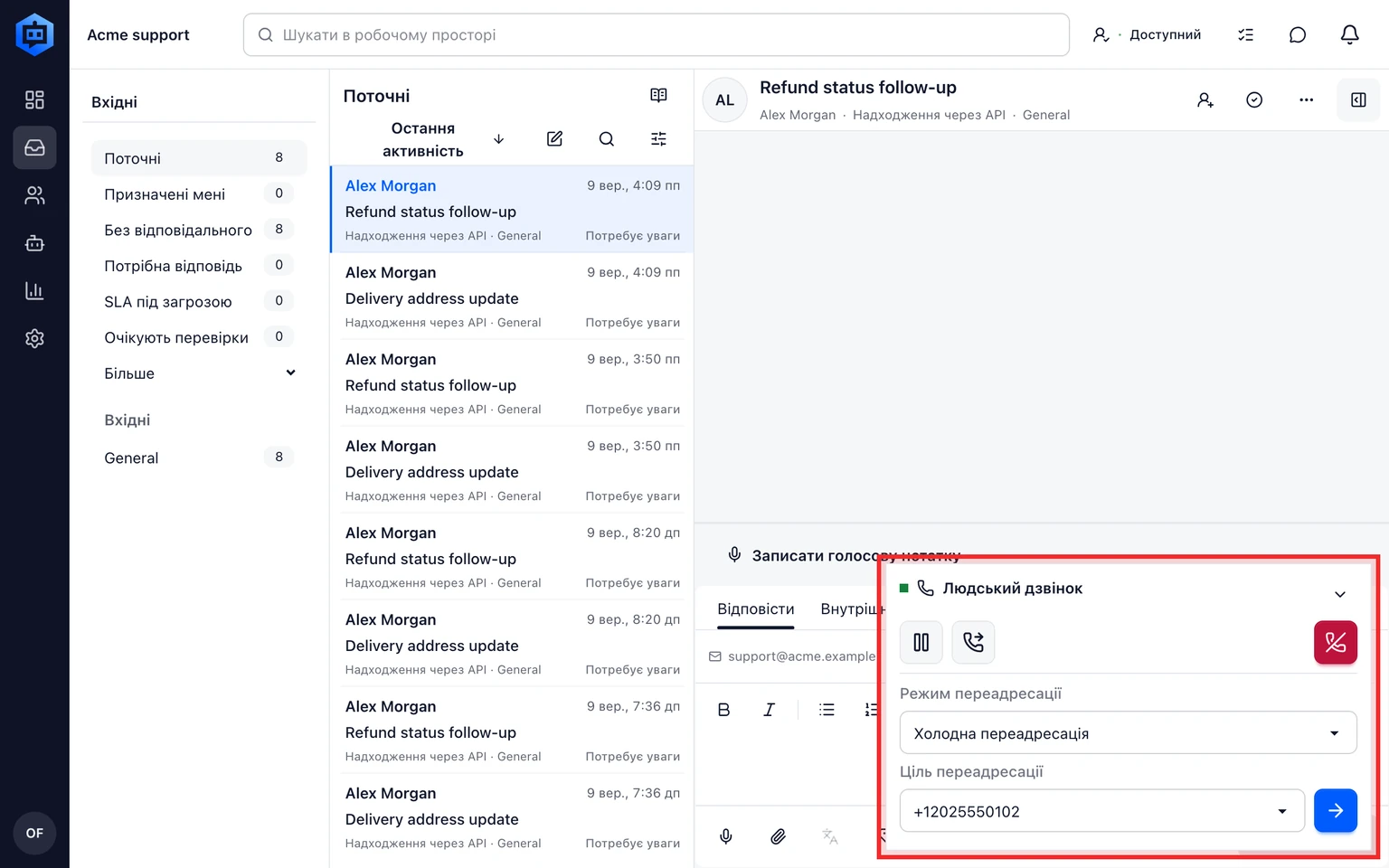
Під час активного дзвінка з людиною натисніть Переадресувати в панелі дзвінка, оберіть холодну або теплу переадресацію та перевірте налаштовану E.164-ціль перед продовженням.
Натискайте Переадресувати дзвінок лише після перевірки потрібного напрямку. Під час теплої переадресації клієнт очікує, поки ви розмовляєте з ціллю. Під час холодної переадресації ви залишаєтеся на лінії з клієнтом, доки ціль не відповість і фактично не приєднається до дзвінка.
Після результату перевірте часову шкалу розмови та стан дзвінка. Підключення оператора завершується лише після приєднання одержувача холодної переадресації. Якщо він відмовиться, не відповість або переадресація не вдасться, ви залишитеся з клієнтом і зможете продовжити розмову.
Опрацюйте голосову пошту та резервні результати
Внутрішня голосова пошта — це керована сервером телефонна скринька, а не зовнішня адреса переадресації. Публічні запити не можуть заявити, що резервний шлях підтверджено. Клієнтський шлях має безпечно завершуватися, якщо немає повідомлення, маршрутизації або готової доставки.
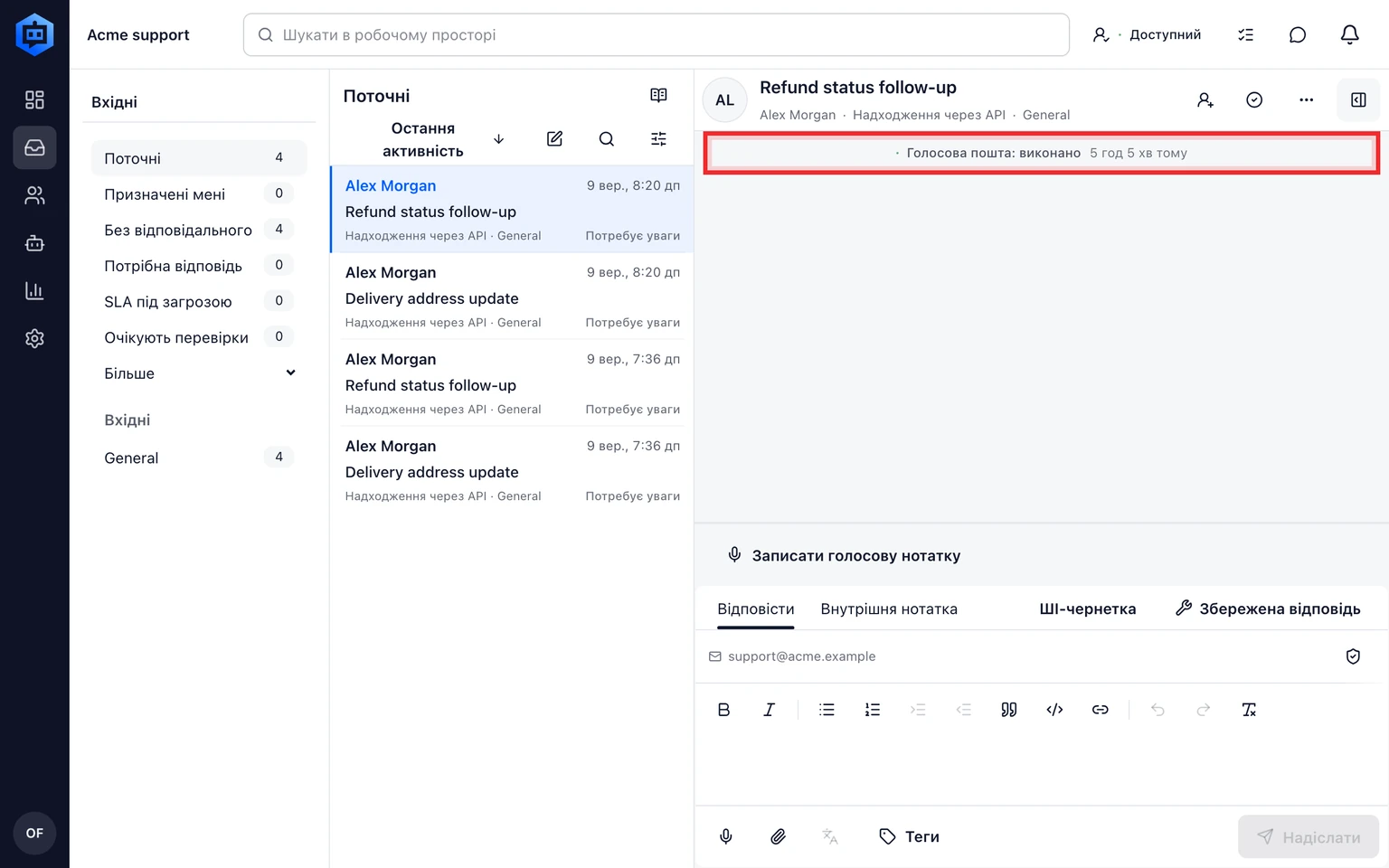
У голосовій конфігурації виберіть підтверджений резервний шлях і перевірте параметр згоди на запис перед збереженням. Внутрішня голосова пошта стає фактичною лише коли готові телефонний маршрут робочого простору, скринька Вхідних і локалізоване повідомлення, а запис налаштовано як Завжди з повідомленням.
Якщо дзвінок потрапляє на резервний шлях, клієнт чує налаштоване локалізоване повідомлення до початку запису голосової пошти. Результати для працівника, зворотного дзвінка та тексту або електронної пошти мають власні шляхи доставки. Незавершений результат провайдера не означає завершену передачу.
Перевіряйте часову шкалу розмови, щоб побачити резервний результат і стан запису. Готовий запис додається лише після серверної перевірки. Відсутній або недоступний запис залишається невдалим чи незавершеним і повторюється лише обмеженим шляхом для того самого запису.
Призначте активному номеру скриньку й бренд
Призначення не купує номер. Активні дзвінки зберігають попередню маршрутизацію. Попередній запит із невідомим результатом потрібно опрацювати перед надсиланням іншої дії.
Відкрийте активний номер, виберіть Маршрутизація та встановіть прапорець підтвердження, щоб відкрити поля призначення.
Виберіть Вхідну й активний бренд поточного робочого простору, потім натисніть Зберегти призначення.
Дочекайтеся результату сервера та оновленого збереженого стану. Якщо призначення відхилено, оновіть і перевірте номер перед новою дією.
Запитайте оновлений стан провайдера
Відкрийте номер і знайдіть Перевірити стан провайдера. Ця дія недоступна під час пошуку й після звільнення.
Установіть прапорець підтвердження й натисніть Перевірити стан провайдера.
Прочитайте результат і оновлений стан номера. Незавершена відповідь залишається незавершеною. Кнопка не здійснює тестовий дзвінок і не перевіряє якість мовлення.
З'ясуйте незавершений або невідомий результат
Ідентифікатор повтору зберігається в цьому сеансі браузера. Його доступність не гарантована в іншому браузері чи після очищення даних сайту. Якщо його втрачено або результат досі невідомий, попросіть підтримку перевірити запит перед повторенням потенційно руйнівної дії.
Якщо результат незавершений або невідомий, збережіть початковий запит. Не надсилайте замість нього дію з іншими значеннями.
Натисніть Повторити той самий запит, коли кнопка доступна. Вона використовує збережений ідентифікатор запиту замість створення другого наміру.
Якщо сервер повідомляє про конфлікт або відхилення, оновіть і перевірте збережений стан перед явним початком нової дії. Якщо ідентифікатор повтору неможливо безпечно зберегти, новий запит не надсилається.
Заплануйте звільнення активного номера
Звільнення може припинити доступ до цього номера. Планування не підтверджує, що звільнення вже завершено. Ця інструкція не обіцяє повернення коштів або коригування білінгу.
Відкрийте активний номер, виберіть Звільнення та підтвердьте дію. Виберіть майбутні дату й час звільнення у своєму місцевому часі.
Перевірте номер і дату, потім натисніть Запланувати звільнення.
Дочекайтеся підтвердження та оновленого стану запланованого звільнення з датою. Для невідомого або незавершеного результату повторіть той самий запит.
Скасуйте заплановане звільнення
Відкрийте номер, у збереженому стані якого зазначено заплановане звільнення.
Установіть прапорець підтвердження й натисніть Скасувати заплановане звільнення.
Дочекайтеся результату сервера та оновленого стану. Не вважайте план скасованим, доки результат незавершений. Якщо номер уже звільнено, це подання не може його відновити.
Безпечно відновіть браузерний дзвінок
Невдала перевірка дозволу, завершене вікно відновлення, відкликання доступу або підтверджене завершення дзвінка клієнтом закриває шлях відновлення. Перевіряйте остаточний стан у часовій шкалі розмови, а не припускайте, що браузерне з'єднання все ще активне.
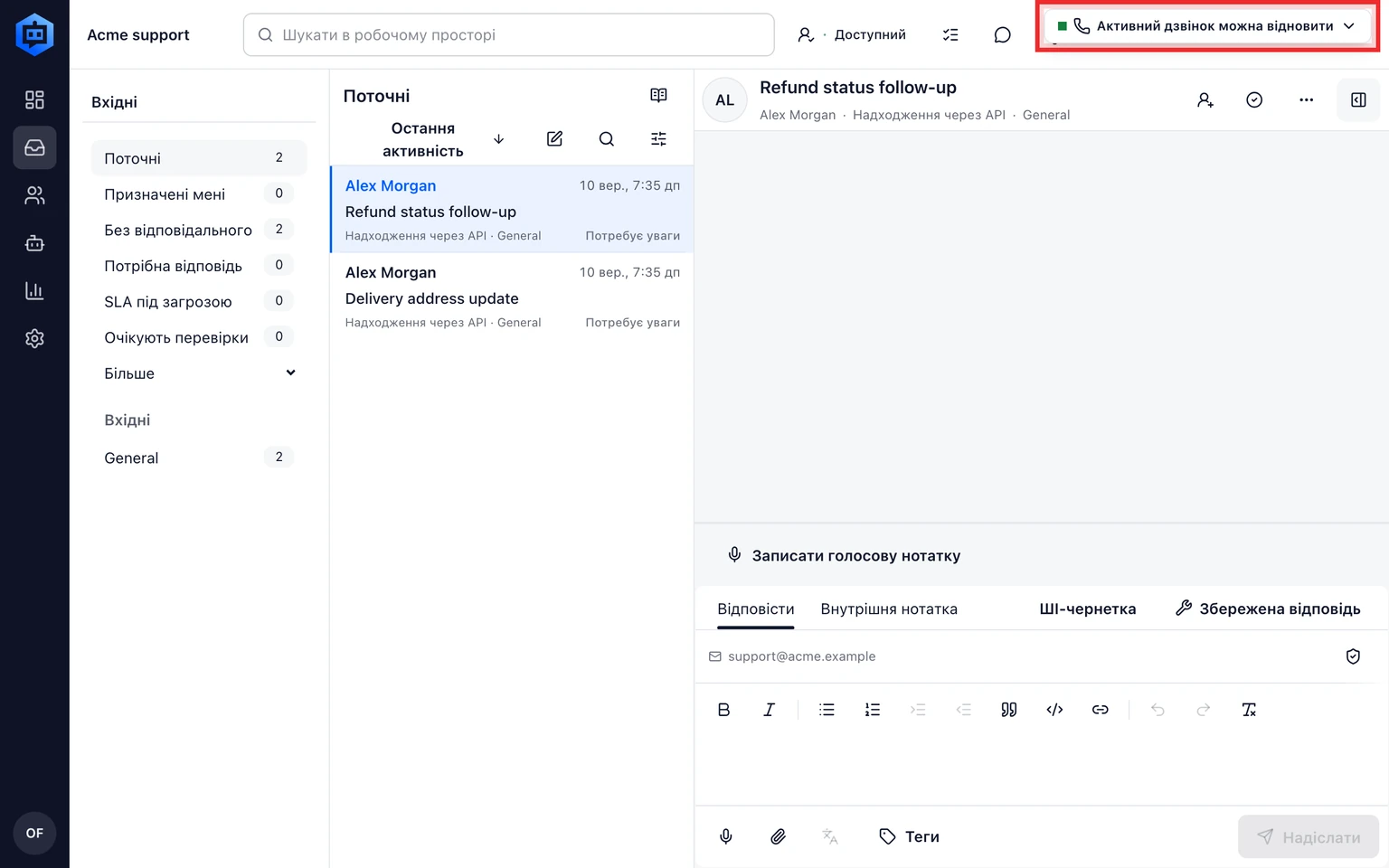
Коли дзвінок на цей налаштований номер підтримки надходить доступному оператору, перегляньте клієнта й розмову в панелі дзвінка перед натисканням Відповісти.
Якщо з'єднання перервано, залиште панель дзвінка відкритою, поки вона показує Повторне підключення. До того самого дзвінка можна повернутися лише протягом обмеженого вікна відновлення та після перевірки дозволу браузера й облікового запису.
Після перезавантаження натисніть Відновити на відновленому дзвінку. Браузер може знову попросити дозвіл на мікрофон. DobroDesk не вмикає мікрофон автоматично.
Друга вкладка доступна лише для перегляду, доки ви явно не натиснете Перехопити керування. Завершуйте дзвінок у панелі, коли розмову закінчено: закриття панелі не замінює явне завершення.
Застосуйте ці кроки у своєму просторі
Відкрийте Центр налаштування, щоб виконати інструкції у своєму просторі. Якщо потрібно, увійдіть.