

Mis à jour:
Résultat
Vous pouvez gérer un numéro depuis sa réservation jusqu'à sa libération et distinguer les réglages enregistrés d'un parcours d'appel actif.
Vérifier l'accès et les actions disponibles
Connectez-vous en tant que propriétaire ou administrateur de l'espace de travail. Les autres rôles ne peuvent pas charger la liste des numéros ni exécuter ces actions.
La disponibilité, l'achat et l'activation des numéros dépendent de l'accès au fournisseur ainsi que des contrôles de conformité et de facturation. L'état affiché n'est ni un appel de test réussi ni une preuve de la qualité audio.
Ce guide concerne les vrais appels téléphoniques vers ou depuis un numéro d'assistance configuré. Un appel depuis le widget du site met le visiteur en relation dans le navigateur, utilise son propre réglage d'enregistrement et ne compose pas ce numéro. Consultez Utiliser la voix du navigateur dans le widget pour ce parcours.
Ouvrir un numéro et examiner son état enregistré
Un numéro réservé peut apparaître avant la création de son enregistrement de facturation. Lisez l'état propre au numéro : une réservation ou un résultat en attente ne signifie pas que le numéro est actif.
Choisissez une action dans les onglets ou dans le sélecteur mobile puis confirmez-la pour afficher son formulaire. Changer d'action réinitialise la confirmation. Les autres formulaires restent masqués et conservent leurs brouillons.
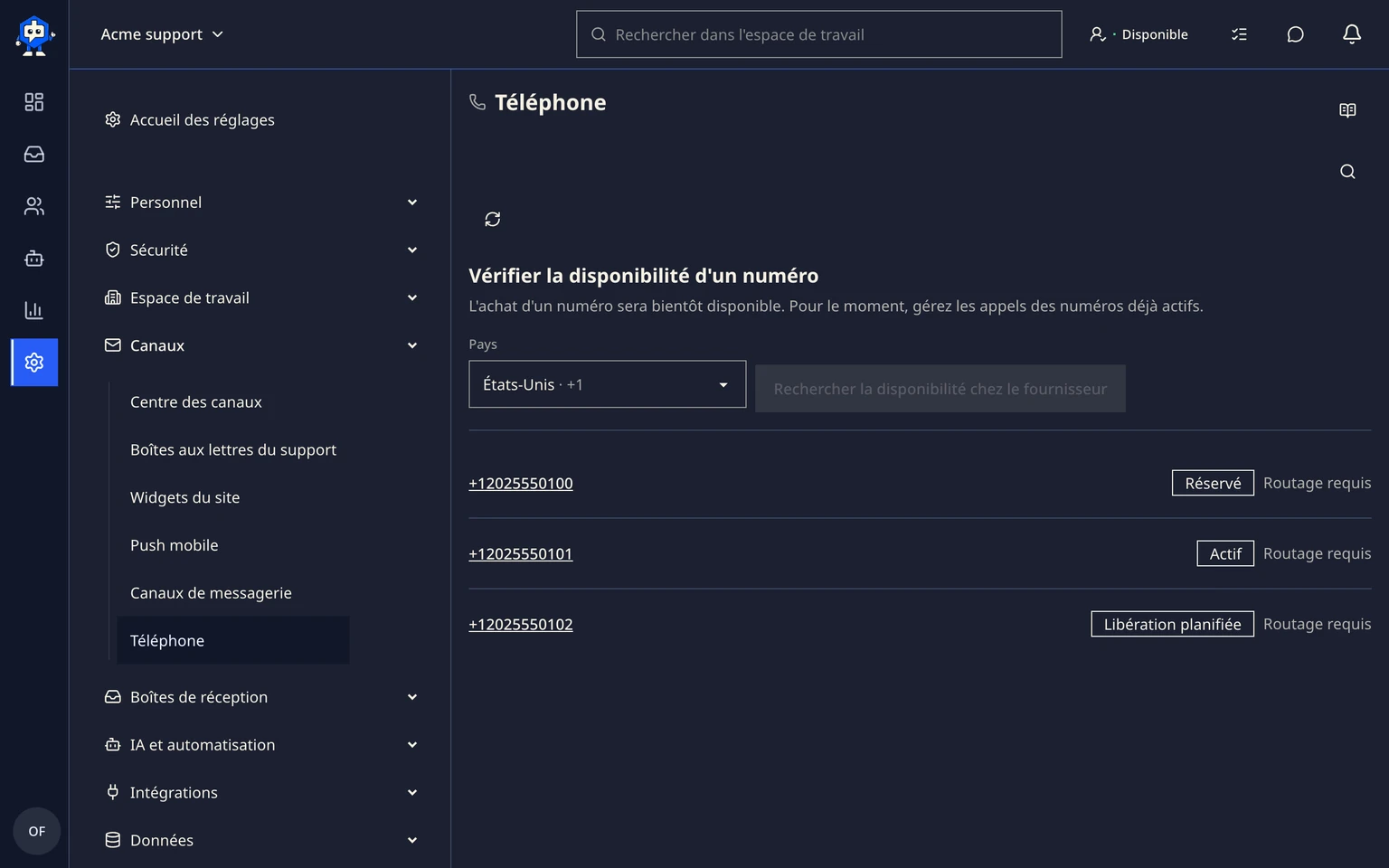
Ouvrez Administration > Canaux > Téléphone. Le lien de récupération d'un numéro dans le hub Canaux ouvre également cette liste.
Sélectionnez un numéro. Vérifiez État, Conformité, boîte de réception, Marque, langue parlée et, lorsqu'il existe, date et heure de libération. Pour ajouter un numéro, commencez par la recherche de disponibilité au-dessus de la liste.
Utilisez le contrôle de retour de l'en-tête des réglages ou le bouton Retour du navigateur pour revenir à la liste. Actualiser recharge l'état du numéro. Si les données de routage ne se chargent pas, utilisez Actualiser à côté de l'avertissement pour recharger les données de la boîte de réception et de la Marque.
Vérifier la disponibilité des numéros de téléphone
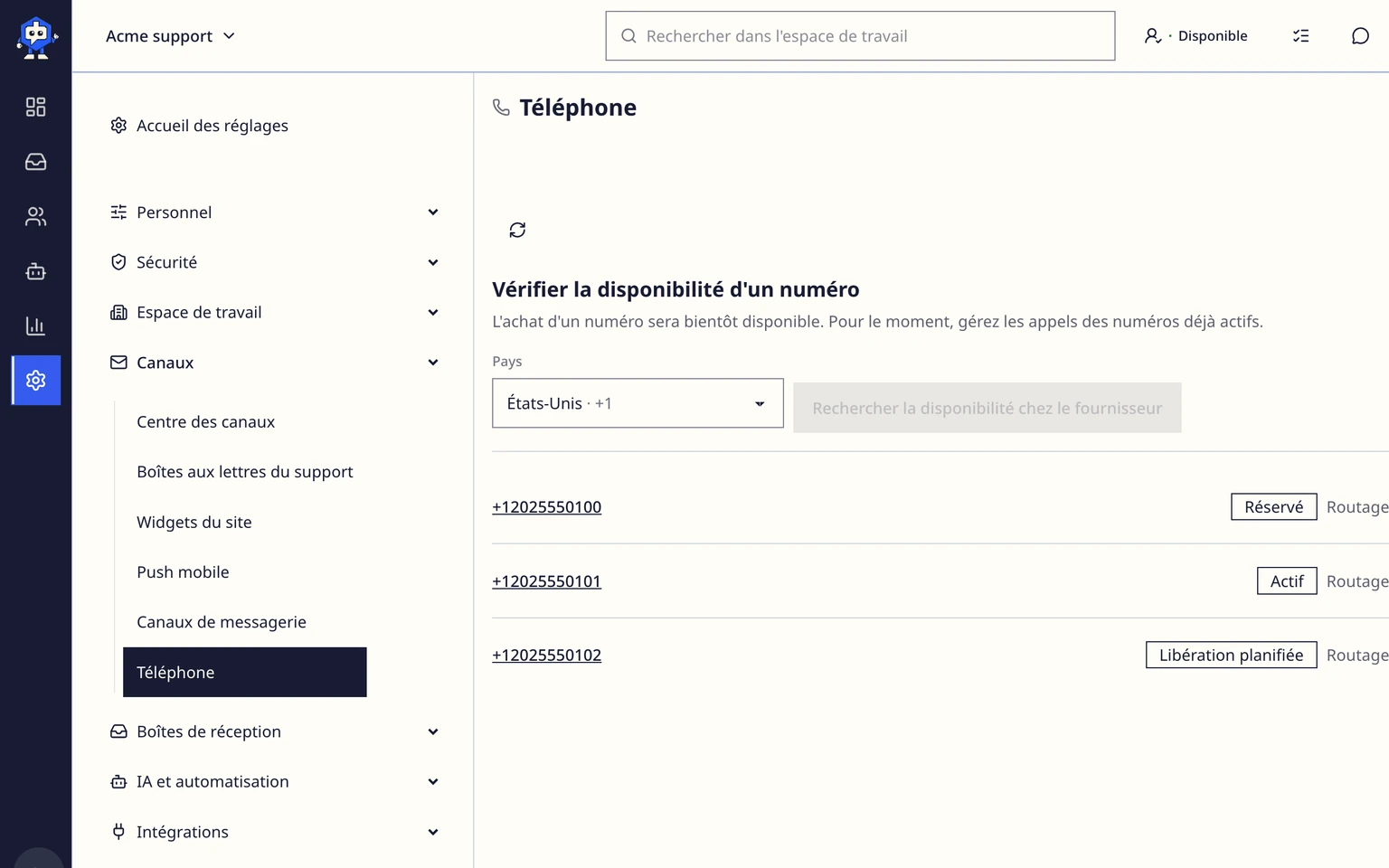
La recherche et l'activation des numéros de téléphone seront bientôt disponibles. Dans Administration > Canaux > Téléphone, consultez la section d'acquisition et l'avis indiquant que le sélecteur de pays et la recherche de fournisseur ne sont pas encore disponibles.
Lorsque l'achat de numéros sera disponible, choisissez un pays ou un indicatif, puis sélectionnez Rechercher la disponibilité chez le fournisseur. Choisissez Réserver le numéro uniquement pour un résultat disponible et compatible avec la voix. Aucun résultat ou un état fournisseur en attente ne signifie pas qu'un numéro a été acheté.
Après avoir réservé un numéro, vérifiez sa date d'expiration et son prix mensuel, puis choisissez Acheter et activer uniquement lorsque le résultat fournisseur enregistré est disponible. Un résultat en attente ou inconnu doit utiliser Réessayer la même demande, et non un nouvel achat.
Enregistrer et vérifier les réglages vocaux
Lorsqu'un parcours prêt accepte un appel entrant en mode IA, seules les automatisations téléphoniques configurées et autorisées peuvent s'exécuter. Le numéro appelant ou une correspondance de contact ne vérifie pas l'identité. Les actions protégées sur le compte restent bloquées jusqu'à la vérification habituelle de l'identité. Les cas qui exigent un examen humain sont transmis à un opérateur.
Pendant un appel entrant actif pris en charge par l'IA, un agent autorisé à répondre dans la conversation peut ouvrir les détails de l'appel, choisir un opérateur navigateur disponible et demander le transfert. L'IA reste avec l'appelant pendant que l'opérateur est appelé. Après son acceptation, l'appel reste en cours de connexion jusqu'à ce que l'opérateur et l'appelant aient tous deux rejoint l'appel. Si l'opérateur refuse ou ne répond pas, l'IA poursuit l'appel. Ce transfert interne vers le navigateur est distinct des numéros externes configurés plus haut.
Ouvrez le numéro et modifiez les réglages vocaux disponibles. Choisissez la langue parlée et le mode des appels entrants. En mode IA, choisissez Féminine (Sarah) pour les nouveaux appels. Les identifiants IA sont vérifiés au démarrage d'un appel. En mode humain, les appels sonnent chez un opérateur disponible de la boîte de réception. L'IA ne répond que si le numéro actif, la connexion navigateur gérée et le parcours d'appel sont prêts. DobroDesk configure et vérifie automatiquement son application Twilio Voice gérée lors de l'activation ou des vérifications d'état. En usage normal, vous n'avez pas à créer ni saisir un Application SID. Vérifiez le consentement d'enregistrement, les destinations de transfert et la solution de secours avant d'enregistrer les réglages.
Choisissez Enregistrer la configuration vocale et vérifiez séparément l'état enregistré et effectif de chaque champ ainsi que le routage du numéro chez le fournisseur. Les réglages non pris en charge par le système téléphonique actuel restent en attente. Enregistrer une destination de transfert ou une solution de secours ne confirme pas qu'elle est prête.
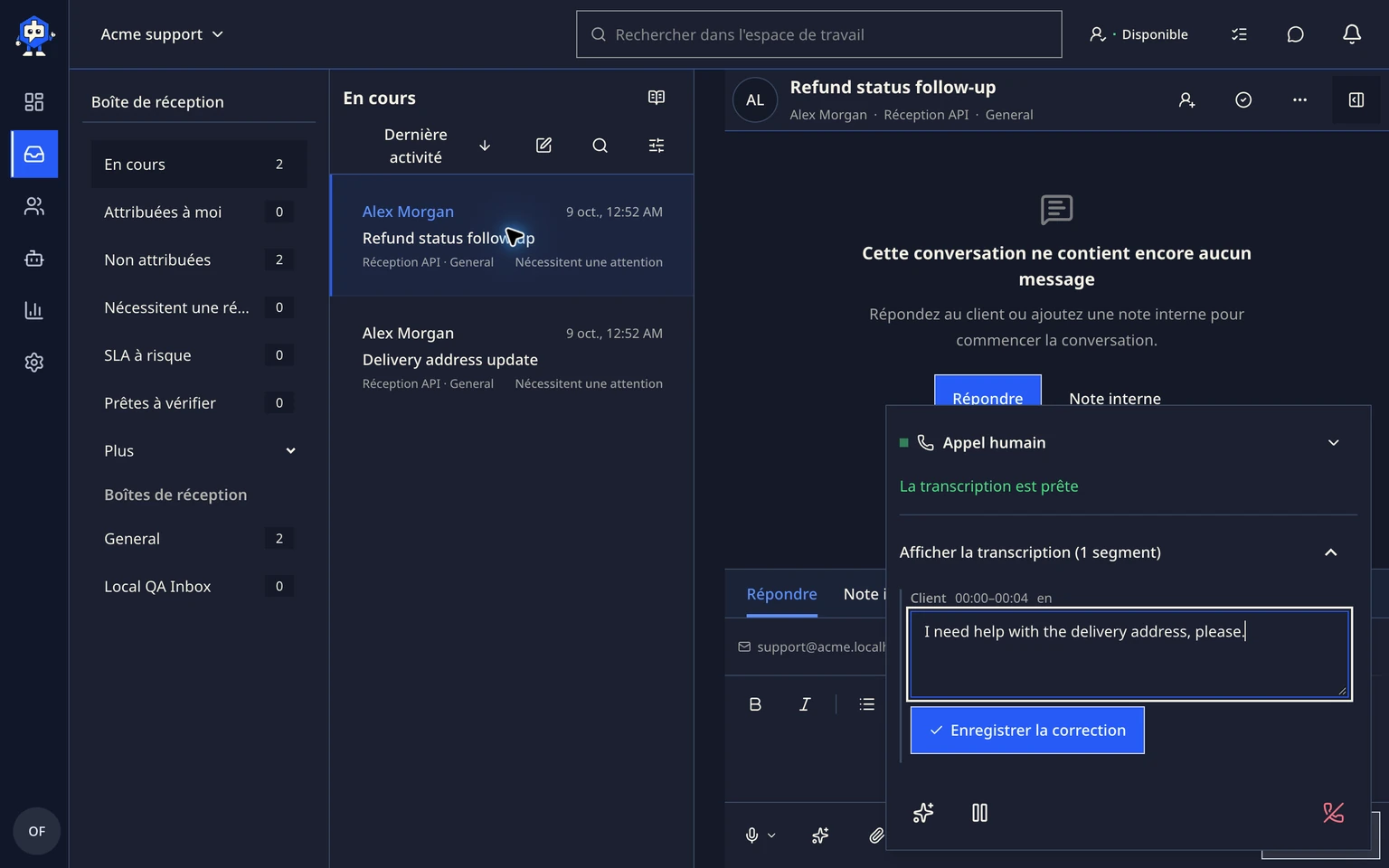
Après confirmation de l'activation et du routage, effectuez un appel de test avant de publier le numéro. Vérifiez la langue de réponse et le transfert. Lorsqu'un enregistrement est prêt, ouvrez la transcription dans la barre d'appel pour vérifier les locuteurs, la langue source, les horodatages et les éventuelles lacunes. Utilisez Modifier le segment de transcription pour corriger un segment révisé par un opérateur, puis choisissez Enregistrer la correction. Des réglages enregistrés ne prouvent pas à eux seuls que ces fonctions marchent.
Appeler le client
Chaque connexion téléphonique facturable est arrondie à la minute supérieure, y compris une connexion supplémentaire de transfert ou de secours. Le temps après la réponse du service téléphonique, par exemple pour un avis d'enregistrement ou l'attente dans l'appel, peut être facturé avant qu'un agent rejoigne l'appel. La connexion du navigateur de l'agent n'est pas décomptée comme une autre connexion téléphonique. Les minutes Voice sont réservées entre les appels actifs pour que plusieurs agents ne réutilisent pas le même solde. Les destinations sortantes non vérifiées ou trop coûteuses sont bloquées avant la numérotation.
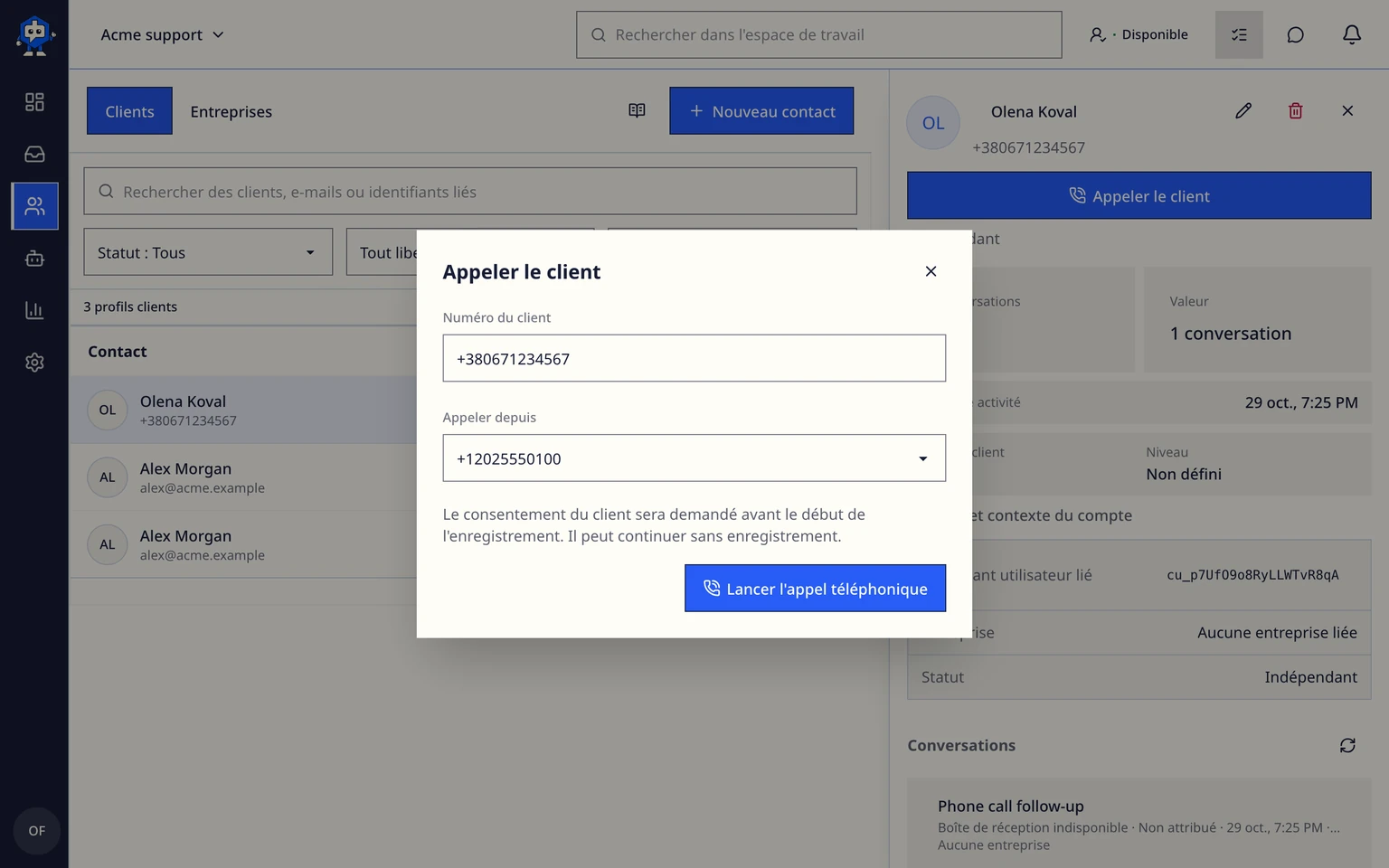
Dans Clients, ouvrez la fiche du client et choisissez Appeler le client. Numéro du client affiche le numéro enregistré et reste en lecture seule. Appeler depuis sélectionne d'abord la ligne active par défaut et ne propose que les lignes téléphoniques autorisées.
Choisissez Lancer l'appel téléphonique. Votre navigateur vérifie d'abord l'accès au microphone. DobroDesk ne demande à Twilio d'appeler le client qu'après cette vérification. Si l'autorisation est refusée ou si le microphone est indisponible, l'appel sortant n'est pas lancé.
Il s'agit d'un véritable appel téléphonique vers le numéro du client, pas d'un appel vocal via le widget du site. Pour l'usage normal, DobroDesk configure l'application Twilio Voice gérée. Vous n'avez donc pas à rechercher ni saisir un Application SID.
Pour un appel entrant, le numéro affiché peut aider à trouver une fiche client, mais ne prouve pas l'identité de l'appelant. Associez l'appel à un client uniquement avec l'action explicite après avoir examiné la conversation. Les actions protégées exigent toujours la vérification habituelle de l'identité.
Examiner et partager un résumé d'appel
Le partage est une action explicite de l'opérateur. Un enregistrement absent, une transcription incomplète, un lien de portail client expiré ou un accès révoqué à la conversation maintient la vue client privée.
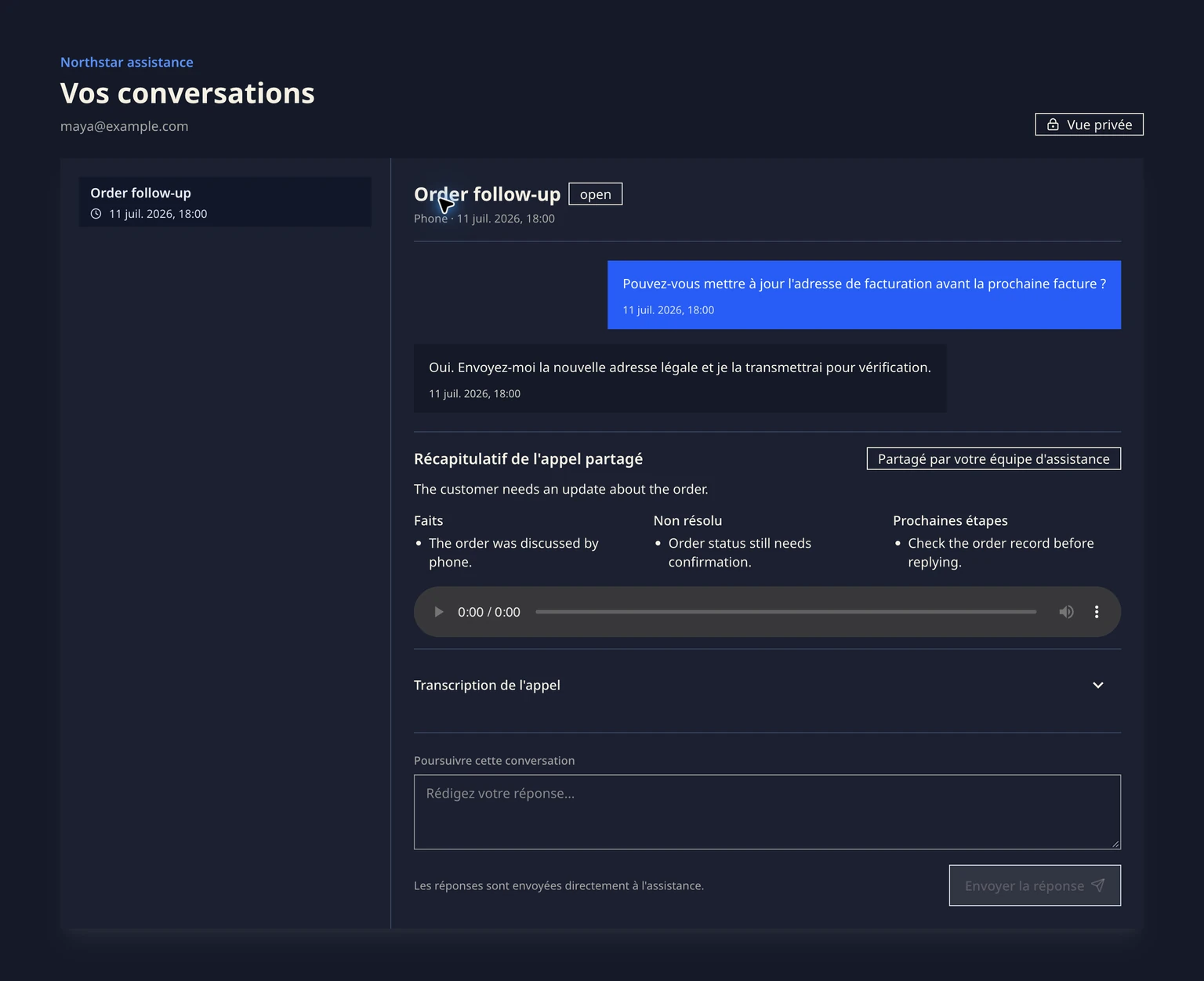
Ouvrez une conversation terminée dont l'enregistrement et la transcription sont prêts. Dans le contexte de la conversation, choisissez Générer le résumé. Le premier résultat reste interne.
Comparez le motif, les faits, les éléments en attente et les actions proposées avec la transcription. Ne partagez pas les notes internes ni les éléments privés.
Choisissez Partager avec le client uniquement lorsque le résumé est approprié pour lui. Le portail client n'affiche que le résumé et la transcription explicitement partagés, ainsi qu'un enregistrement disponible via le lien privé.
Examiner l'accès et la conservation de l'enregistrement
Avec Demander avant d'enregistrer, le client entend un avis et peut appuyer sur 1 pour accepter. S'il refuse ou ne répond pas, l'appel continue sans enregistrement. Avec Toujours avec notification, le client entend l'avis avant le début de l'enregistrement. Avec Ne jamais enregistrer, aucun audio n'est conservé. Les enregistrements audio expirent après 30 jours. La transcription et les détails de l'appel suivent la politique de conservation de la conversation dans le chat. Une conservation légale active peut retarder la suppression physique.
Si l'enregistrement est activé mais qu'aucun avis pris en charge n'existe pour la langue parlée configurée, l'appel continue sans enregistrement audio ni transcription.
Le choix d'enregistrement de ce guide s'applique aux appels utilisant ce numéro de Téléphone. Les appels humains du widget du site suivent un réglage distinct ainsi que l'avis ou le choix du visiteur.
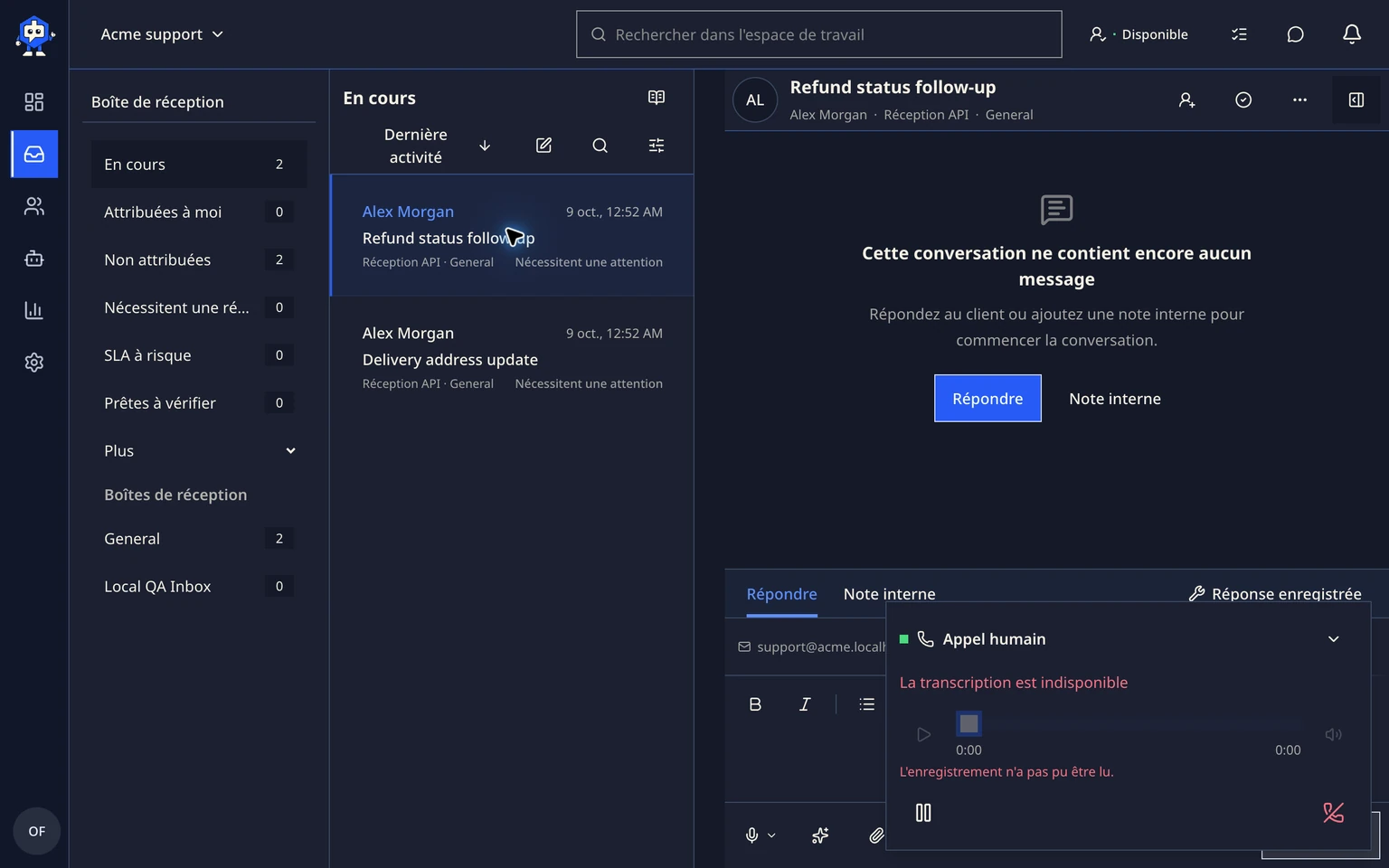
Ouvrez l'appel terminé depuis la barre d'appel ou le contexte de la Conversation. Un enregistrement prêt est lu par le contrôle audio autorisé. L'application n'expose pas d'URL publique de stockage.
Utilisez les contrôles audio pour examiner l'enregistrement. Chaque lecture est de nouveau autorisée pour l'espace de travail et la conversation et est livrée avec des en-têtes privés no-store.
Si l'enregistrement est absent ou a été supprimé, le contrôle audio reste indisponible. Si la transcription post-appel ne peut pas se terminer après les tentatives limitées, l'appel conserve l'enregistrement et affiche l'état typé de transcription indisponible au lieu d'inventer du texte.
Transférer un appel actif à un opérateur
Les destinations configurées sont des réglages de l'espace de travail. Enregistrer une destination ne prouve pas qu'elle est joignable, approuvée ou compatible avec le fournisseur.
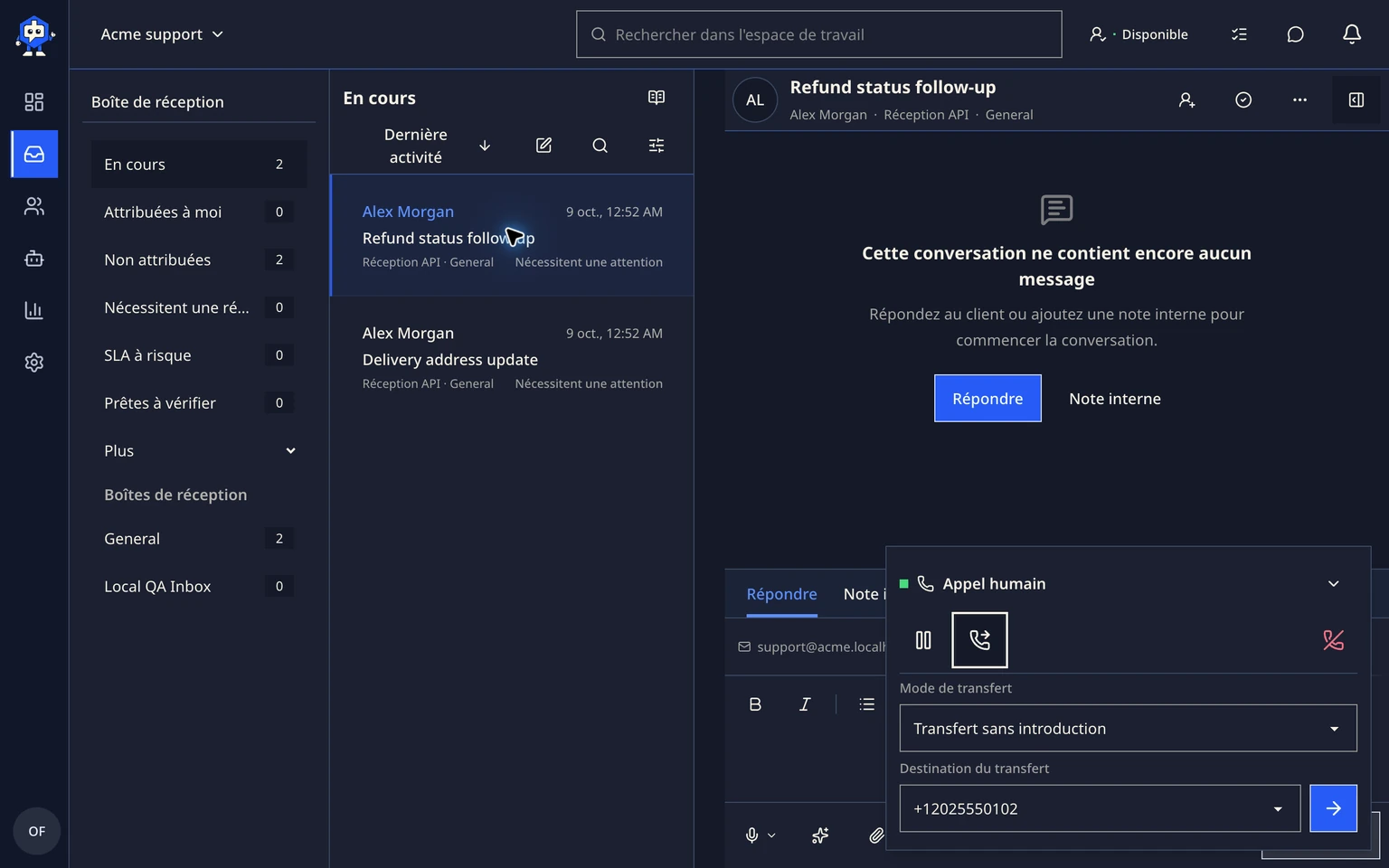
Pendant un appel humain connecté, choisissez Transférer dans la barre d'appel, sélectionnez Transfert à froid ou Transfert à chaud et vérifiez la destination E.164 configurée avant de continuer.
Choisissez Transférer l'appel uniquement après avoir confirmé la destination prévue. Pour un transfert à chaud, le client est mis en attente pendant que vous parlez avec la personne destinataire. Pour un transfert à froid, vous restez avec le client jusqu'à ce que la personne appelée réponde et rejoigne réellement l'appel.
Vérifiez ensuite la chronologie de la conversation et l'état de l'appel. Votre segment d'appel ne se termine qu'après l'arrivée de la cible d'un transfert à froid. Si elle refuse, ne répond pas ou si le transfert échoue, vous restez avec le client et pouvez poursuivre l'appel.
Gérer les résultats de messagerie vocale et de secours
La destination interne de la messagerie vocale est une boîte téléphonique gérée par le serveur, et non une adresse de transfert externe. Les demandes publiques ne peuvent pas prétendre qu'une solution de secours a été vérifiée et le parcours destiné au client doit échouer proprement lorsque l'avis, le routage ou les prérequis de livraison manquent.
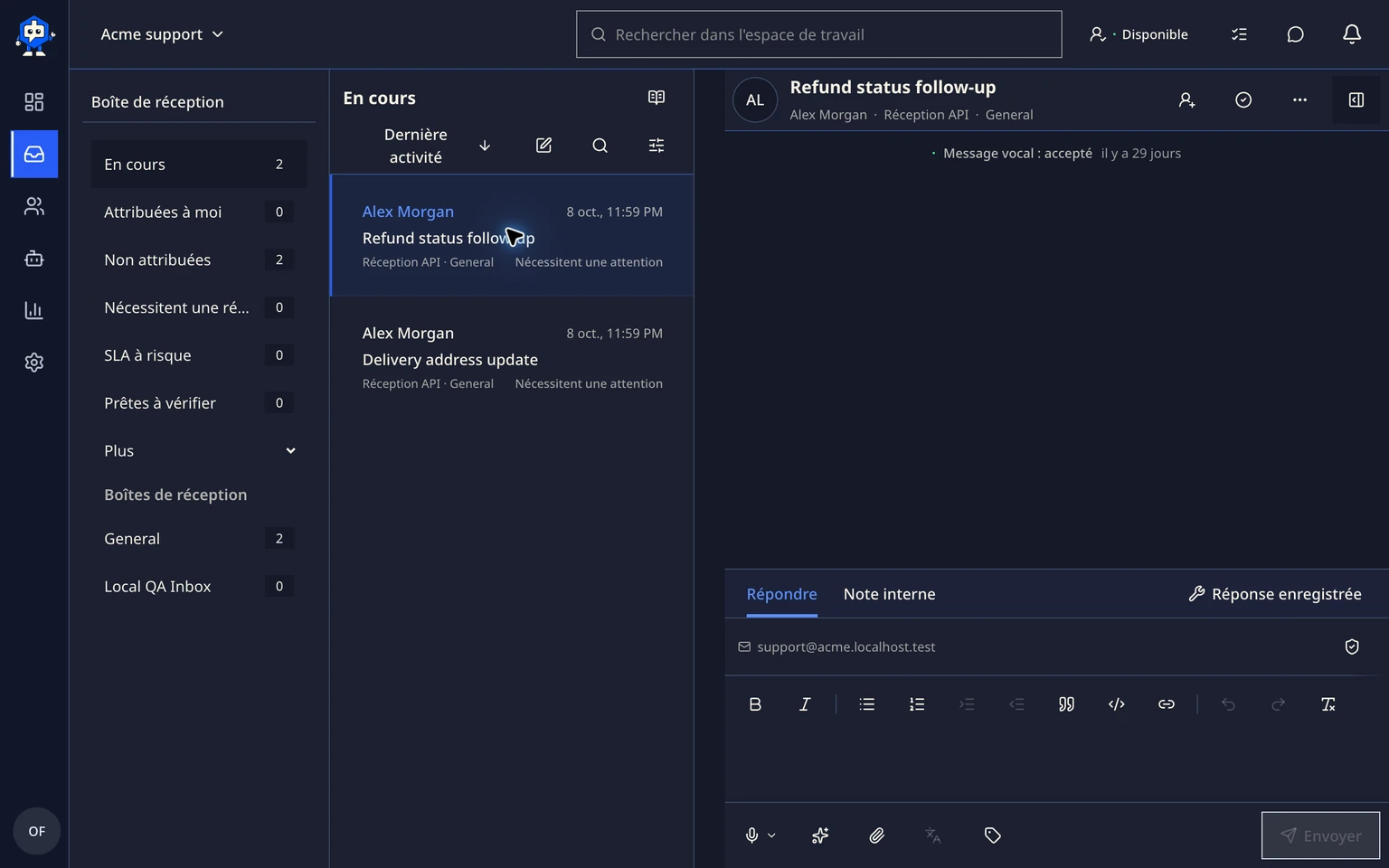
Dans la configuration du téléphone, choisissez une solution de secours vérifiée et vérifiez le consentement d'enregistrement avant l'enregistrement. La messagerie vocale interne n'est effective que lorsque la route téléphonique de l'espace de travail, la boîte e-mail de la boîte de réception et l'avis localisé sont prêts et que l'enregistrement est réglé sur Toujours avec avis.
Si un appel atteint le parcours de secours, le client entend l'avis localisé configuré avant le début de tout enregistrement de messagerie vocale. Les résultats opérateur, rappel et texte ou e-mail utilisent leurs propres parcours de livraison. Ne traitez pas un résultat fournisseur en attente comme un transfert terminé.
Vérifiez la chronologie de la conversation pour le résultat de secours et l'état de l'enregistrement. Un enregistrement prêt n'est associé qu'après validation côté serveur. Les enregistrements absents ou indisponibles restent en échec ou en attente et ne sont retraités que par le parcours limité de nouvelle tentative du même enregistrement.
Attribuer un numéro actif à une boîte de réception et une Marque
L'attribution n'achète pas de numéro. Les appels actifs conservent leur routage actuel. Une demande précédente encore non résolue doit être traitée avant l'envoi d'une autre action.
Ouvrez un numéro actif, choisissez Routage et cochez la confirmation pour afficher les champs d'affectation.
Choisissez une boîte de réception et une marque active de cet espace de travail puis sélectionnez Enregistrer l'attribution.
Attendez le résultat du serveur et l'état enregistré mis à jour. Si l'attribution est refusée, actualisez et vérifiez le numéro avant de lancer une nouvelle action.
Demander un état fournisseur actualisé
Ouvrez le numéro et trouvez Vérifier le statut du fournisseur. Cette action n'est proposée ni pendant la recherche ni après la libération.
Cochez la case de confirmation et choisissez Vérifier le statut du fournisseur.
Lisez le résultat renvoyé et l'état actualisé du numéro. Une réponse en attente reste en attente. Le bouton ne réalise pas d'appel de test et ne vérifie pas la qualité vocale.
Résoudre un résultat en attente ou inconnu
L'identifiant de nouvelle tentative est enregistré dans cette session du navigateur, mais sa disponibilité n'est pas garantie dans un autre navigateur ni après la suppression des données du site. S'il est perdu ou si la nouvelle tentative reste sans résolution, demandez au support d'examiner la demande avant de répéter une action potentiellement destructive.
Si le résultat est en attente ou inconnu, conservez la demande d'origine. N'envoyez pas d'action de remplacement avec d'autres valeurs.
Choisissez Réessayer la même demande lorsqu'elle est disponible. Cela réutilise l'identifiant enregistré au lieu de créer une seconde intention.
Si le serveur signale un conflit ou un refus, actualisez et vérifiez l'état enregistré avant de lancer explicitement une nouvelle action. Si l'identifiant de nouvelle tentative ne peut pas être enregistré en sécurité, aucune nouvelle demande n'est envoyée.
Programmer la libération d'un numéro actif
La libération peut supprimer l'accès à ce numéro. Programmer une libération ne confirme pas qu'elle a déjà été effectuée et ce guide ne promet ni remboursement ni ajustement de facturation.
Ouvrez un numéro actif, choisissez Libérer et confirmez l'action. Choisissez une date et une heure futures dans votre heure locale.
Vérifiez le numéro et la date puis sélectionnez Planifier la libération.
Attendez la confirmation et l'état mis à jour avec la libération programmée et sa date. En cas de résultat inconnu ou en attente, réessayez la même demande.
Annuler une libération programmée
Ouvrez un numéro dont l'état enregistré indique une libération programmée.
Cochez la case de confirmation et choisissez Annuler la libération planifiée.
Attendez le résultat du serveur et l'état mis à jour. Tant que le résultat est en attente, ne présumez pas que la programmation est annulée. Si le numéro a déjà été libéré, cette vue ne peut pas le restaurer.
Récupérer un appel navigateur en toute sécurité
Un contrôle de permission échoué, une fenêtre de récupération expirée, un accès révoqué ou la confirmation que le client a raccroché terminent le parcours de reprise. Utilisez la chronologie de la conversation pour voir l'état final au lieu de supposer qu'une connexion navigateur signifie que l'appel est encore actif.
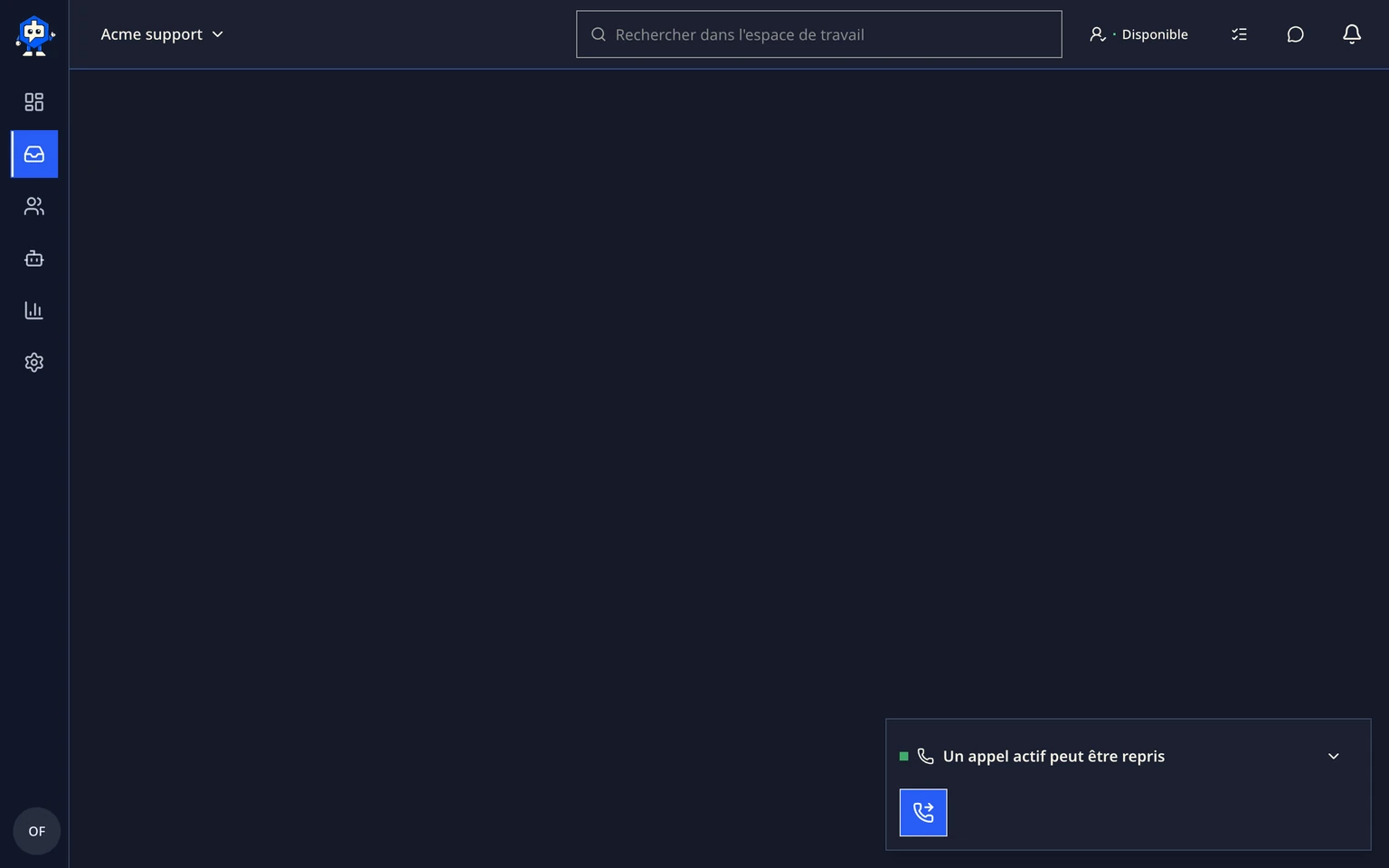
Lorsqu'un appel vers ce numéro d'assistance configuré atteint un opérateur autorisé, vérifiez le client et la conversation dans la barre d'appel avant de choisir Répondre.
Si la connexion tombe, laissez la barre d'appel ouverte tant qu'elle affiche Reconnexion. Le même appel ne peut être repris que pendant la fenêtre de récupération limitée et après une nouvelle vérification des permissions du navigateur et du compte.
Après un rechargement, choisissez Reprendre sur l'appel retrouvé. Le navigateur peut demander à nouveau l'accès au microphone. DobroDesk n'active pas automatiquement le microphone.
Un deuxième onglet reste en lecture seule jusqu'à ce que vous choisissiez explicitement Prendre le contrôle. Terminez l'appel depuis la barre d'appel lorsque la conversation est terminée. Fermer un panneau ne remplace pas une fin explicite.
Mettez ce guide en pratique
Ouvrez le Centre de configuration pour appliquer ces étapes dans votre espace. Connectez-vous si nécessaire.