Al terminar
Sabes qué se trasladó, qué falló y si el cambio es seguro.
Comprende las etapas
- Prueba importa 10 conversaciones para que puedas validar la correspondencia y el contenido.
- Histórica importa el periodo seleccionado sin enviar respuestas ni ejecutar automatizaciones.
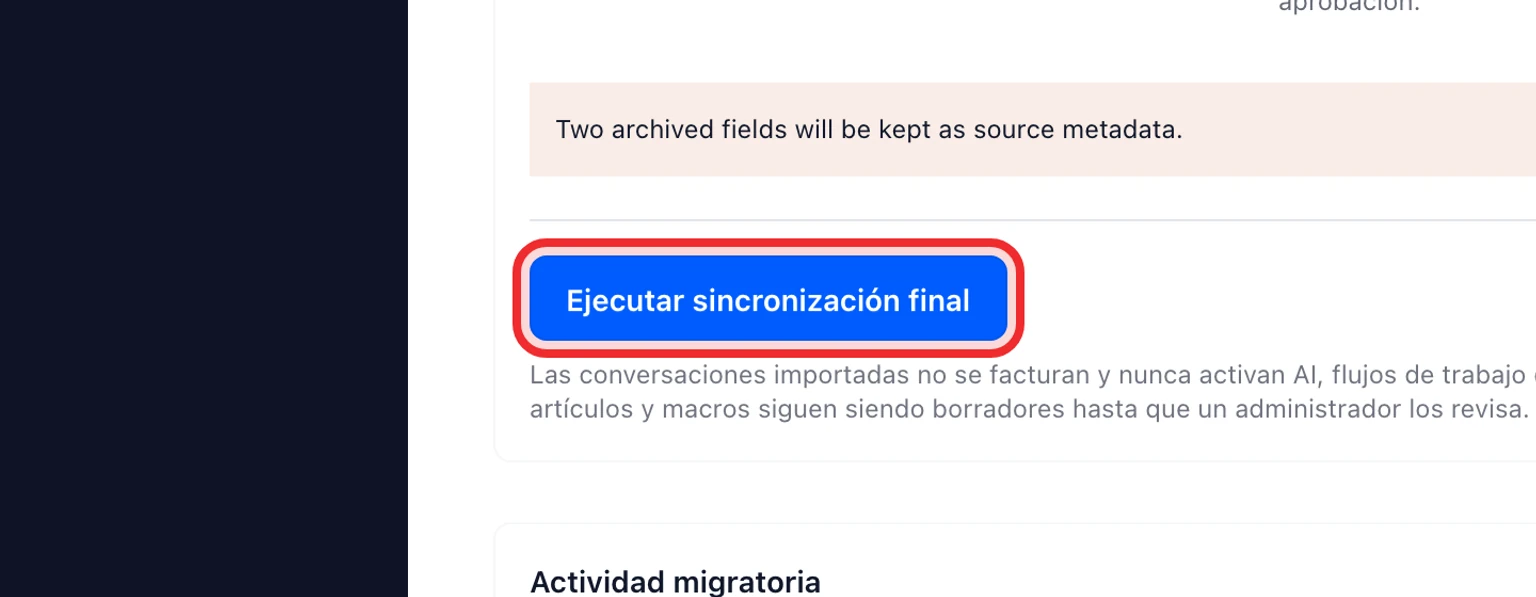
- Sincronización final añade los cambios realizados en el origen después de la importación histórica.
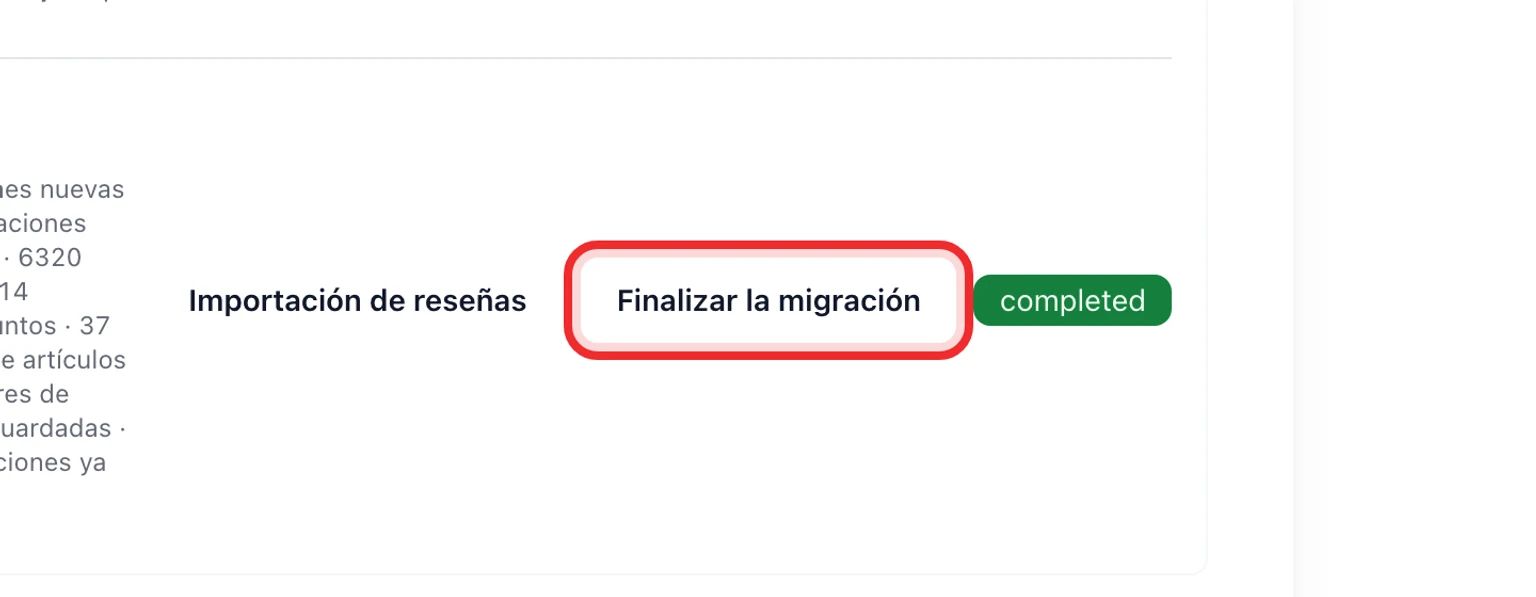
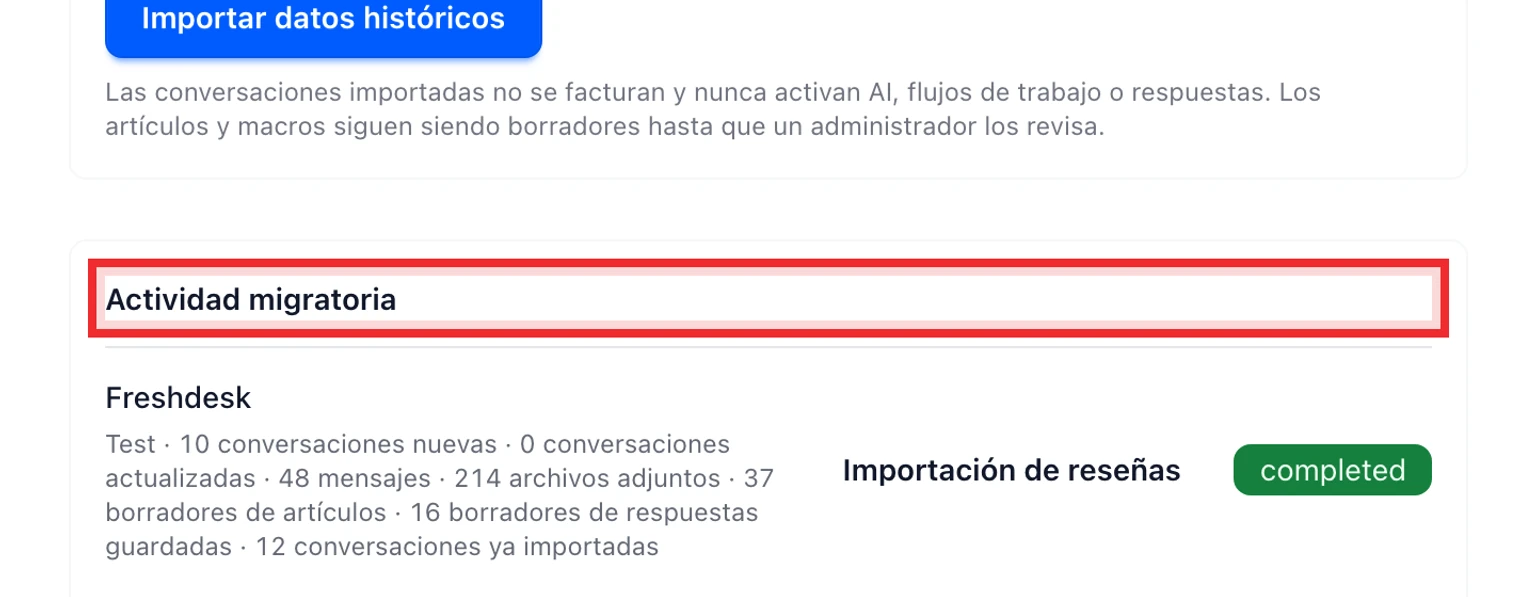
- Conciliación muestra las conversaciones creadas, actualizadas, omitidas y fallidas, además de los borradores de artículos y respuestas guardadas.
Cancela o reintenta de forma segura
Cancelar detiene el proceso antes de que lea otra página. Los datos ya importados siguen disponibles. Reintentar continúa una ejecución idempotente, de modo que DobroDesk actualiza las conversaciones ya importadas en lugar de crear duplicados.
Finaliza la migración
Resuelve o acepta todos los avisos de conciliación.
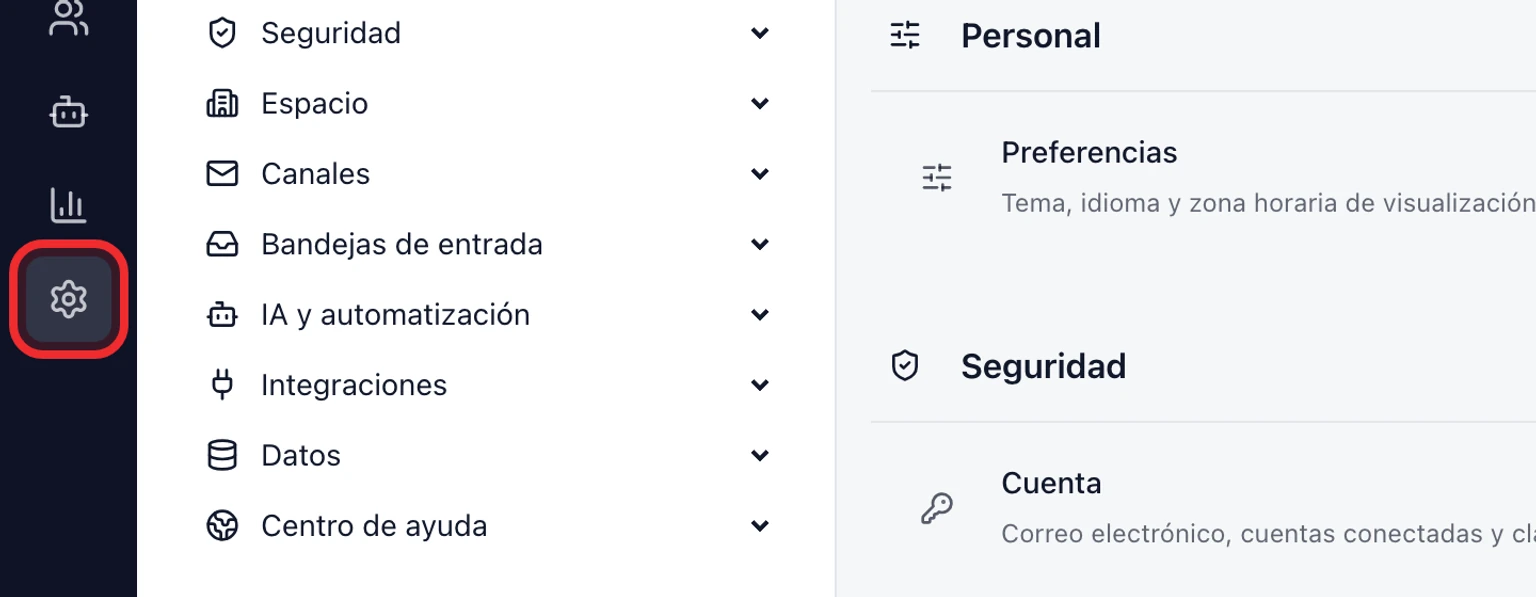
Dirige tu correo activo a DobroDesk.
Ejecuta la sincronización final.
Confirma que los nuevos correos de clientes llegan a DobroDesk.
Selecciona Finalizar migración para registrar el cambio completado.