

Actualizado:
Al terminar
El nuevo responsable ve la conversación completa y recibe la notificación correcta.
Mueve la conversación a otra bandeja
Abre la conversación y selecciona Asignar.
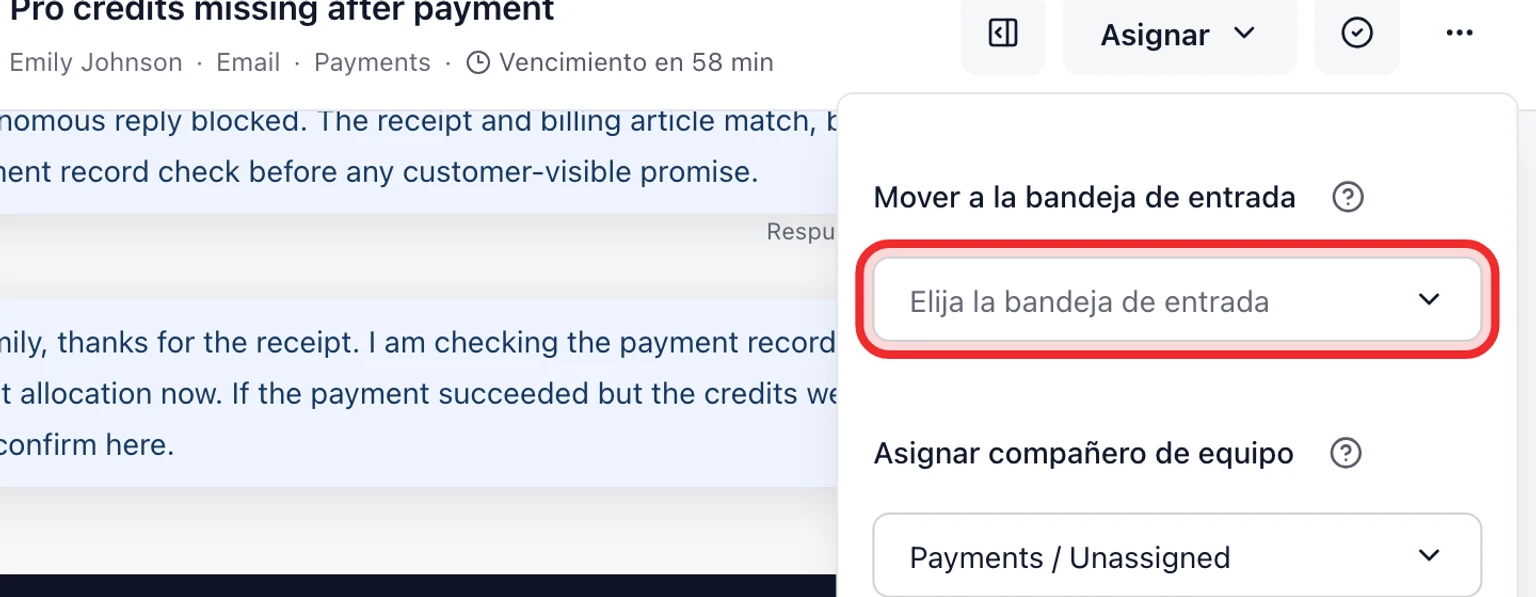
En Mover a bandeja de entrada, elige la cola de destino.
Déjala sin asignar para el Equipo de destino o asigna después un compañero disponible.
Mover una conversación elimina la asignación anterior. Así se evita que el antiguo responsable siga vinculado después de transferirla a otro equipo.
Asigna un compañero
Abre Asignar y busca Asignar compañero.
Elige un compañero disponible o Sin asignar para devolver la conversación a su bandeja actual.
Asignar compañero conserva la bandeja actual. Responder a una conversación sin asignar la asigna a quien responde, pero nunca quita el trabajo a otro responsable.
Qué ocurre después de transferirla
- El cambio de responsable queda registrado en la actividad de la conversación.
- Se notifica al nuevo responsable o, si queda sin asignar, a los miembros disponibles de la bandeja.
- Los mensajes del cliente y las notas internas permanecen en la misma conversación.
Pon esta guía en práctica
Abre el Centro de configuración para aplicar los pasos en tu espacio. Inicia sesión cuando se te solicite.