
Al terminar
El compañero adecuado ve el trabajo urgente sin notificar a todo el espacio.
Conoce quién recibe cada notificación

- Una conversación asignada avisa a su responsable.
- Una conversación sin asignar avisa a los miembros disponibles de su Bandeja.
- Las alertas de llamadas perdidas, transcripciones listas y resúmenes de voz siguen las mismas reglas de responsabilidad.
- Las alertas de aprobación, derivación y fallo de la IA siguen las mismas reglas de responsabilidad.
- Los roles Propietario y Administrador no reciben avisos únicamente por su rol.
- Las cuentas de Lector nunca reciben alertas que requieran acciones.
Elige tus alertas
Abre Administración > Bandeja > Notificaciones.
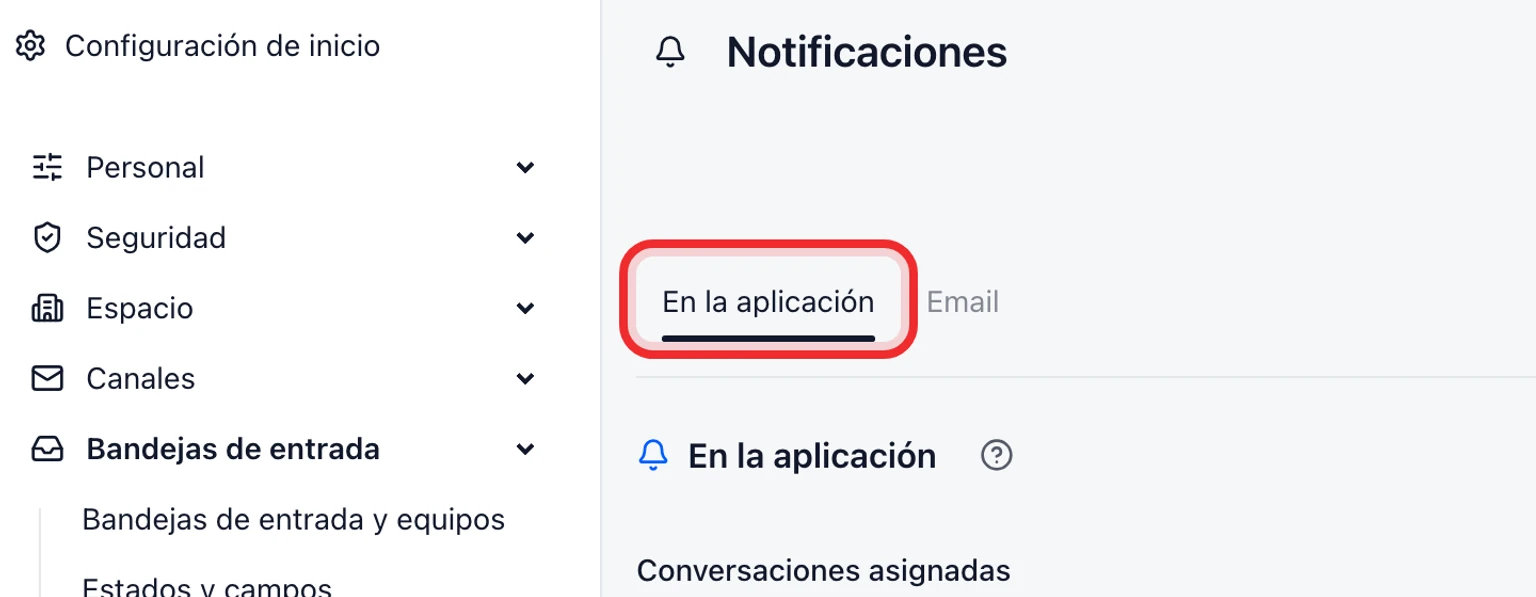
Elige qué eventos aparecen de inmediato en el menú de la campana.
Elige qué eventos también pueden llegar al correo de tu cuenta del espacio de trabajo.
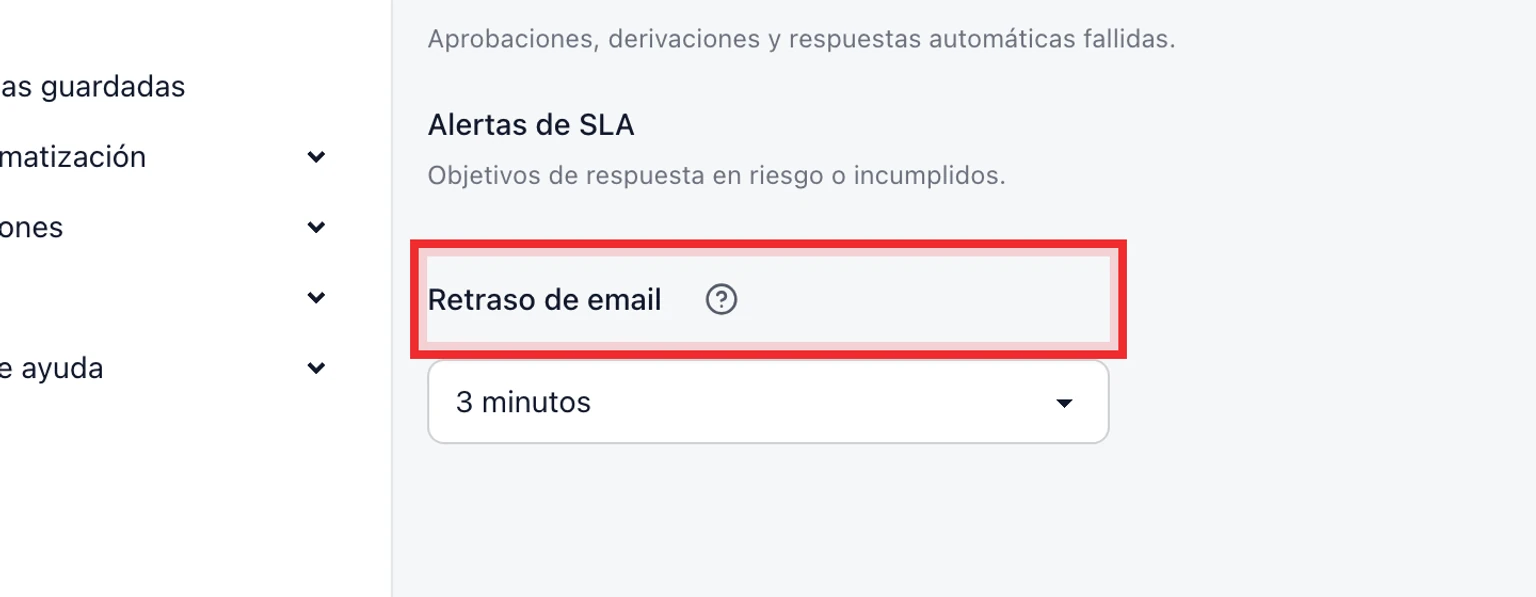
Define un retraso del correo de 1 a 15 minutos y guarda.
Activa las horas de silencio, elige una hora de inicio y otra de finalización y guarda. El horario usa la zona horaria de tu cuenta.
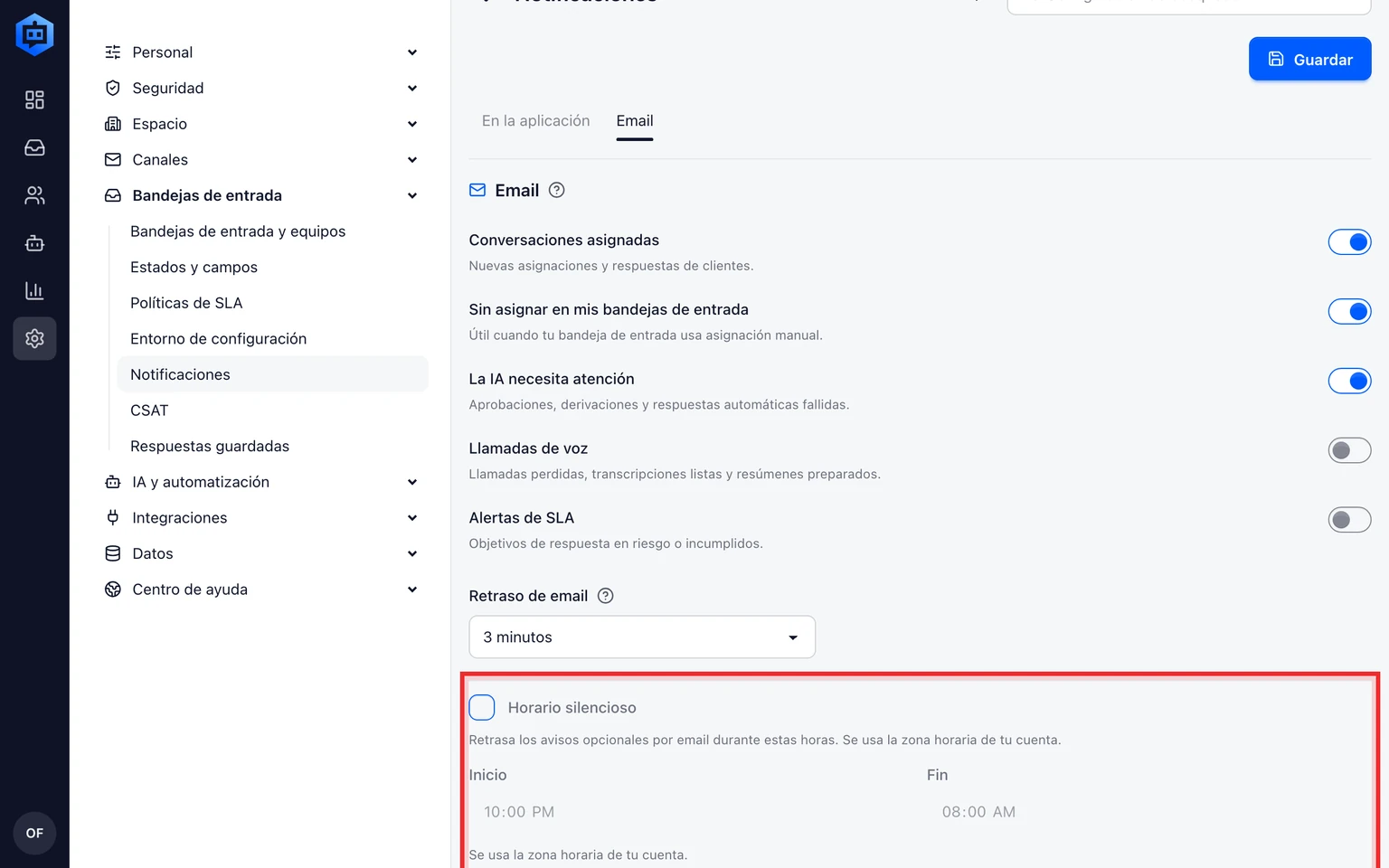


DobroDesk cancela un correo pendiente si abres su alerta en la aplicación durante el periodo de espera.
Elige el tema de la aplicación
Abre el menú de cuenta en la barra superior y selecciona Preferences.
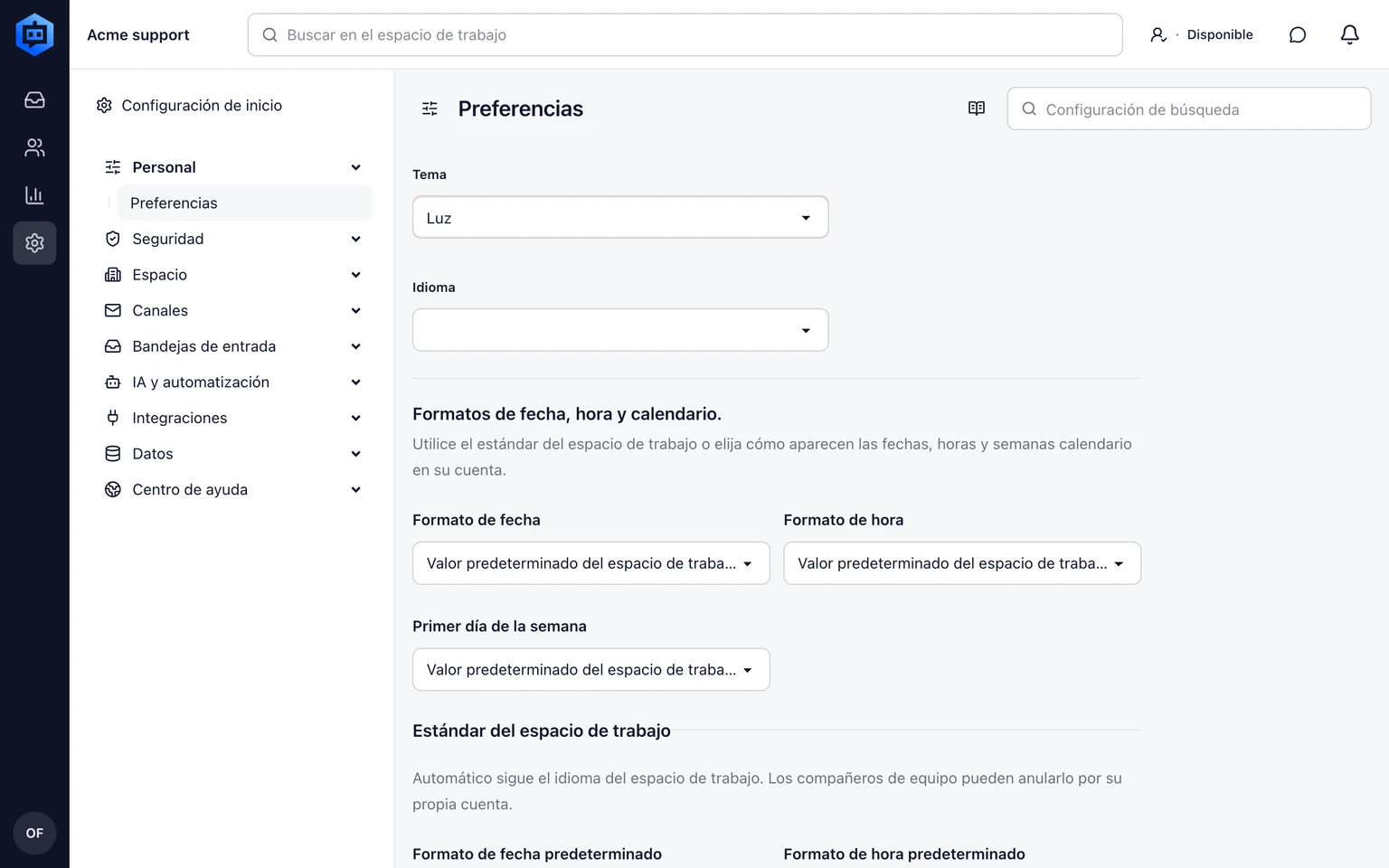
En Theme elige Light, Dark o System.
Comprueba Bandeja de entrada y Configuración con el ancho habitual de tu ventana. System sigue el aspecto actual del dispositivo.

Mantén enfocado el menú de la campana

Usa Clear all para quitar todas las alertas del menú de la campana y las operaciones en segundo plano completadas.
Las importaciones activas siguen visibles hasta que finalizan o se cancelan.
Al eliminarlo solo quitas el aviso del menú de la campana. La conversación y su historial de auditoría se conservan.
Comprende las alertas de atención de IA
- Necesita aprobación significa que la IA preparó un borrador que un compañero debe revisar antes de enviarlo.
- Necesita un compañero significa que la conversación se derivó a soporte manual.
- La IA no pudo responder significa que el tratamiento automático se detuvo y la conversación pasó a gestión manual.