
Al terminar
Puedes identificar dónde dejó de funcionar la configuración y reunir los datos que necesita soporte si hace falta ayuda.
El botón de Soporte no aparece
Abre Administración > Canales > Widgets web, selecciona el widget y confirma que su estado sea Activo.
Compara la dirección pública del navegador con Direcciones de sitios web. Deben coincidir https://, el dominio y la versión con o sin www.
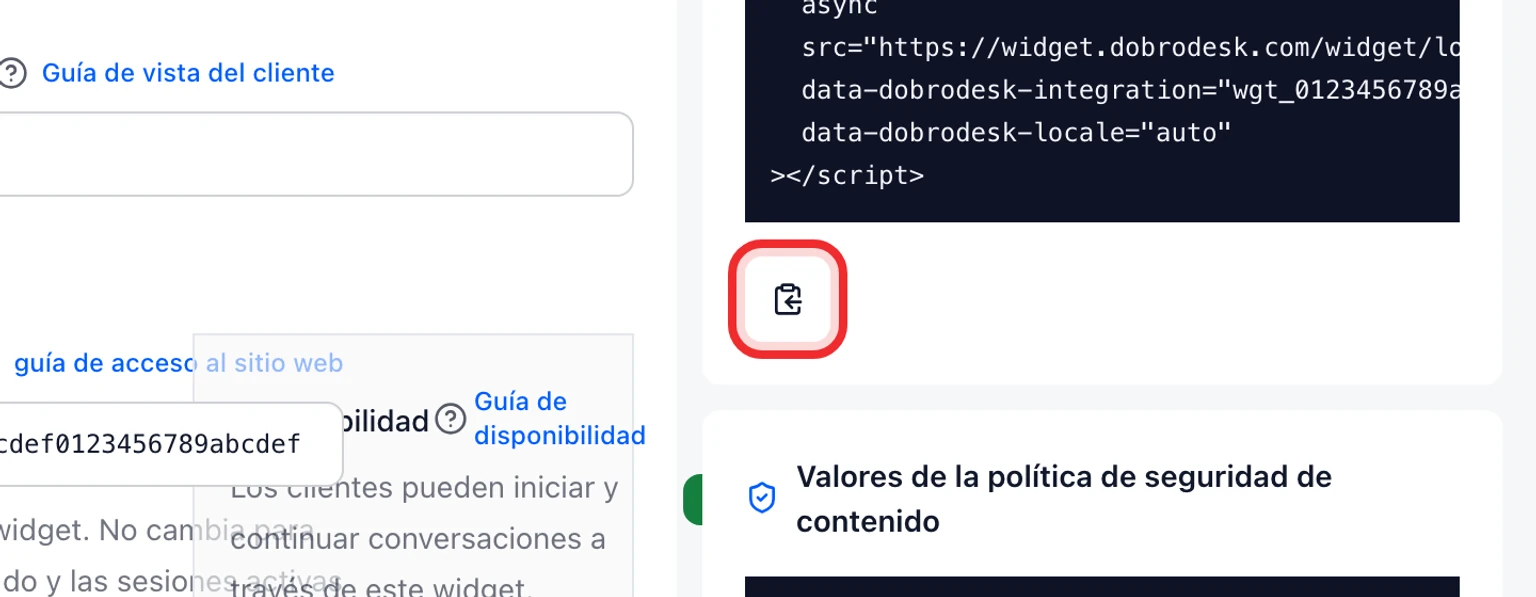
Confirma que el código se haya guardado en una opción general del sitio y no en un bloque de texto de una página.
Publica el cambio, vacía la caché y abre la página pública en una nueva ventana privada.
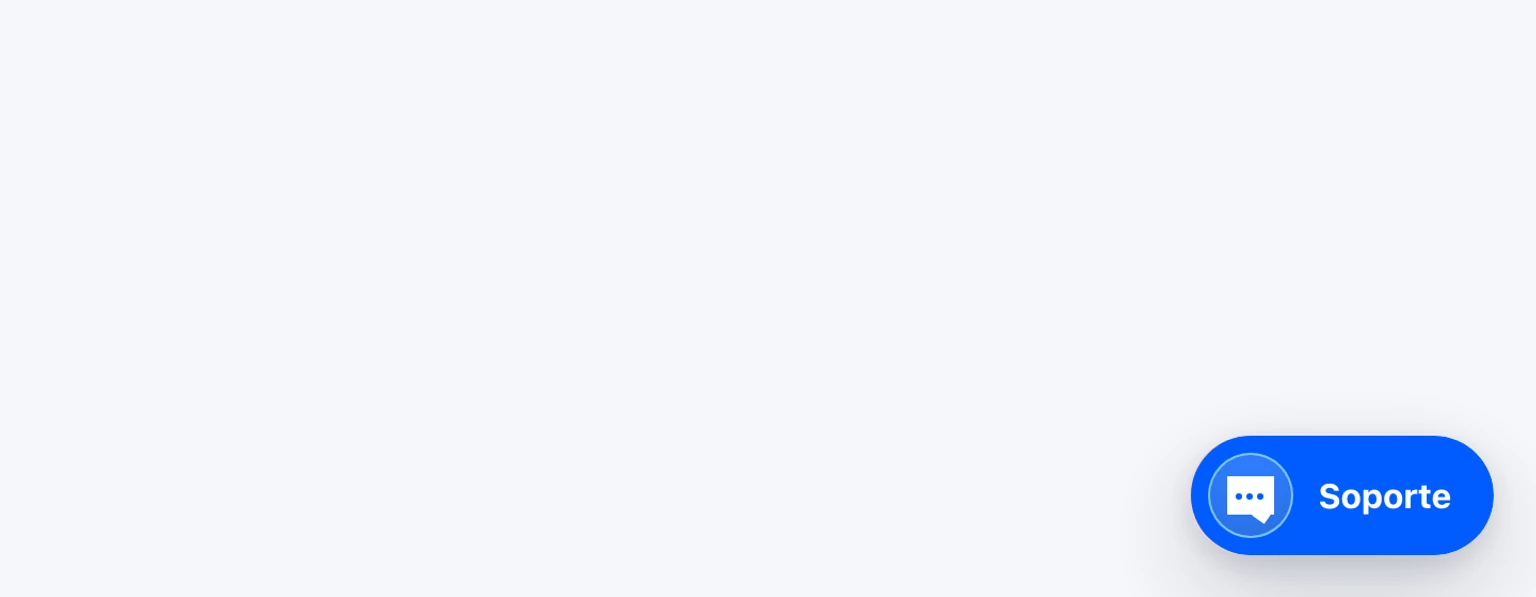
Desactiva de forma temporal las extensiones de bloqueo de contenido durante la prueba. Si el botón aparece, permite DobroDesk en esa extensión.


El botón aparece, pero el widget no se abre ni envía mensajes
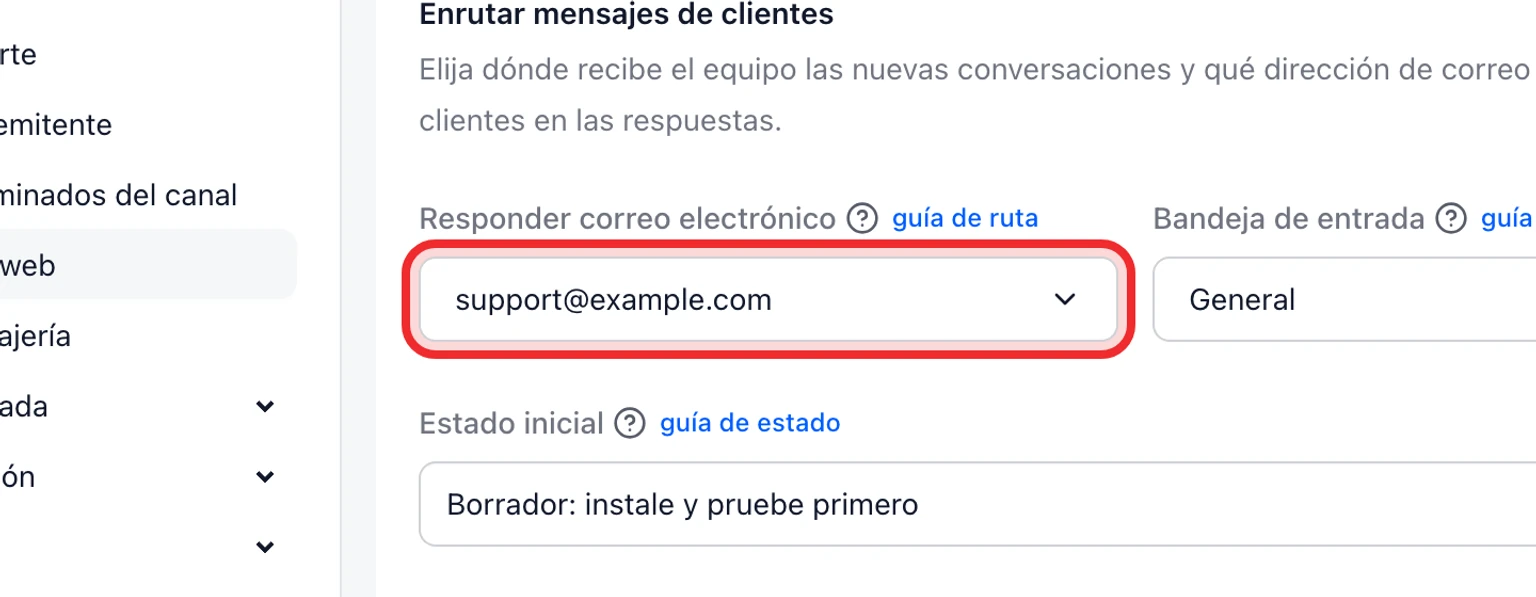
Abre Administración > Canales > Widgets web y confirma que el widget siga Activo y tenga un buzón y una bandeja de destino.
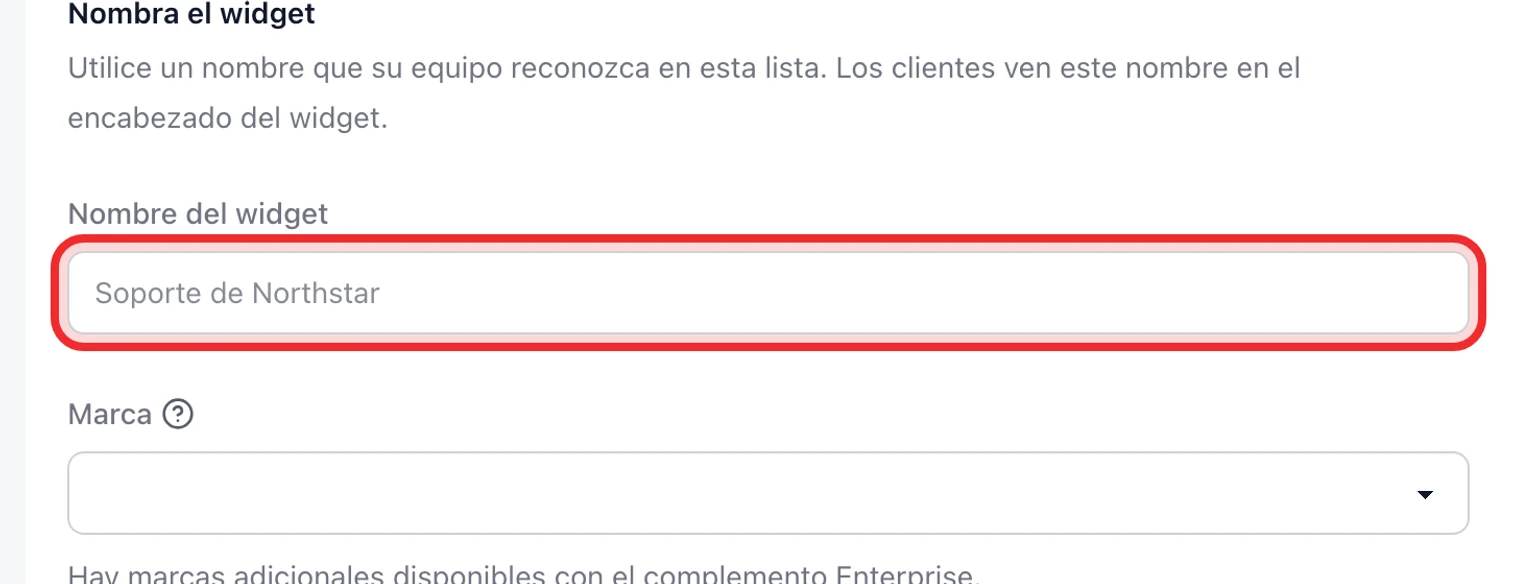
Revisa el diseño general del sitio y elimina cualquier segunda copia del cargador de DobroDesk. Cada página debe iniciar un solo widget.
Abre el widget e introduce una dirección a la que tengas acceso y un mensaje de prueba breve y único.
Vuelve a intentarlo una vez en una ventana privada del sitio real. No uses una dirección de vista previa a menos que también esté permitida.

DobroDesk impide eliminar un buzón mientras un widget del sitio siga enviando conversaciones allí. Asigna primero otro buzón al widget cuando retires una dirección de soporte.
El mensaje no aparece o llega a otra bandeja
Abre la configuración del widget y comprueba la bandeja de destino seleccionada.
En DobroDesk, abre esa bandeja y borra los filtros de compañero, estado o canal que puedan ocultar la conversación.
Envía otro mensaje con una frase única, por ejemplo Prueba del sitio 14:30, para encontrarlo fácilmente.
Qué enviar al soporte de DobroDesk
Si estas comprobaciones no resuelven el problema, envía información suficiente para reproducirlo. No envíes tu contraseña ni credenciales privadas.
- La URL pública donde debería aparecer el widget.
- El ID de integración que aparece en DobroDesk.
- La fecha y hora aproximadas de la última prueba, incluida la zona horaria.
- Una captura de lo que ves y el mensaje de error exacto, si aparece alguno.
- Si el problema afecta a todas las páginas o solo a una.
Si el problema solo afecta a algunas páginas
Cuando el widget funciona en la página de inicio, pero no en otra, suele estar instalado en una plantilla concreta y no en el diseño general. Pide al responsable que confirme que se cargue el mismo código de DobroDesk en todas las páginas públicas donde deba aparecer la asistencia.
Si funciona en una ventana privada, pero no en tu navegador habitual, vacía la caché y comprueba las extensiones de bloqueo de contenido. Esta diferencia suele indicar datos guardados en el navegador y no un problema del widget.