

Al terminar
Los clientes controlan el acceso al micrófono, pueden detener la grabación en cualquier momento y solo envían el texto que han revisado.
Inicia y detén la grabación
Abrir el widget o cargar una página no inicia el micrófono. La grabación comienza solo después de la acción y el permiso del visitante.
El widget convierte la voz en texto en el navegador. Este icono no envía audio ni el mensaje hasta que eliges Enviar.

Abre el widget del sitio y toca el icono del micrófono en el campo de mensaje. El widget solo solicita acceso al micrófono después de esta acción.
Permite el acceso cuando lo solicite el navegador. Mientras escucha, el control del micrófono cambia a un icono rojo para detenerlo.
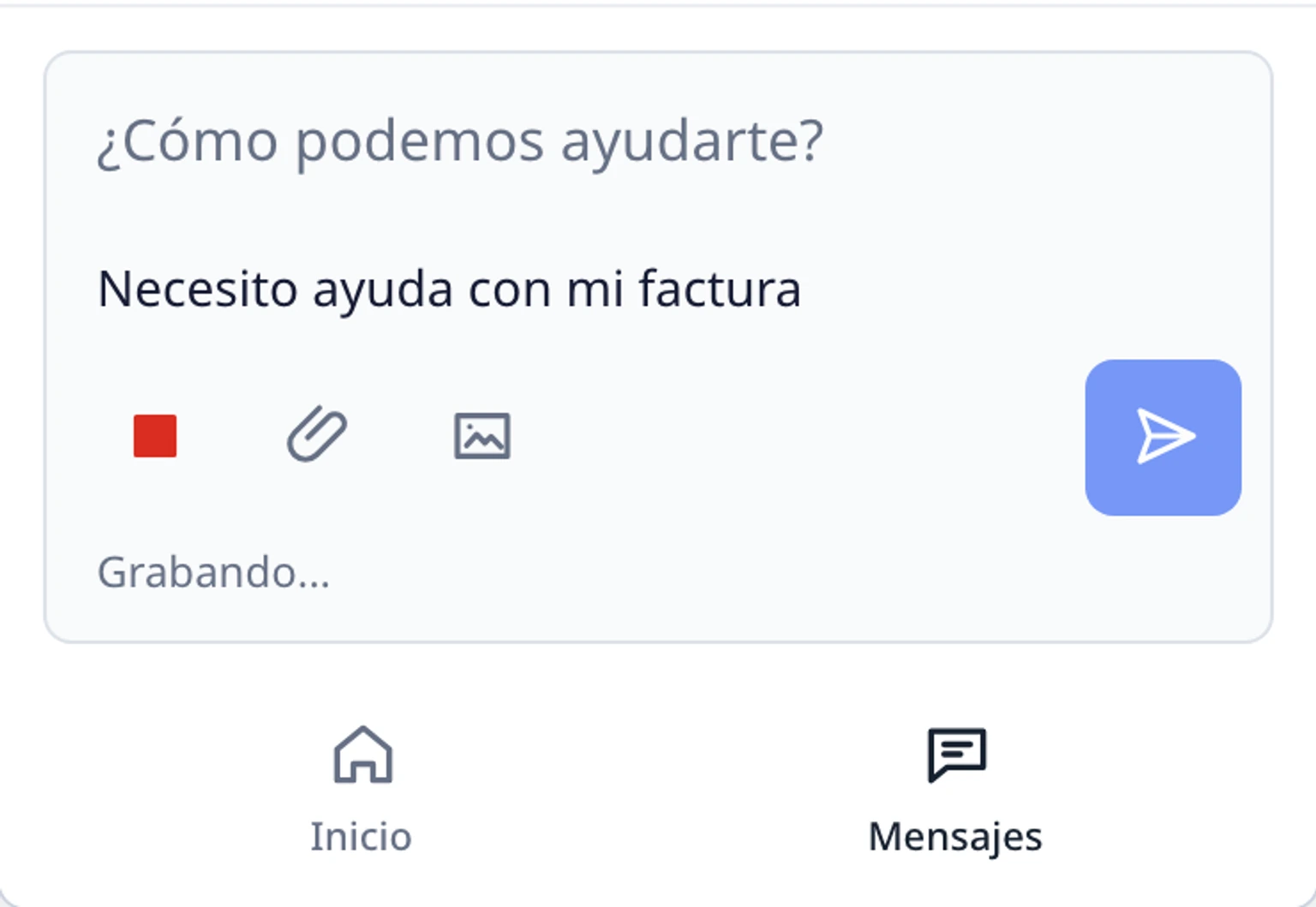
Toca el icono de detener cuando termines de hablar. El widget conserva las palabras reconocidas para revisarlas y todavía no las envía.

Revisa, conserva o borra las palabras

Lee el texto reconocido en el área de revisión. Puedes conservar el borrador existente y comprobar las palabras nuevas antes de insertarlas.
Elige el icono verde de confirmación para insertar el texto revisado en el borrador. El mensaje todavía no se ha enviado.
Elige el icono rojo de papelera para borrar el resultado de la grabación. El borrador existente permanece para que puedas intentarlo de nuevo o escribirlo.
Envía solo después de revisar el borrador
Edita el texto insertado como cualquier otro mensaje y comprueba el contexto del destinatario y los archivos adjuntos.
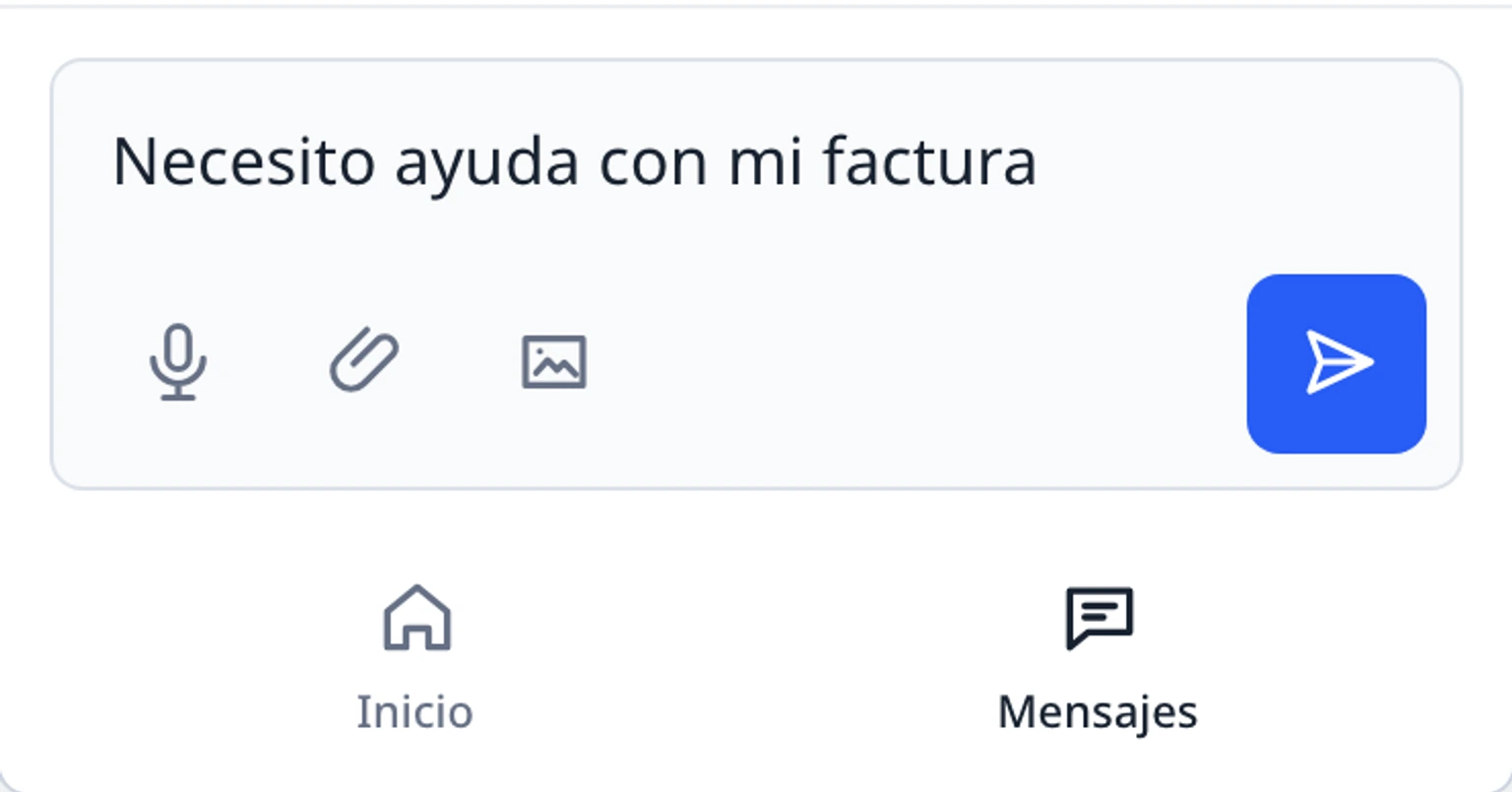
Elige Enviar cuando el mensaje completo esté listo. Grabar o aceptar el texto nunca envía una respuesta por sí solo.
Si el micrófono está ocupado, la grabación se detiene inesperadamente o no se oyen palabras, toca el micrófono otra vez para reintentarlo. Si se denegó el acceso, cambia el permiso del micrófono para este sitio en el navegador y vuelve a intentarlo.
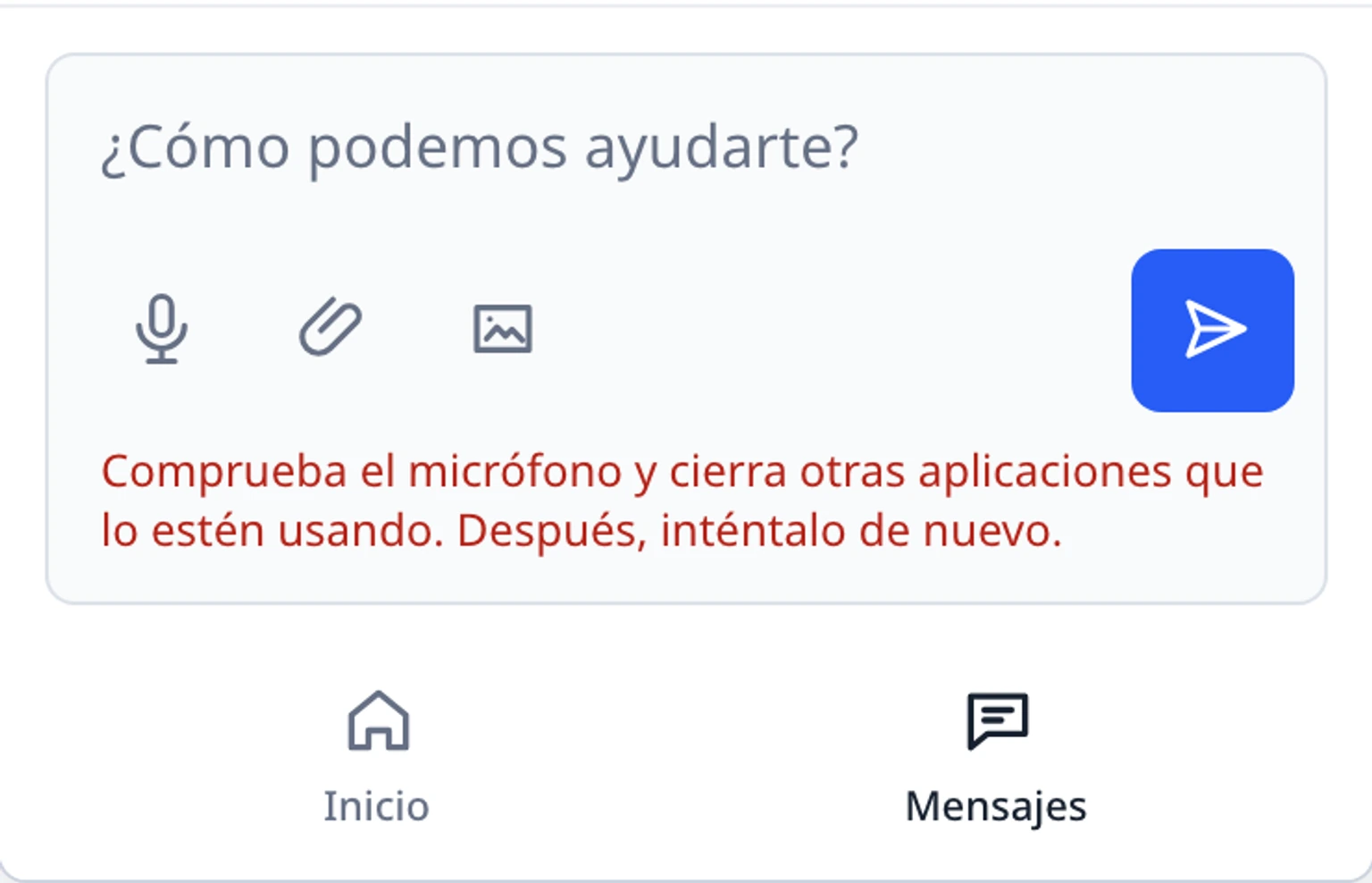
Si el navegador no admite el reconocimiento de voz, el sitio bloquea el micrófono o el idioma elegido no es compatible, escribe el mensaje. Esos casos no se pueden corregir dentro del widget.

