

Ergebnis
Kunden behalten die Kontrolle über den Mikrofonzugriff, können jederzeit stoppen und senden nur den geprüften Text.
Aufnahme starten und stoppen
Das Öffnen des Widgets oder das Laden einer Seite startet das Mikrofon nicht. Die Aufnahme beginnt erst nach der Aktion und Berechtigung des Besuchers.
Das Widget wandelt Sprache im Browser in Text um. Dieses Symbol sendet weder Audio noch eine Nachricht, bevor Sie Senden wählen.

Öffnen Sie das Website-Widget und tippen Sie im Nachrichtenfeld auf das Mikrofonsymbol. Das Widget fragt erst danach nach dem Mikrofonzugriff.
Erlauben Sie den Zugriff, wenn der Browser fragt. Während der Aufnahme wechselt das Mikrofonsymbol zu einem roten Stoppsymbol.
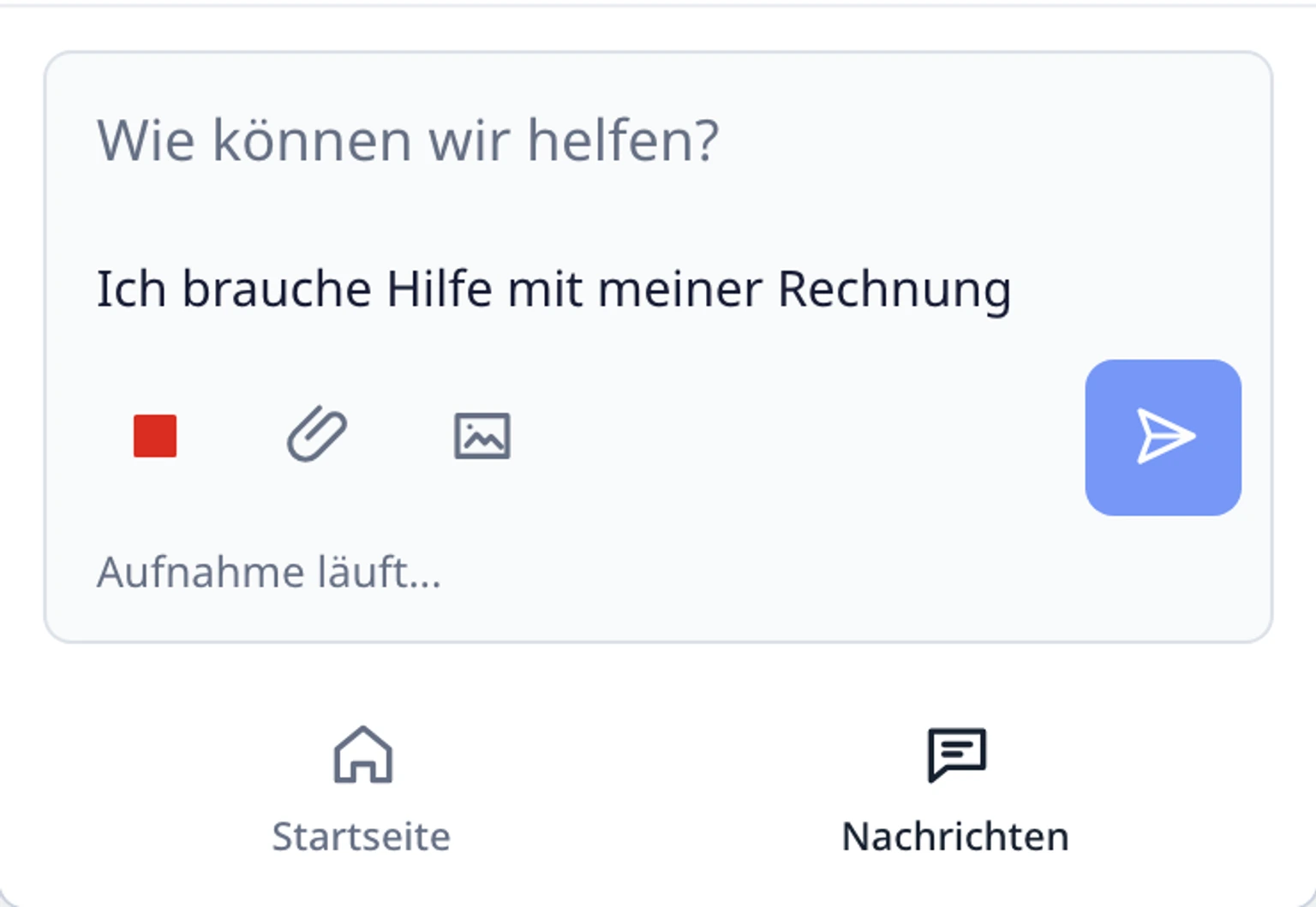
Tippen Sie nach dem Sprechen auf das Stoppsymbol. Das Widget behält die erkannten Wörter zur Prüfung und sendet sie noch nicht.

Wörter prüfen, behalten oder löschen

Lesen Sie den erkannten Text im Prüfbereich. Der vorhandene Entwurf bleibt erhalten, während Sie die neuen Wörter vor dem Einfügen prüfen.
Wählen Sie das grüne Häkchen, um den geprüften Text in den Nachrichtenentwurf einzufügen. Die Nachricht ist noch nicht gesendet.
Wählen Sie den roten Papierkorb, um das Aufnahmeergebnis zu löschen. Der vorhandene Entwurf bleibt erhalten, damit Sie es erneut versuchen oder tippen können.
Erst nach der Prüfung des Entwurfs senden
Bearbeiten Sie den eingefügten Text wie eine normale Nachricht und prüfen Sie Empfängerkontext und Anhänge.
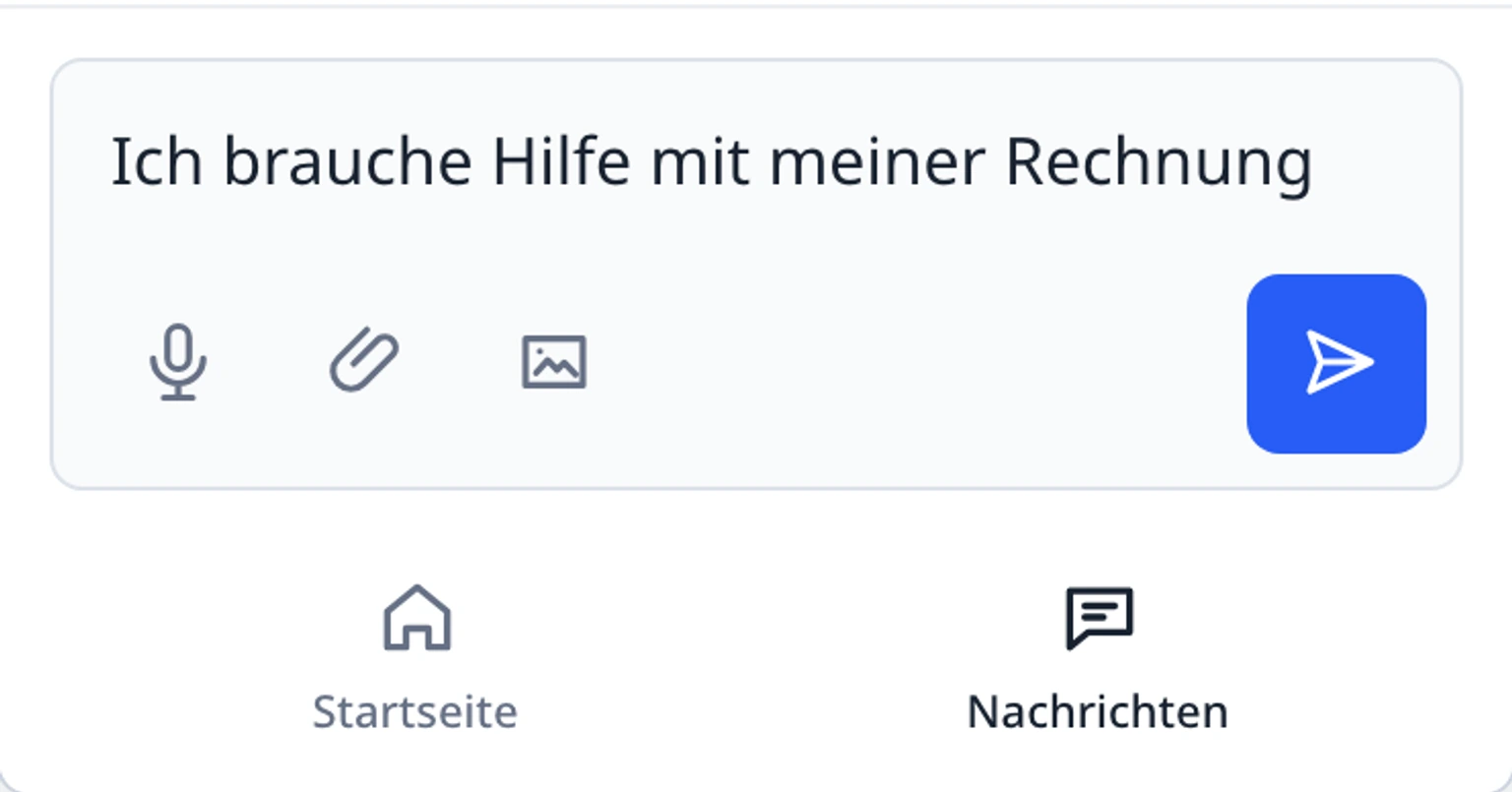
Wählen Sie Senden, wenn die vollständige Nachricht bereit ist. Die Aufnahme oder Bestätigung des Textes sendet keine Antwort von selbst.
Wenn das Mikrofon belegt ist, die Aufnahme unerwartet endet oder keine Wörter erkannt werden, wählen Sie das Mikrofon erneut. Wenn der Zugriff abgelehnt wurde, ändern Sie die Mikrofonberechtigung dieser Website im Browser und versuchen Sie es erneut.
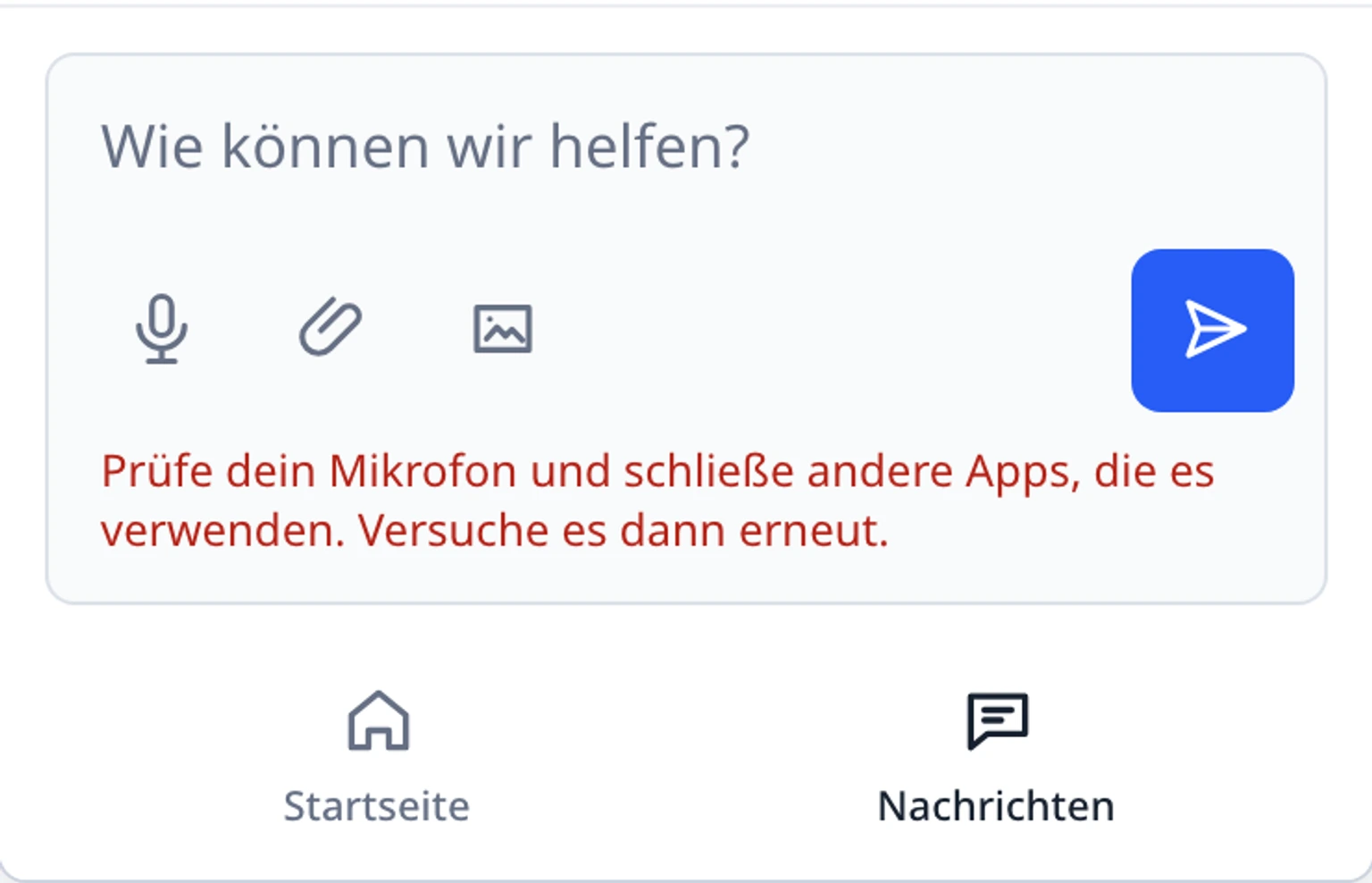
Wenn der Browser keine Spracherkennung unterstützt, die Website den Mikrofonzugriff blockiert oder die gewählte Sprache nicht unterstützt wird, tippen Sie die Nachricht. Diese Fälle lassen sich im Widget nicht beheben.

