

Actualizado:
Al terminar
Los visitantes saben si hablan con una persona del equipo o con la IA, cuándo se graba la llamada humana y qué hacer si el navegador o la política de conexión bloquean la voz.
Comprueba el navegador y la política del sitio
- Usa un navegador actualizado con compatibilidad de micrófono y prueba desde el origen exacto permitido del sitio.
- Mantén los orígenes del frame y de la API del widget en la Content Security Policy del sitio. La página principal debe permitir el acceso al micrófono del frame mediante Permissions-Policy.
- Decide si este widget usa atención humana o atención de IA. La atención humana conecta al visitante en el navegador con una persona disponible del equipo y no necesita un número de teléfono. La atención de IA inicia el asistente de voz configurado de DobroDesk. Las llamadas a un número de soporte usan el canal Teléfono, que es independiente.
- El widget nunca inicia la captura del micrófono al cargar la página. Para solicitar una llamada, el visitante debe tocar el icono del teléfono en el campo de mensaje. Una política principal bloqueada no se puede saltar desde el frame.
Configura el acceso de voz y los idiomas del widget
Para llamadas con IA, abre Configuración > Canales > Política de voz. Un propietario o administrador debe autorizar el uso del saldo compartido y fijar un límite mensual de compras. Las llamadas a operadores no requieren consentimiento para IA.
Define el máximo de llamadas simultáneas y nuevas llamadas al día y guarda la política. Sin una política guardada, el widget permite cuatro llamadas simultáneas a operadores y 100 nuevas al día por espacio de trabajo. Distintos operadores pueden hablar en paralelo. Cada operador atiende una llamada a la vez entre Phone y el widget.
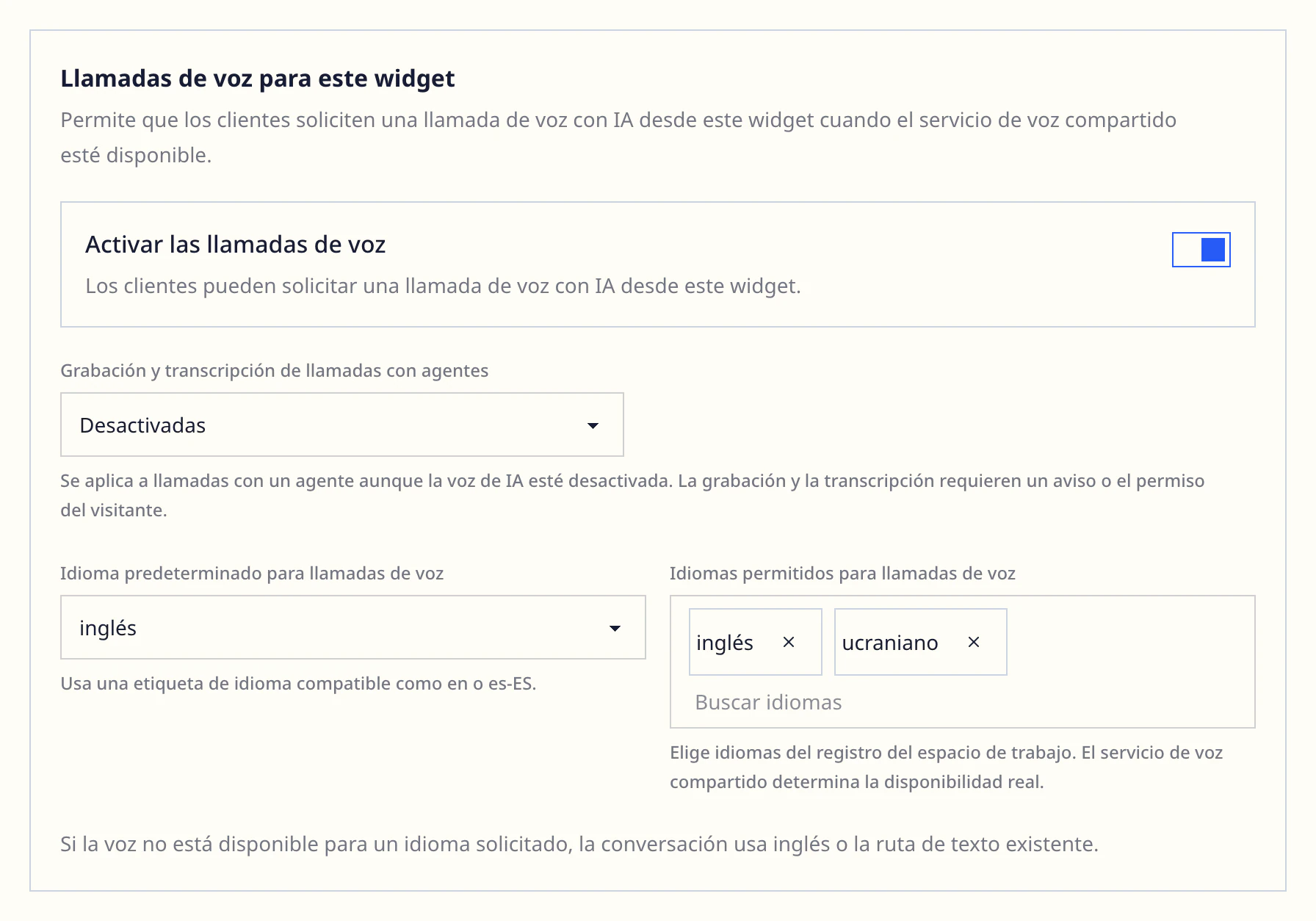
Abre Configuración > Canales > Widgets del sitio, selecciona el widget y abre los ajustes de voz. Para voz con IA, actívala después del consentimiento del espacio de trabajo y elige el idioma predeterminado y los permitidos. La lista admite de 1 a 32 etiquetas de idioma e incluye el idioma predeterminado.
Elige Grabación y transcripción de llamadas con agentes. Desactivadas es el valor predeterminado. Pedir permiso al visitante permite que la persona acepte la grabación o continúe sin ella. Grabar con un aviso muestra un aviso antes de iniciar una llamada humana. Estas opciones se aplican a las llamadas con el equipo desde este widget, no a las llamadas de IA ni a las llamadas a un número de soporte. La grabación de llamadas a operadores se puede configurar aunque la voz con IA esté desactivada. Las grabaciones de audio caducan a los 30 días. Después no se pueden reproducir, mientras que la transcripción y los datos de la llamada siguen la política de retención del chat. Una retención legal activa puede retrasar la eliminación física.
Guarda el widget. Los campos de idioma permanecen ocultos hasta activar la voz. Mantén las comprobaciones del micrófono del navegador, Permissions-Policy y CSP de esta guía.
Inicia y termina una sesión de voz
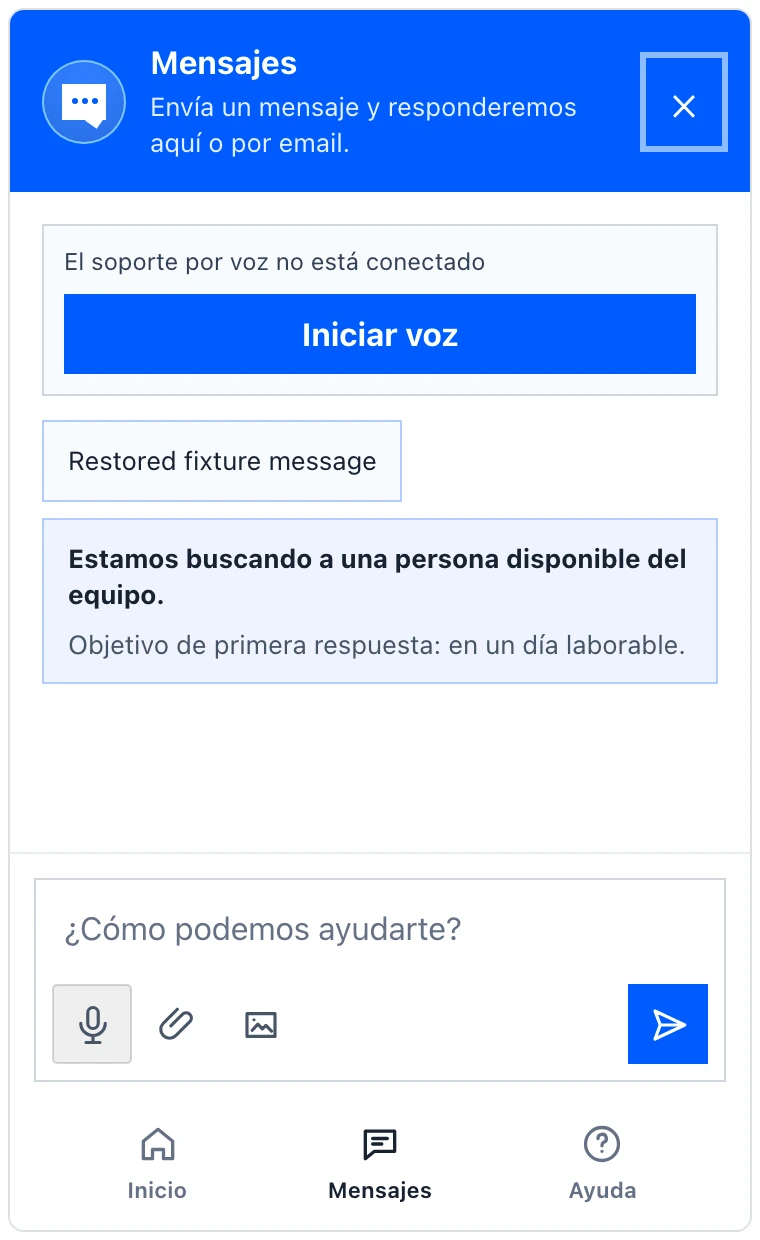
Abre el widget del sitio y toca el icono del teléfono en el campo de mensaje. Abrir el widget no solicita acceso al micrófono.
Sigue el aviso o la solicitud de grabación cuando aparezca y permite el acceso al micrófono cuando lo solicite el navegador. Mientras se establece la conexión, toca «Cancelar la llamada» para detener el intento.
Al conectarse, aparece un botón rojo cuadrado en el lugar del micrófono. Tócalo para terminar la llamada. El botón para dictar permanece oculto hasta que termine la llamada.
En atención humana, espera a que responda alguien del equipo o continúa con el chat de texto si no hay nadie disponible. Durante una llamada de IA, selecciona Hablar con el equipo cuando aparezca para pedir atención humana y sigue cualquier aviso o solicitud de grabación.
Recupérate de una sesión bloqueada o interrumpida
Si el navegador deniega el acceso al micrófono, elige el chat de texto o cambia el permiso del sitio y vuelve a tocar el icono del teléfono.
Si no aparece el icono del teléfono, comprueba el origen exacto, la configuración del widget, la CSP y la cabecera Permissions-Policy de la página principal. El error de política se corrige en el sitio, no en el widget.
Si no puedes oír la llamada, permite el sonido en los ajustes del navegador y vuelve a tocar el icono del teléfono.
Si el widget no puede confirmar que terminó una llamada con el equipo, déjalo abierto y selecciona Reintentar finalizar la llamada. Continúa por texto si sigue sin confirmarse el final.
Si otra llamada se interrumpe inesperadamente, toca una vez más el icono del teléfono y mantén disponible el camino de texto. Registra los fallos repetidos con hora, origen y navegador.
- La llamada de voz solo empieza cuando el visitante la elige y el micrófono no se activa al cargar la página. La grabación de llamadas humanas está desactivada de forma predeterminada y sigue el aviso o la elección configurados para este widget. El asistente de voz con IA puede responder durante una llamada de IA activa.
Pon esta guía en práctica
Abre el Centro de configuración para aplicar los pasos en tu espacio. Inicia sesión cuando se te solicite.