

Resultado
O cliente controla o acesso ao microfone, pode parar a gravação a qualquer momento e envia somente o texto revisado.
Iniciar e parar a gravação
Abrir o widget ou carregar uma página não liga o microfone. A gravação começa somente depois da ação e da permissão do visitante.
O widget transforma a fala em texto no navegador. Esse controle não envia áudio nem mensagem até que você escolha Enviar.

Abra o widget do site e escolha o ícone de microfone no campo de mensagem. O widget só pede acesso ao microfone depois dessa ação.
Permita o acesso quando o navegador perguntar. Enquanto o widget estiver ouvindo, o controle do microfone muda para um ícone vermelho de parada.
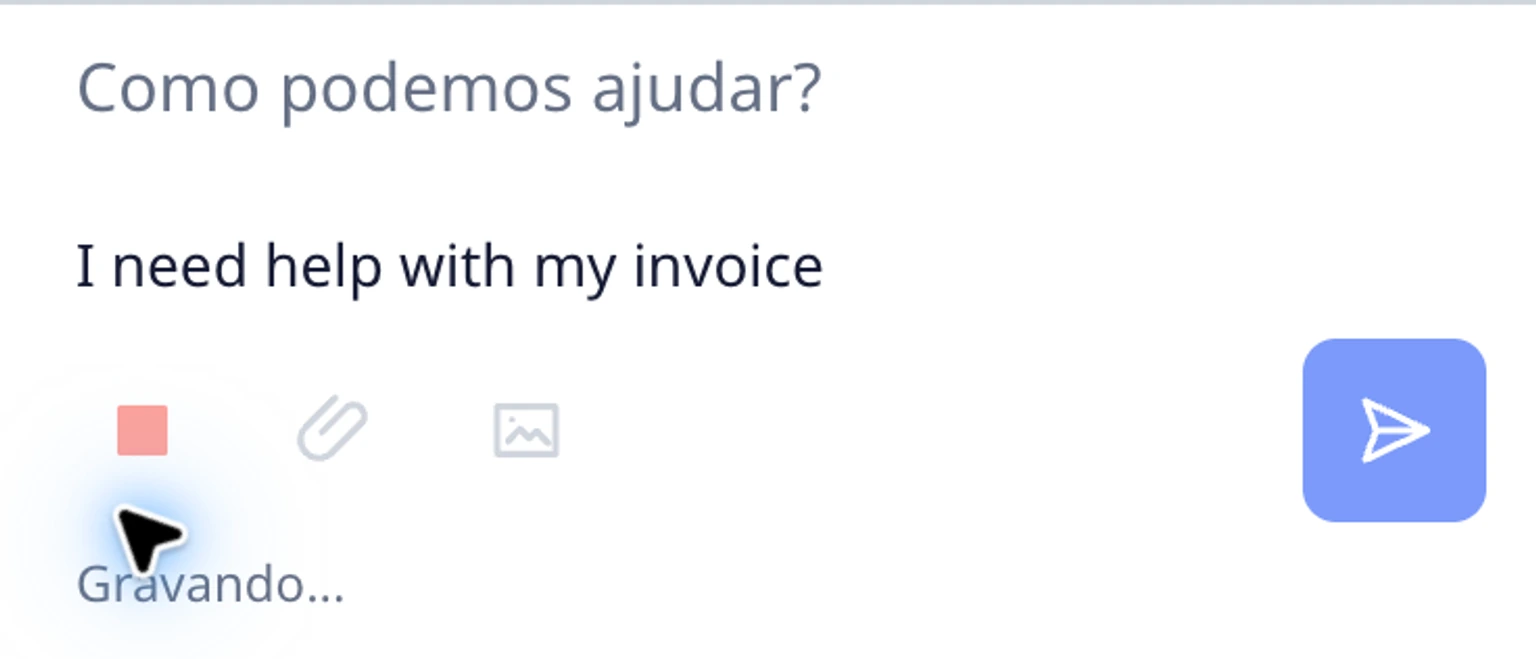
Toque no ícone de parada quando terminar de falar. O widget mantém as palavras reconhecidas em revisão e ainda não as envia.

Revisar, manter ou excluir as palavras

Leia o texto reconhecido na área de revisão. Você pode manter o rascunho existente e conferir as palavras novas antes de inseri-las.
Escolha o ícone verde de confirmação para inserir o texto revisado no rascunho. A mensagem continua sem ser enviada.
Escolha o ícone vermelho de lixeira para excluir o resultado gravado. O rascunho existente permanece disponível para uma nova tentativa ou digitação.
Enviar somente depois de conferir o rascunho
Edite o texto inserido como qualquer outra mensagem e confira o contexto do destinatário e os anexos.
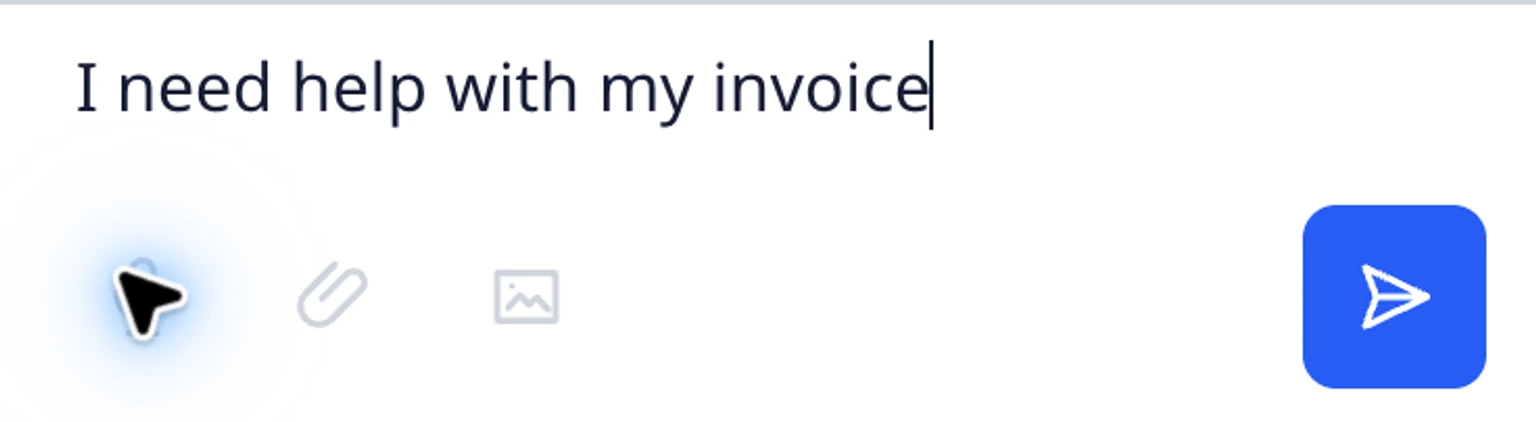
Escolha Enviar quando a mensagem completa estiver pronta. Gravar ou aceitar o texto nunca envia uma resposta sozinho.
Se o microfone estiver ocupado, a gravação parar inesperadamente ou nenhuma palavra for reconhecida, escolha o microfone novamente. Se o acesso foi recusado, altere a permissão de microfone deste site no navegador e tente outra vez.
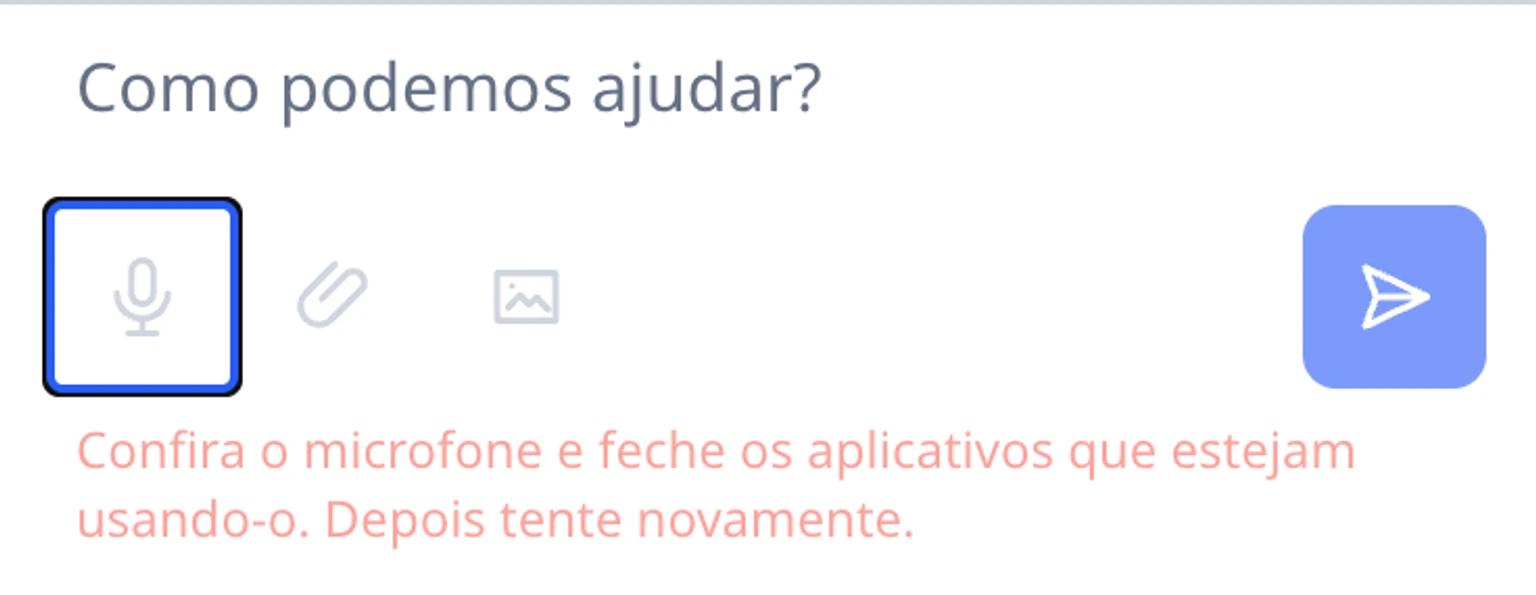
Se o navegador não for compatível com reconhecimento de fala, o site bloquear o microfone ou o idioma escolhido não for compatível, digite a mensagem. Esses casos não podem ser corrigidos dentro do widget.

