

Résultat
Le widget fonctionne sur les sites approuvés et ne peut pas être copié sur un site sans lien et sans autorisation.
Ce que signifie un domaine autorisé
Adresses du site est le champ qui liste les sites autorisés à afficher votre widget. Saisissez le début de chaque adresse : https:// suivi du nom de domaine. N'incluez ni nom de page, ni barre oblique, ni chemin après celui-ci.
- Utilisez https://example.com pour un site sans www.
- Utilisez https://www.example.com pour un site avec www.
- Ajoutez les deux adresses sur des lignes distinctes si les visiteurs peuvent utiliser les deux variantes.
- Ajoutez un site de préproduction séparément, par exemple https://staging.example.com.
- Ne saisissez pas https://example.com/contact : /contact est une page, pas une origine de site.
www.example.com et example.com sont des adresses différentes pour cette vérification de sécurité. Ajoutez la variante que les visiteurs voient réellement dans le navigateur après le chargement de la page.
Trouver la bonne adresse du site
Ouvrez le site public dans le navigateur et attendez le chargement complet de la page.
Sélectionnez la barre d'adresse et copiez uniquement https:// suivi du nom de domaine. Arrêtez-vous à la première barre oblique après le domaine.
Répétez l'opération pour chaque site de production ou de préproduction qui doit afficher le widget.
Ajouter les adresses dans DobroDesk
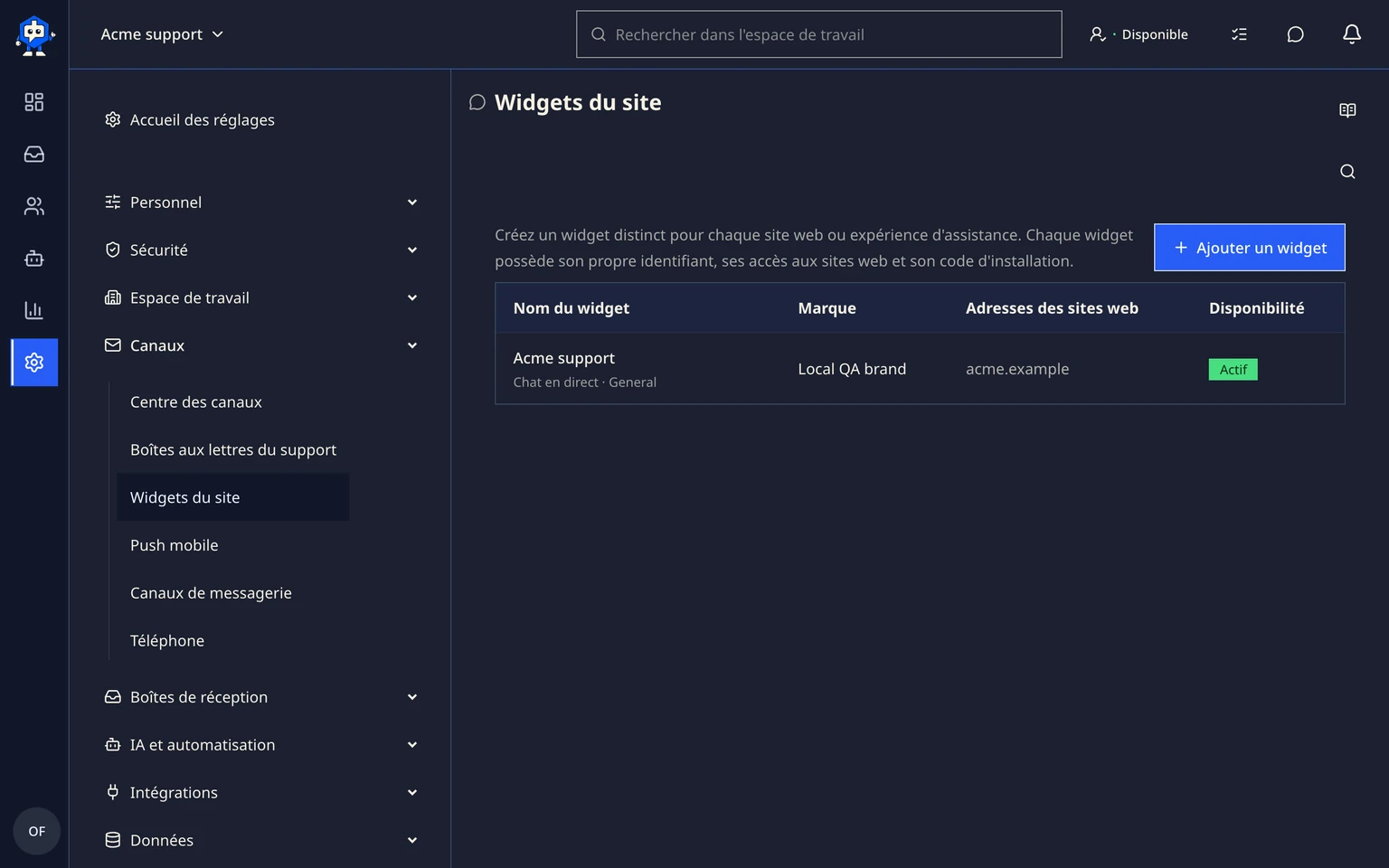
Ouvrez Administration > Canaux > Widgets du site et sélectionnez le widget à mettre à jour.
Dans Adresses du site, collez une adresse complète par ligne.
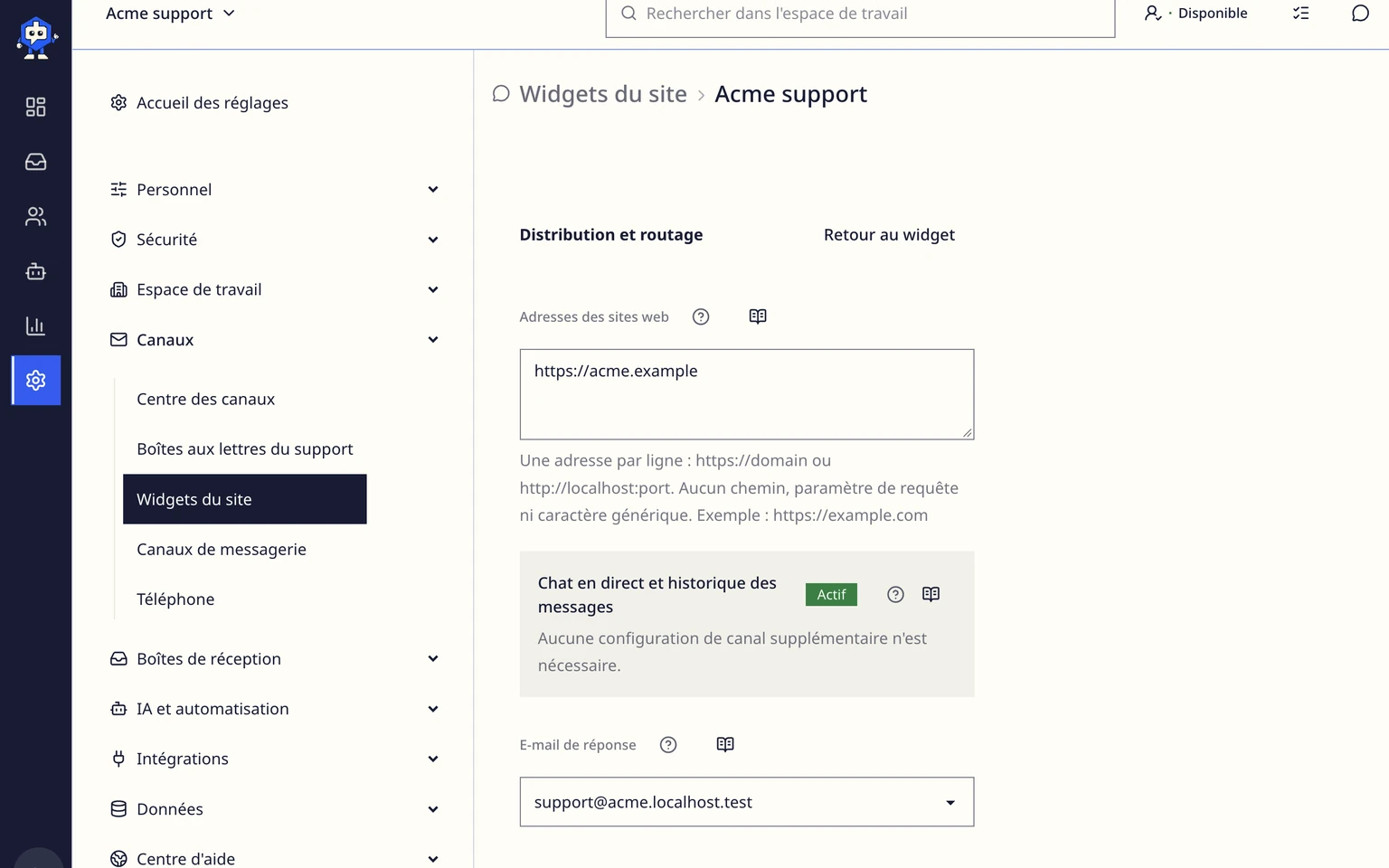
Choisissez Enregistrer les modifications.
Revenez à la liste des widgets et vérifiez que le site attendu apparaît sous le nom du widget.


Erreurs courantes d'adresse
- Oublier https:// au début.
- Ajouter un chemin de page comme /shop ou /contact.
- Ajouter uniquement la version sans www alors que le site redirige les visiteurs vers www.
- Oublier le domaine distinct de préproduction ou d'aperçu utilisé pour les tests.
- Copier l'adresse de la page d'administration du site au lieu de celle du site public.
Quand mettre à jour la liste des sites autorisés
Révisez cette liste chaque fois que l'adresse publique du site change. Une refonte sur le même domaine ne nécessite pas de nouvelle entrée, mais le passage d'un domaine temporaire au domaine définitif, oui.
- Ajoutez un nouveau domaine de production avant d'y envoyer les clients, puis testez le widget sur cette adresse.
- Supprimez un ancien domaine d'aperçu ou de préproduction lorsque votre équipe ne l'utilise plus.
- N'utilisez pas de caractère générique comme *.example.com. Ajoutez uniquement les sous-domaines précis qui doivent afficher l'assistance.
- Créez un widget distinct lorsqu'un autre site a besoin d'un nom d'assistance, d'une boîte e-mail de réponse ou d'une boîte de réception de destination différente.
- Après chaque modification, ouvrez la vraie page publique dans une fenêtre privée et vérifiez que le bouton Contacter l'assistance apparaît toujours.