

Resultado
O widget funciona nos sites aprovados e não pode ser copiado para um site não relacionado sem permissão.
O que significa um domínio permitido
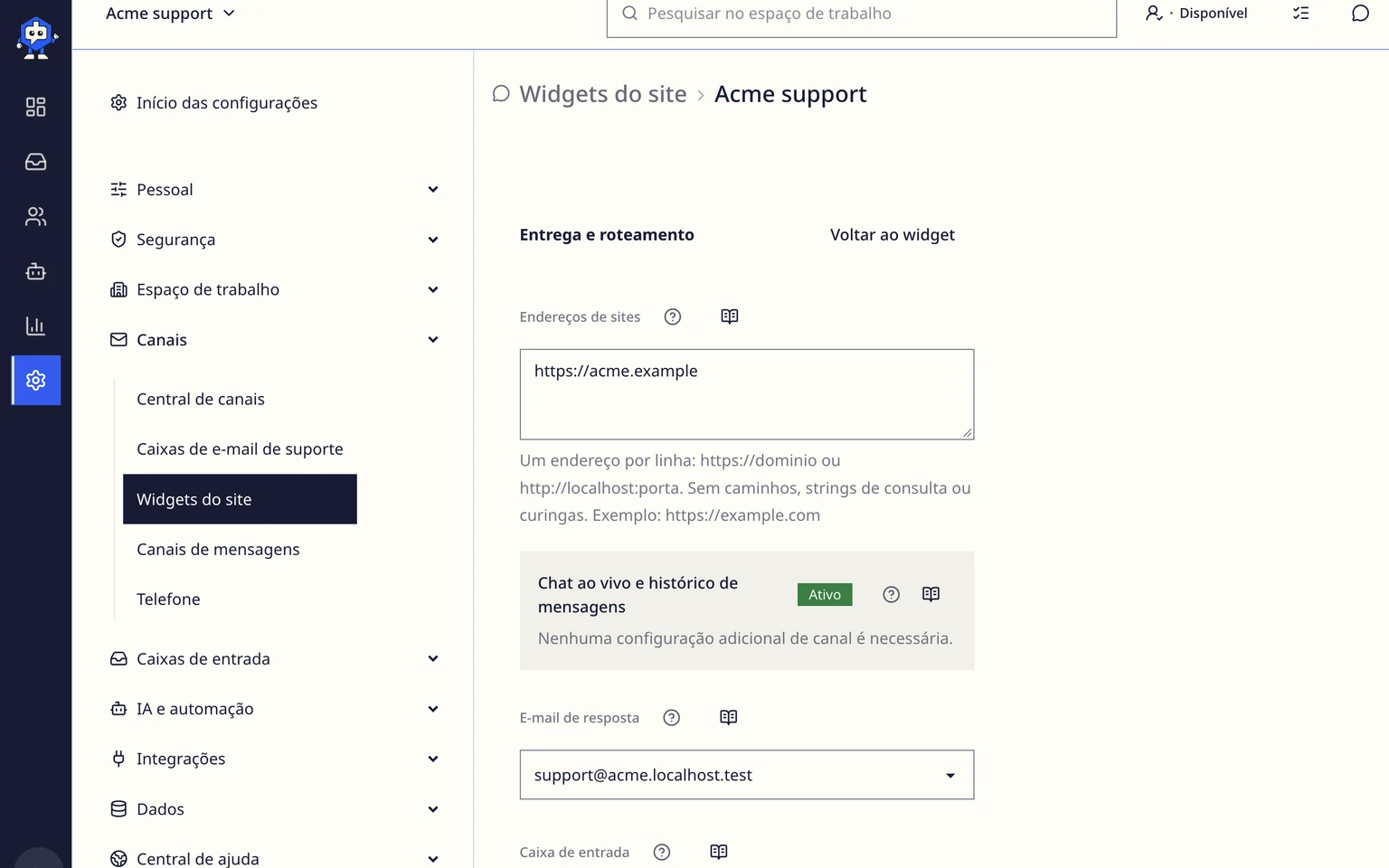
Endereços do site é o campo onde você lista os sites que podem exibir seu widget. Informe o início de cada endereço: https:// mais o nome do domínio. Não inclua o nome de uma página, uma barra ou um caminho depois dele.
- Use https://example.com para um site sem www.
- Use https://www.example.com para um site com www.
- Adicione os dois endereços em linhas separadas se os visitantes puderem usar as duas versões.
- Adicione um site de homologação separadamente, por exemplo https://staging.example.com.
- Não informe https://example.com/contact porque /contact é uma página, e não uma origem de site.
www.example.com e example.com são endereços diferentes para esta verificação de segurança. Adicione a versão que as pessoas realmente veem no navegador depois que a página termina de carregar.
Encontrar o endereço correto do site
Abra o site público no navegador e aguarde o carregamento completo da página.
Selecione a barra de endereço e copie somente https:// mais o nome do domínio. Pare antes da primeira barra depois do domínio.
Repita isso para cada site de produção ou homologação que deve exibir o widget.
Adicionar os endereços no DobroDesk
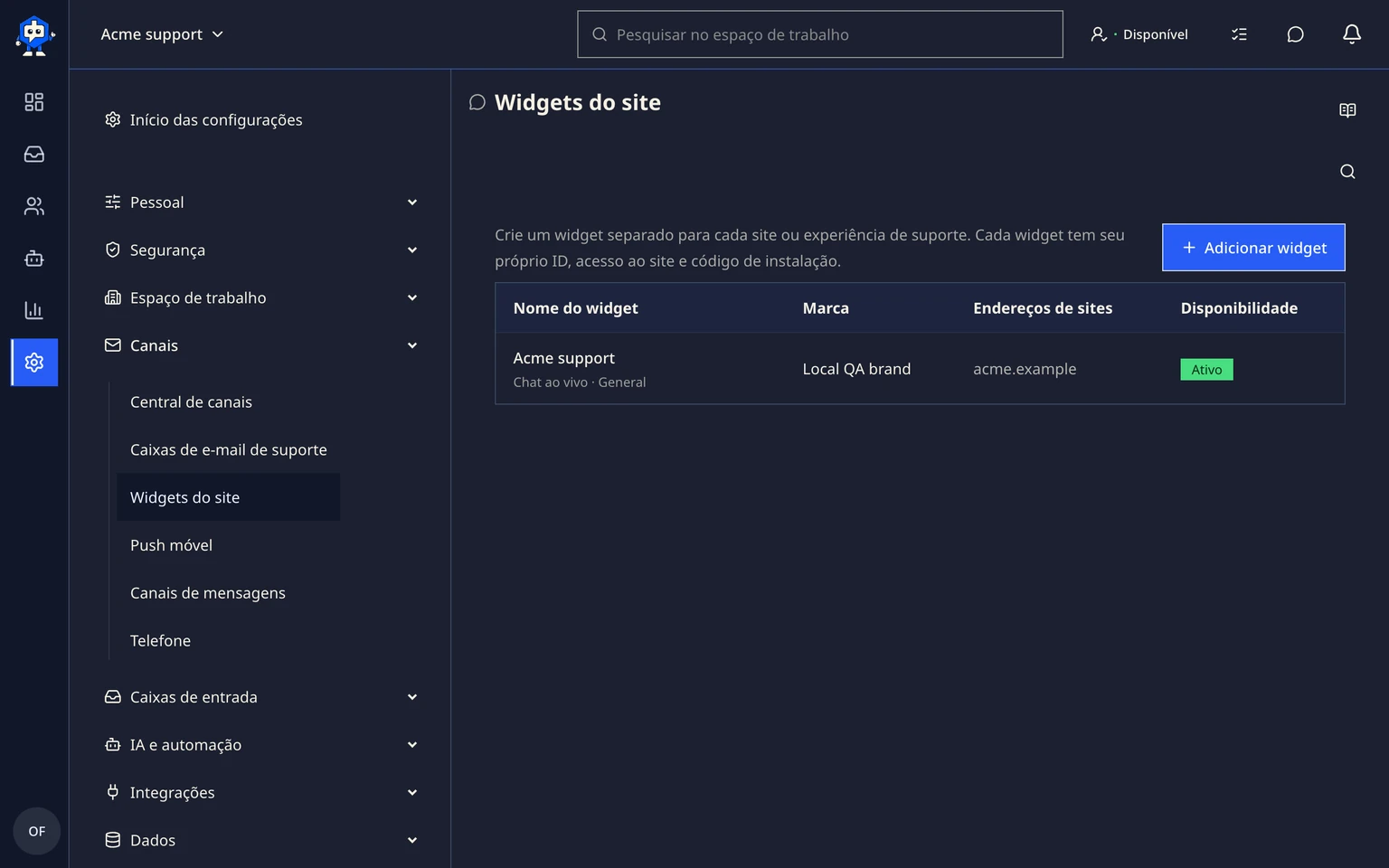
Abra Administração > Canais > Widgets do site e selecione o widget que você quer atualizar.
Em Endereços do site, cole um endereço completo por linha.
Selecione Salvar alterações.
Volte à lista de widgets e confirme que o site esperado aparece abaixo do nome do widget.


Erros comuns de endereço
- Falta de https:// no início.
- Adicionar um caminho de página como /shop ou /contact.
- Adicionar somente o endereço sem www quando o site redireciona os visitantes para www.
- Esquecer o domínio separado de homologação ou prévia usado nos testes.
- Copiar o endereço da página de administração do site em vez do site público.
Quando atualizar a lista de sites permitidos
Revise esta lista sempre que o endereço público do site mudar. Uma reformulação no mesmo domínio não precisa de uma nova entrada, mas a mudança de um domínio temporário para o domínio definitivo precisa.
- Adicione um novo domínio de produção antes de encaminhar os clientes para ele e depois teste o widget nesse endereço.
- Remova um domínio antigo de prévia ou homologação quando sua equipe não o usar mais.
- Não use um curinga como *.example.com. Adicione somente os subdomínios específicos que devem exibir o suporte.
- Crie um widget separado quando outro site precisar de um nome de suporte, e-mail de resposta ou Caixa de entrada de destino diferente.
- Depois de cada alteração, abra a página pública real em uma janela privada e confirme que o botão Falar com o suporte continua aparecendo.