
Ergebnis
Das Widget funktioniert auf den freigegebenen Websites und kann nicht ohne Erlaubnis auf eine fremde Website kopiert werden.
Was eine erlaubte Domain bedeutet
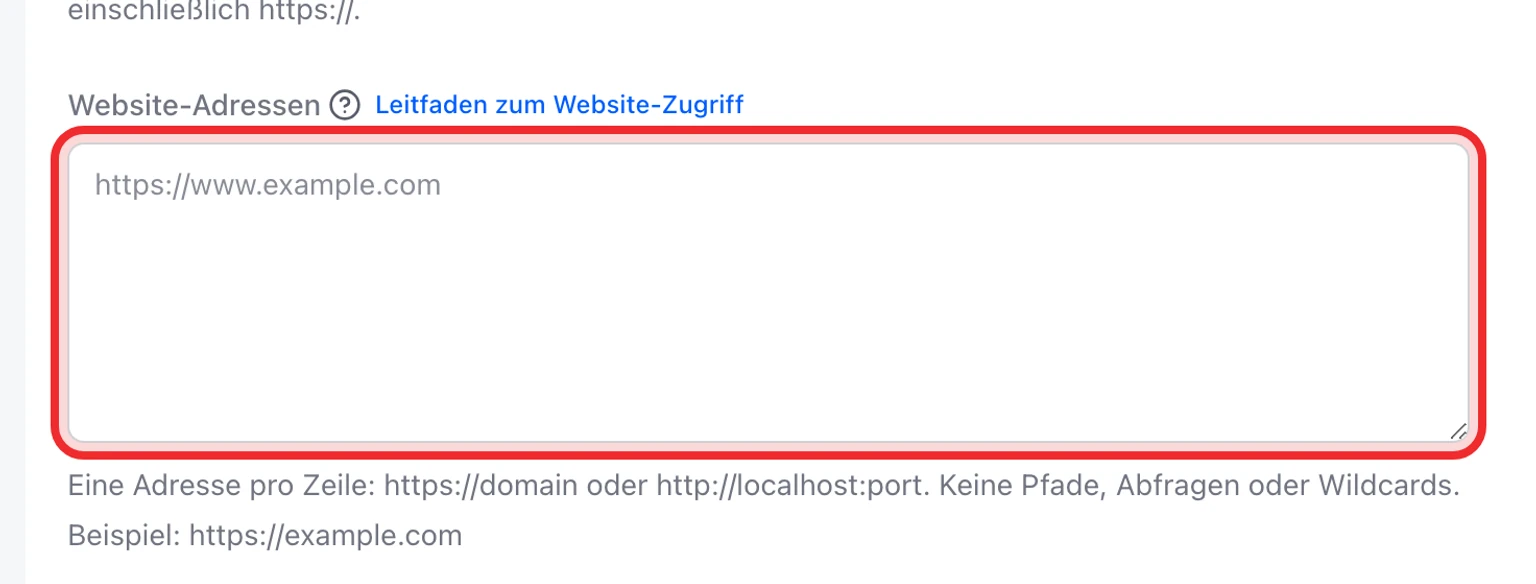
Unter Website-Adressen tragen Sie die Websites ein, die Ihr Widget anzeigen dürfen. Geben Sie jeweils den Adressanfang aus https:// und Domainnamen ein. Fügen Sie dahinter weder Seitenname noch Schrägstrich oder Pfad an.
- Verwenden Sie https://example.com für eine Website ohne www.
- Verwenden Sie https://www.example.com für eine Website mit www.
- Tragen Sie beide Adressen in getrennten Zeilen ein, wenn Besucher beide Varianten nutzen können.
- Fügen Sie eine Staging-Website separat hinzu, zum Beispiel https://staging.example.com.
- Geben Sie nicht https://example.com/contact ein, da /contact eine Seite und kein Website-Ursprung ist.
www.example.com und example.com sind für diese Sicherheitsprüfung unterschiedliche Adressen. Tragen Sie die Variante ein, die nach dem vollständigen Laden in der Browserzeile steht.
Richtige Website-Adresse ermitteln
Öffnen Sie die öffentliche Website im Browser und warten Sie, bis sie vollständig geladen ist.
Markieren Sie die Adresszeile und kopieren Sie nur https:// plus den Domainnamen. Beenden Sie vor dem ersten Schrägstrich hinter der Domain.
Wiederholen Sie dies für jede Produktions- oder Staging-Website, die das Widget anzeigen soll.
Adressen in DobroDesk hinzufügen
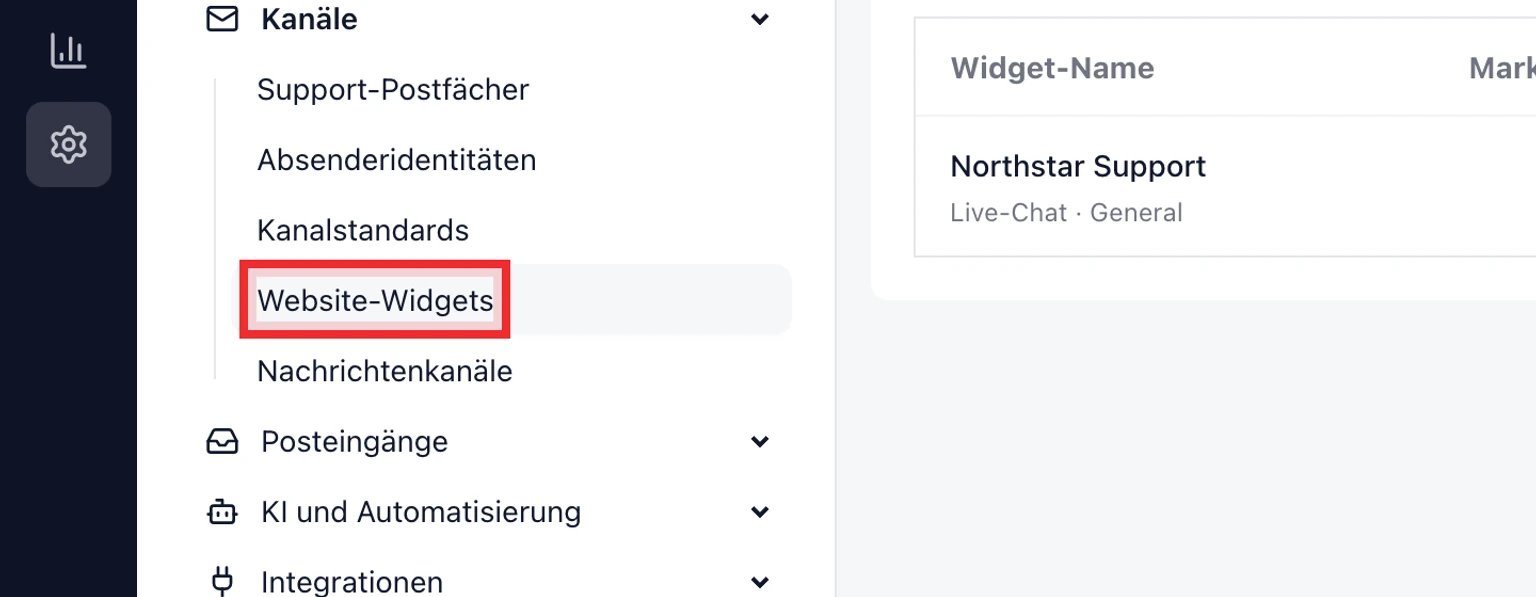
Öffnen Sie Verwaltung > Kanäle > Website-Widgets und wählen Sie das zu aktualisierende Widget.
Fügen Sie unter Website-Adressen pro Zeile eine vollständige Website-Adresse ein.
Wählen Sie Änderungen speichern.
Kehren Sie zur Widget-Liste zurück und prüfen Sie, ob die erwartete Website unter dem Widget-Namen erscheint.


Häufige Adressfehler
- https:// am Anfang fehlt.
- Ein Seitenpfad wie /shop oder /contact wurde angefügt.
- Nur die Adresse ohne www wurde eingetragen, obwohl die Website Besucher zu www weiterleitet.
- Die separate Staging- oder Vorschau-Domain für Tests wurde vergessen.
- Die Adresse wurde aus der Website-Verwaltung statt von der öffentlichen Website kopiert.
Wann die Liste erlaubter Websites aktualisiert werden muss
Prüfen Sie die Liste, sobald sich die öffentliche Website-Adresse ändert. Eine Neugestaltung auf derselben Domain braucht keinen neuen Eintrag. Der Wechsel von einer temporären zur endgültigen Domain braucht einen neuen Eintrag.
- Fügen Sie eine neue Produktionsdomain vor der Kundenumstellung hinzu und testen Sie das Widget dort.
- Entfernen Sie alte Vorschau- oder Staging-Domains, sobald Ihr Team sie nicht mehr verwendet.
- Verwenden Sie keinen Platzhalter wie *.example.com. Tragen Sie nur die konkreten Subdomains ein, auf denen Support erscheinen soll.
- Erstellen Sie ein separates Widget, wenn eine andere Website einen anderen Supportnamen, eine andere Antwort-E-Mail oder einen anderen Zielposteingang benötigt.
- Öffnen Sie nach jeder Änderung die echte öffentliche Seite in einem privaten Fenster und prüfen Sie, ob die Support-Schaltfläche weiterhin erscheint.