

Résultat
Votre site affichera le bon widget et votre équipe disposera d'un guide clair pour chaque tâche de configuration.
Utiliser le chat avant de connecter l'e-mail
Vous pouvez créer et utiliser un widget sans connecter de boîte e-mail. Choisissez Connecter l'e-mail plus tard et sélectionnez une boîte de réception. Si l'espace de travail n'a aucune boîte de réception, une boîte sera créée avec le nom du widget.
Les réponses restent dans le widget. Les suivis par e-mail restent indisponibles jusqu'à la connexion d'une boîte e-mail, sa sélection comme E-mail de réponse et l'activation de Continuer les réponses par e-mail. Les réglages du widget et la conversation signalent cette limite avec un lien vers la configuration e-mail. La vérification de l'adresse e-mail du visiteur reste nécessaire avant l'envoi de réponses à cette adresse.
Ce qu'il vous faut avant de commencer
Choisissez le guide qui correspond à la façon dont votre site est géré. Chaque tâche ci-dessous possède son propre ensemble d'étapes afin d'éviter de répéter la configuration à plusieurs endroits.
- Une boîte de réception pour les conversations clients. Une boîte e-mail de réponse est facultative pour le chat du site.
- L'adresse complète du site sur lequel le widget sera chargé.
- L'accès à l'administration du site ou à un développeur capable de publier une modification.
Choisir la prochaine tâche
Après avoir terminé une méthode
- Un nouveau message client arrive comme conversation dans la boîte de réception sélectionnée.
- Une réponse DobroDesk apparaît dans la conversation existante de ce client dans le widget.
- Utilisez les guides distincts sur l'IA, la langue ou la Content Security Policy uniquement lorsque ces fonctionnalités font partie de votre lancement.
Connecter le widget à la bonne boîte de réception
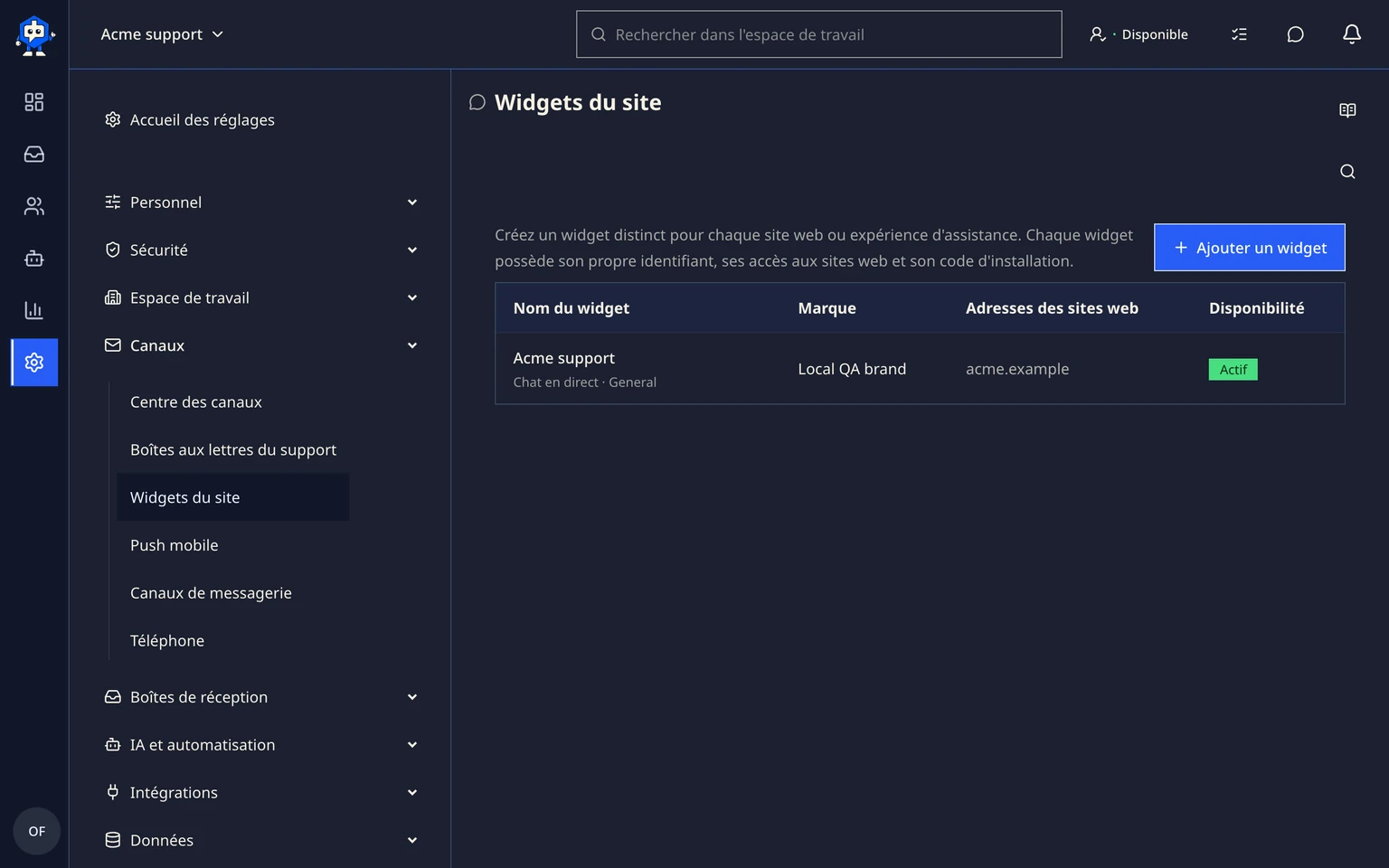
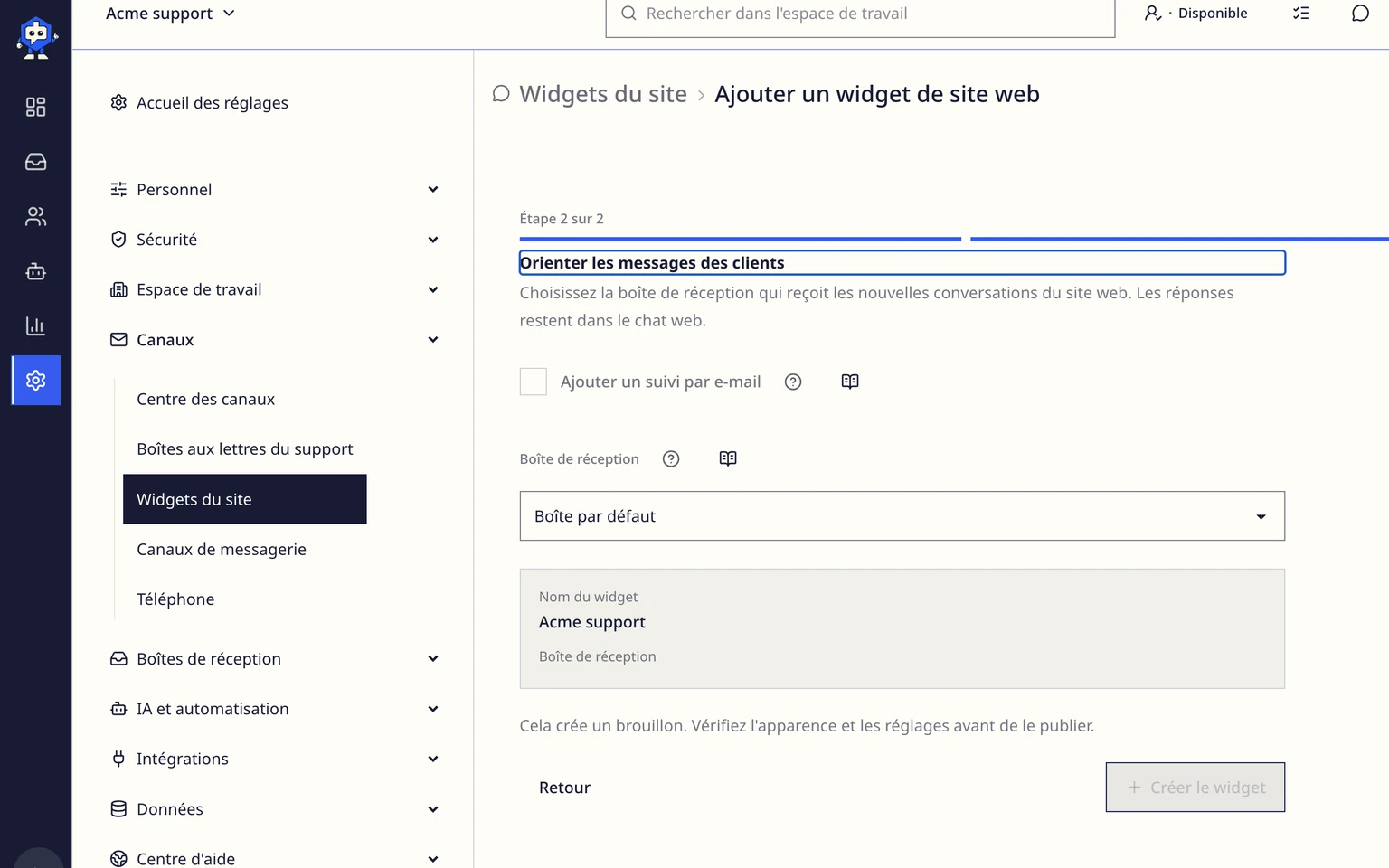
Dans DobroDesk, ouvrez Réglages, choisissez Canaux, puis Widgets du site et Ajouter un widget.
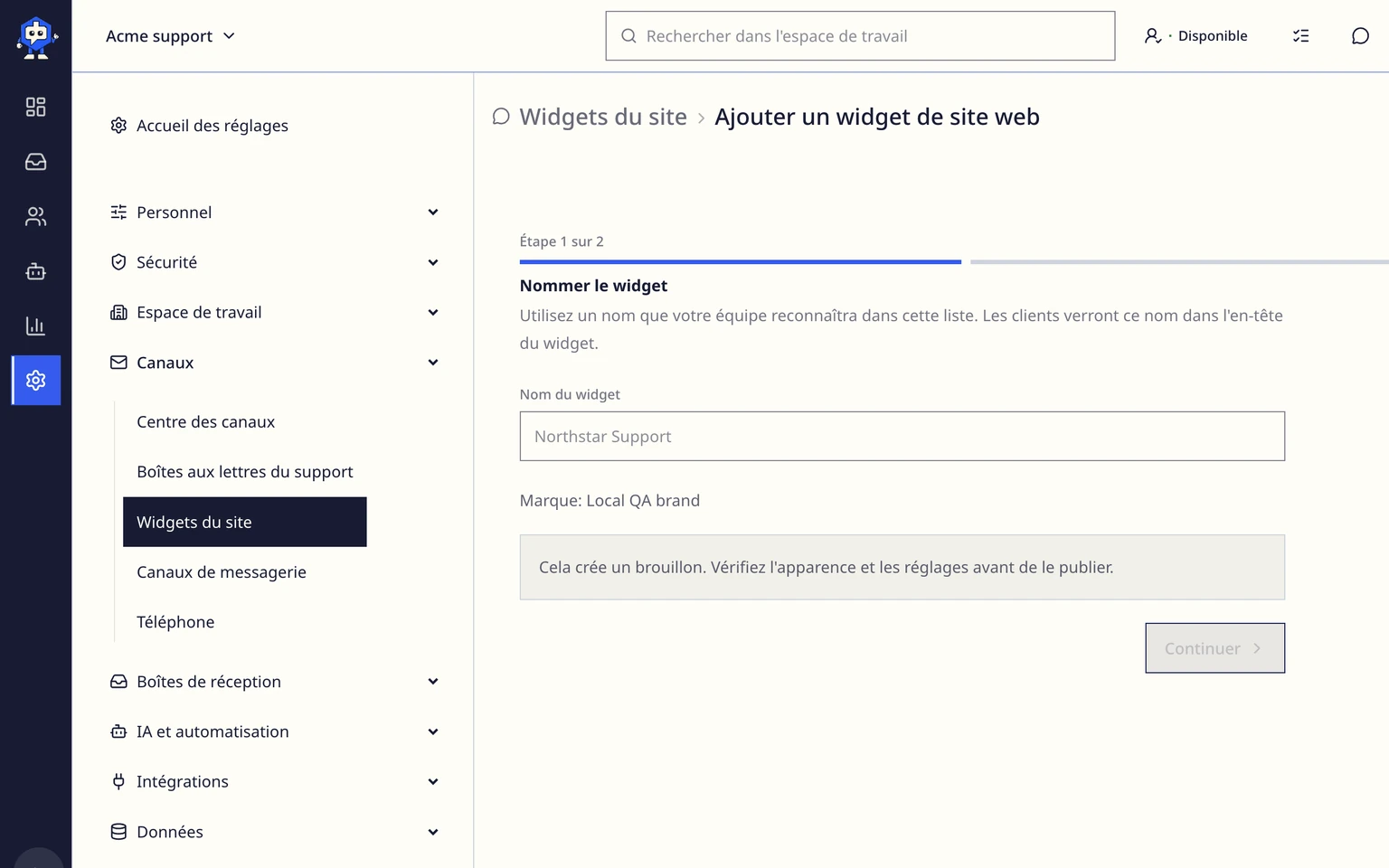
Saisissez le nom d'assistance que les clients doivent voir. Après la création, DobroDesk génère automatiquement un ID d'intégration public et aléatoire. Vous n'avez pas à le choisir ni à le saisir.
Ajoutez toutes les adresses de site complètes où le widget pourra apparaître. Saisissez une adresse par ligne avec https://.
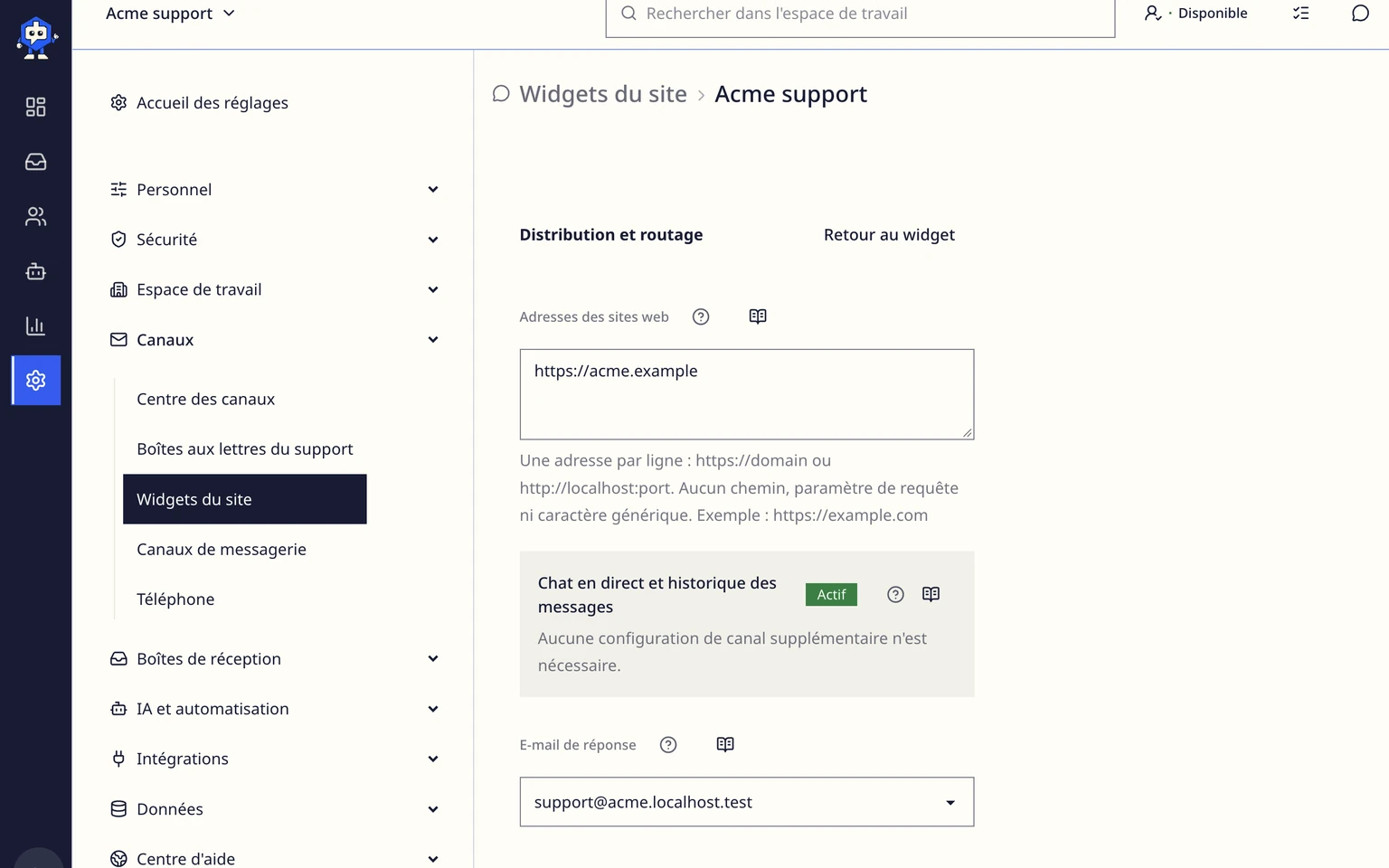
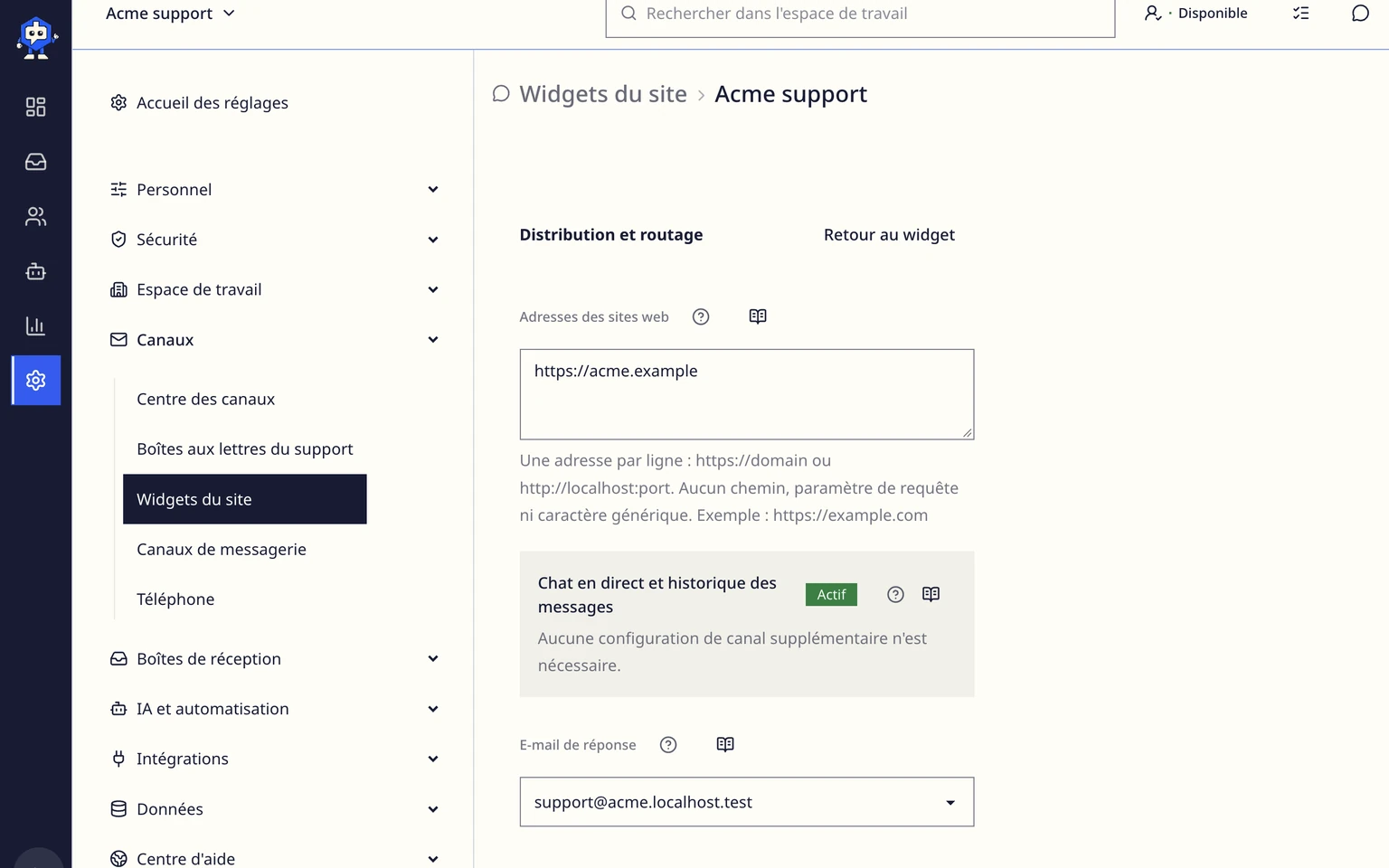
Choisissez l'adresse de réponse que vos clients connaissent et la boîte de réception que votre équipe utilisera pour les conversations du widget.
Décidez si le widget doit rester en brouillon ou être activé, puis choisissez Créer le widget. Le nouveau widget apparaît dans la liste.


Ajouter le bouton Contacter l'assistance à votre site
Ouvrez le widget dans la liste et repérez Configuration d'intégration du widget. Elle contient le code exact de ce widget.
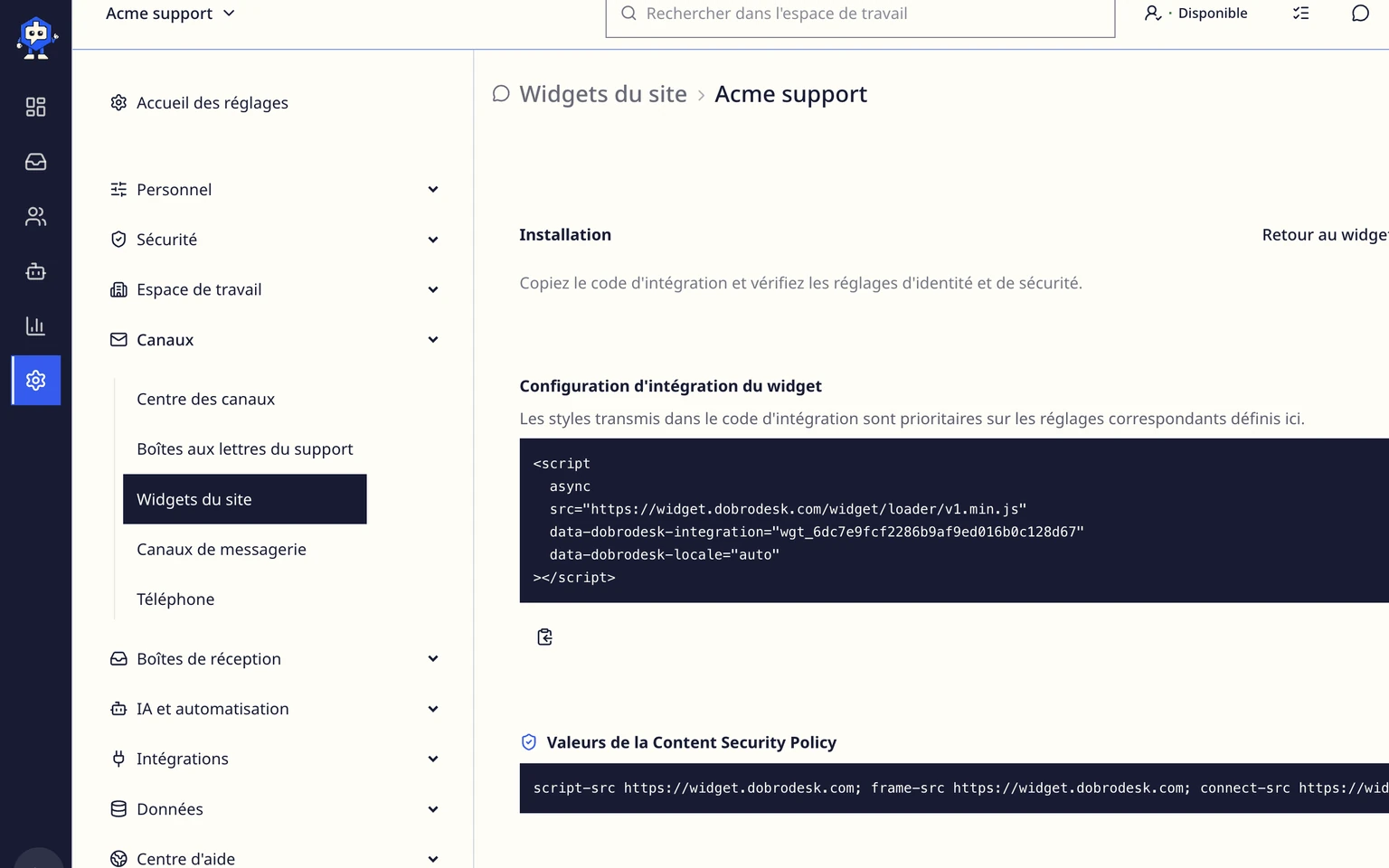
Utilisez la méthode d'installation sans code ci-dessous. Dans l'éditeur du site, cherchez un réglage tel que Code personnalisé, Code du pied de page, Fin du body, Scripts ou Intégrations qui s'applique à tout le site.
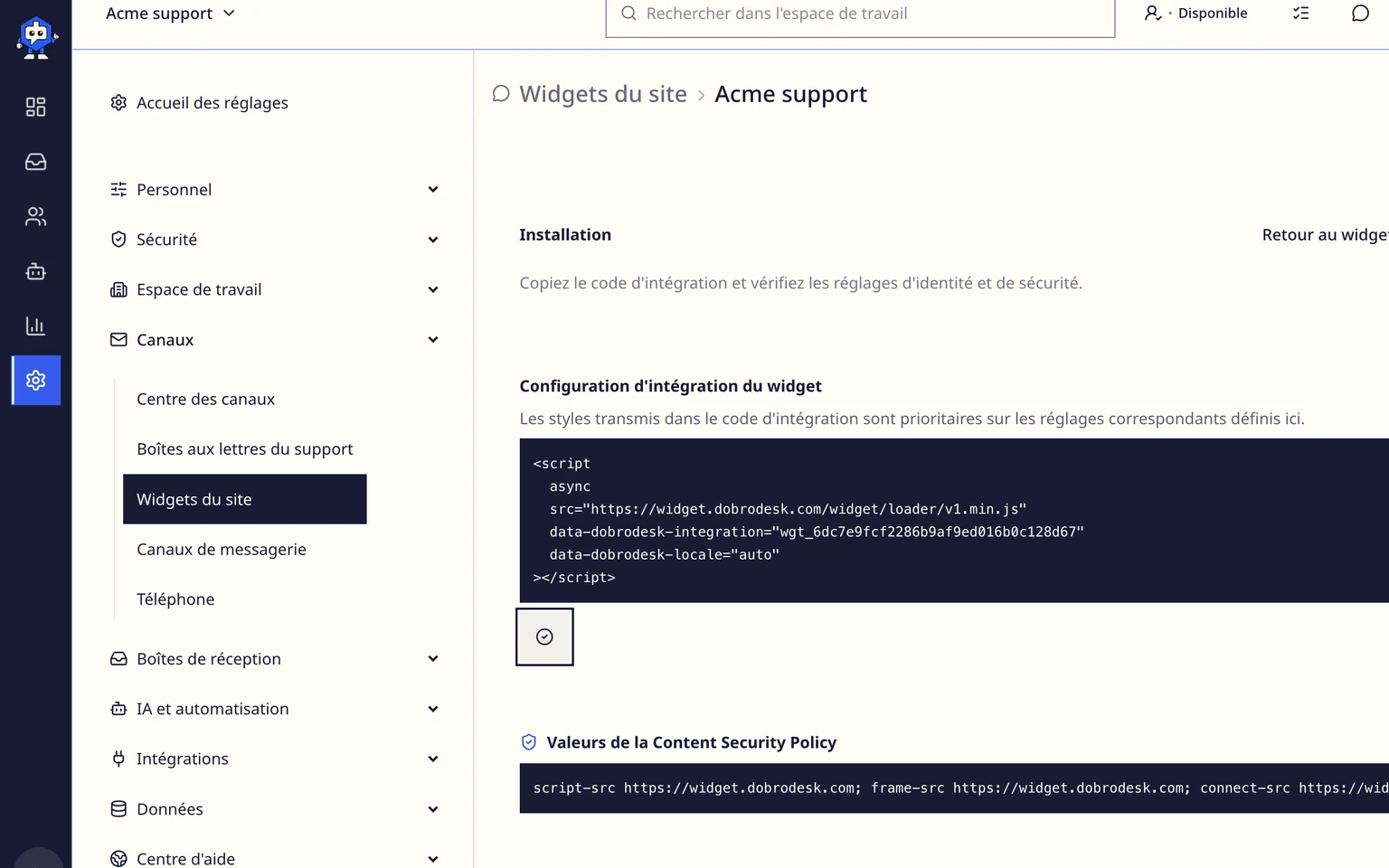
Choisissez Copier le code du widget et collez une seule fois le bloc complet dans le champ de code global du site. Ne supprimez aucune ligne et n'entourez pas le bloc d'une autre balise script.
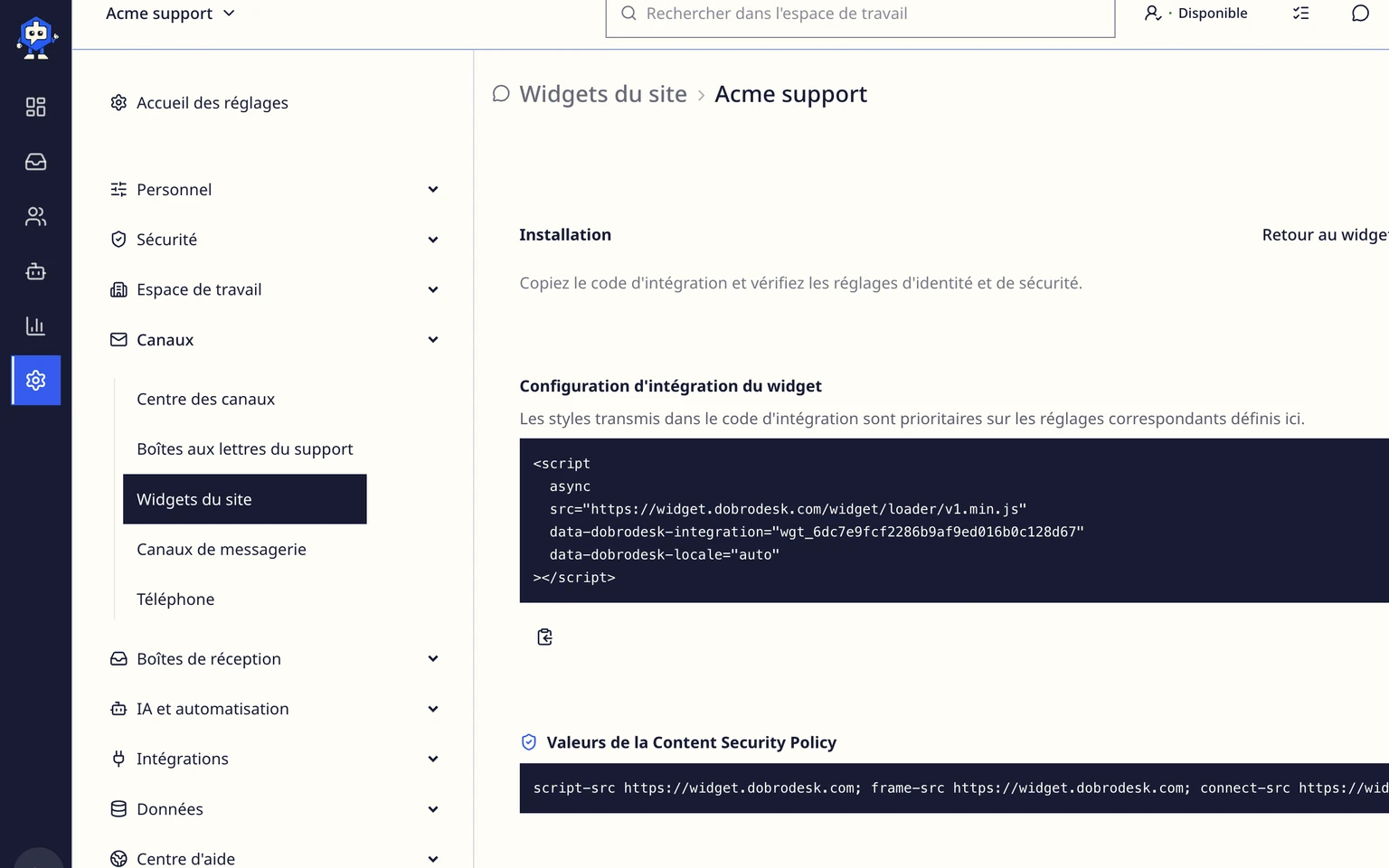
Enregistrez ou publiez les modifications du site. Si votre site utilise un cache, purgez-le afin que les visiteurs reçoivent la nouvelle version.
Utilisez le guide Content Security Policy uniquement lorsqu'un administrateur confirme que le site possède une CSP ou que le navigateur indique que DobroDesk est bloqué.


Envoyer un message de test complet
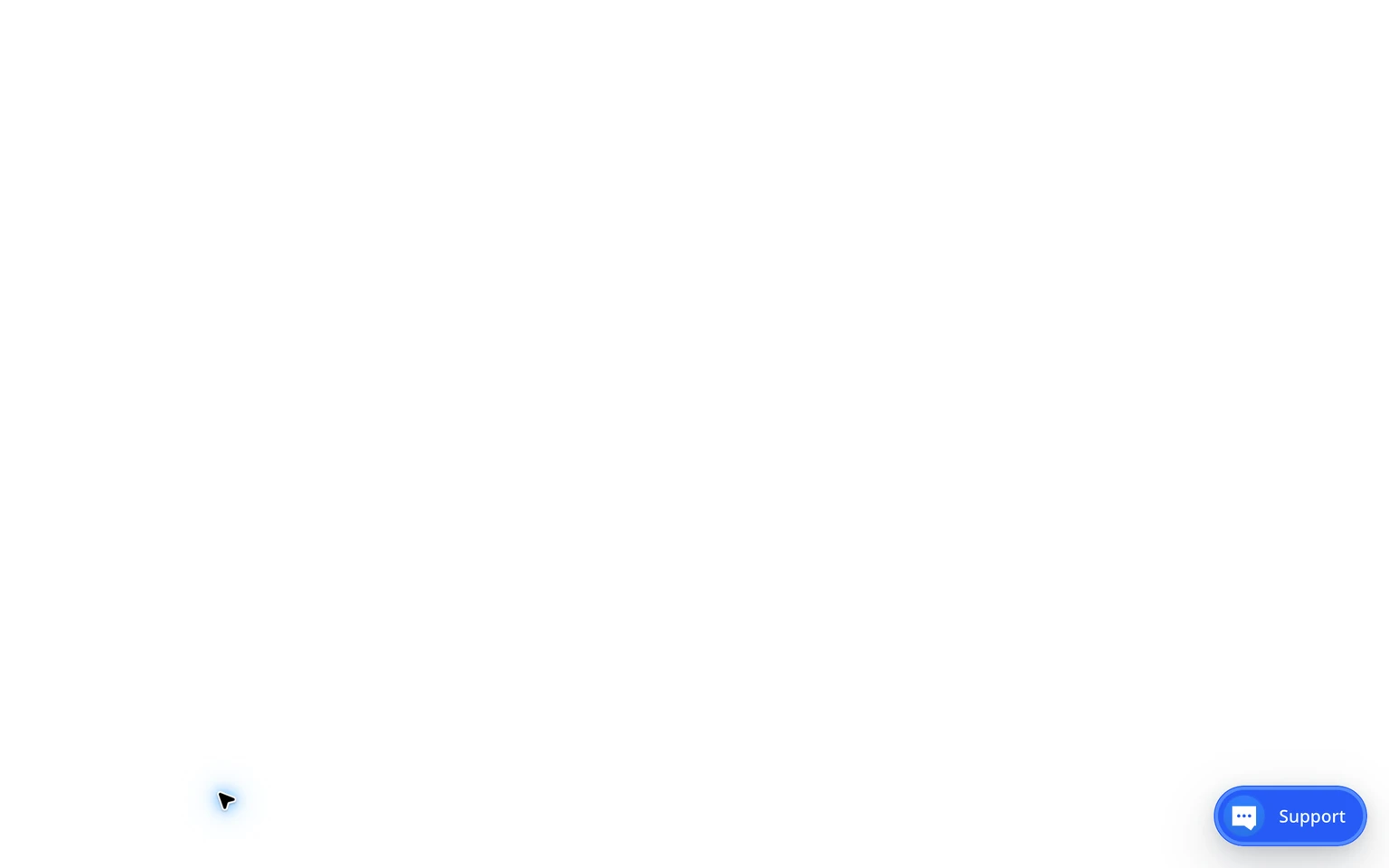
Ouvrez le site réel dans une fenêtre privée. Repérez le bouton Contacter l'assistance dans un coin et sélectionnez-le.
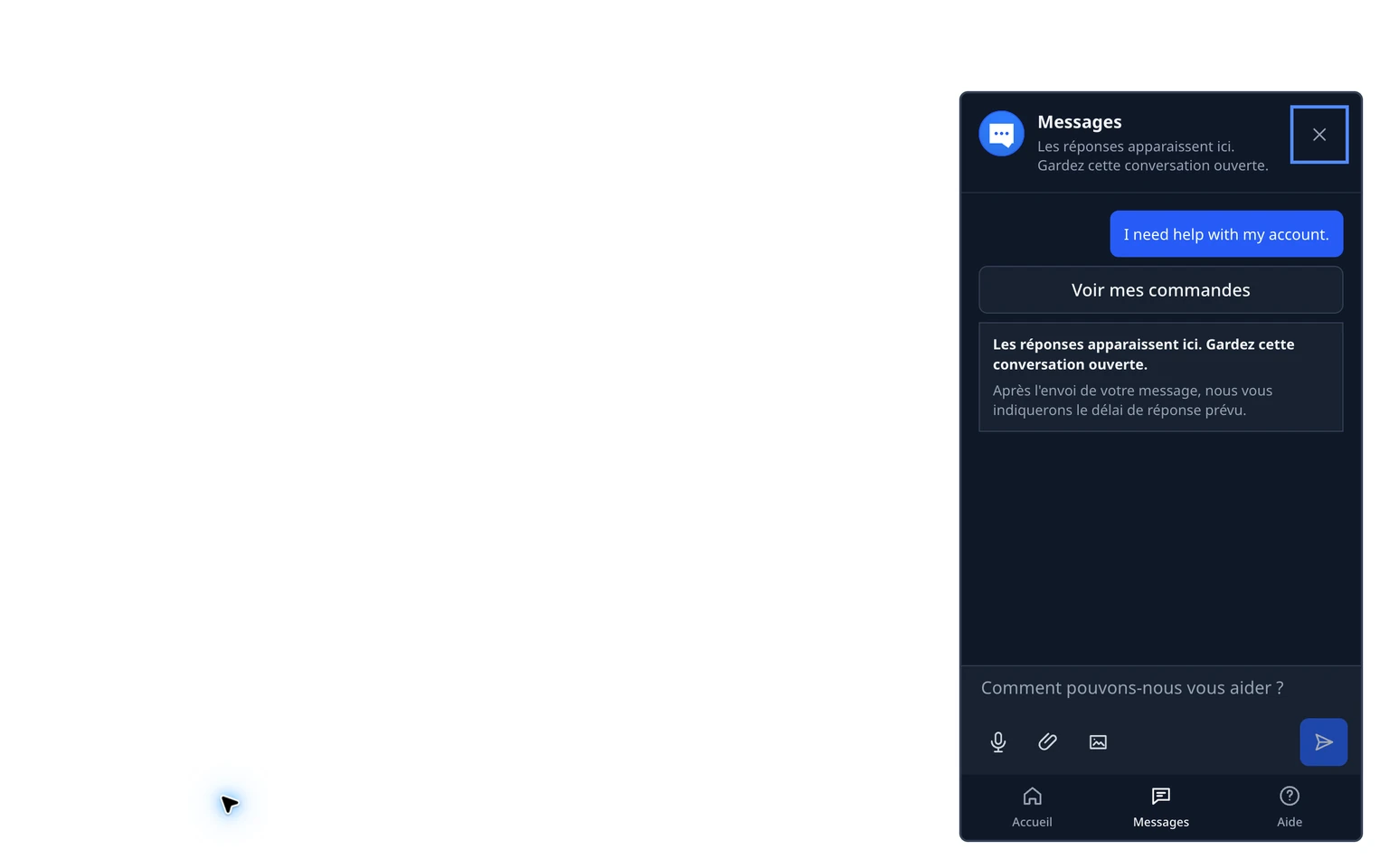
Vérifiez le nom d'assistance, le message de disponibilité et le délai de réponse attendu. Ils doivent être compréhensibles pour un client qui ne connaît pas l'organisation interne de l'équipe.
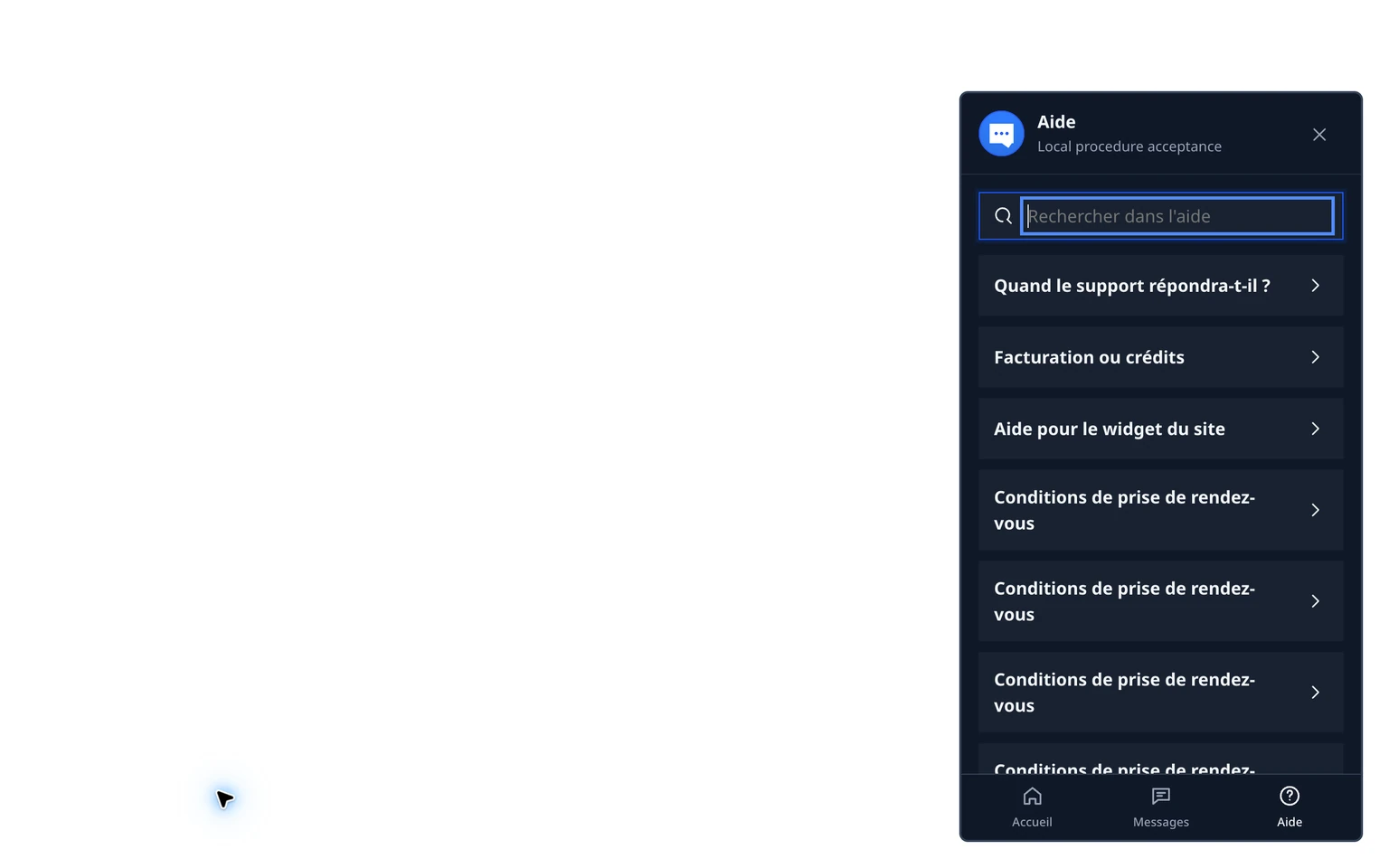
Ouvrez une réponse suggérée lorsqu'il y en a une et vérifiez qu'elle contient uniquement des informations publiques actuelles.
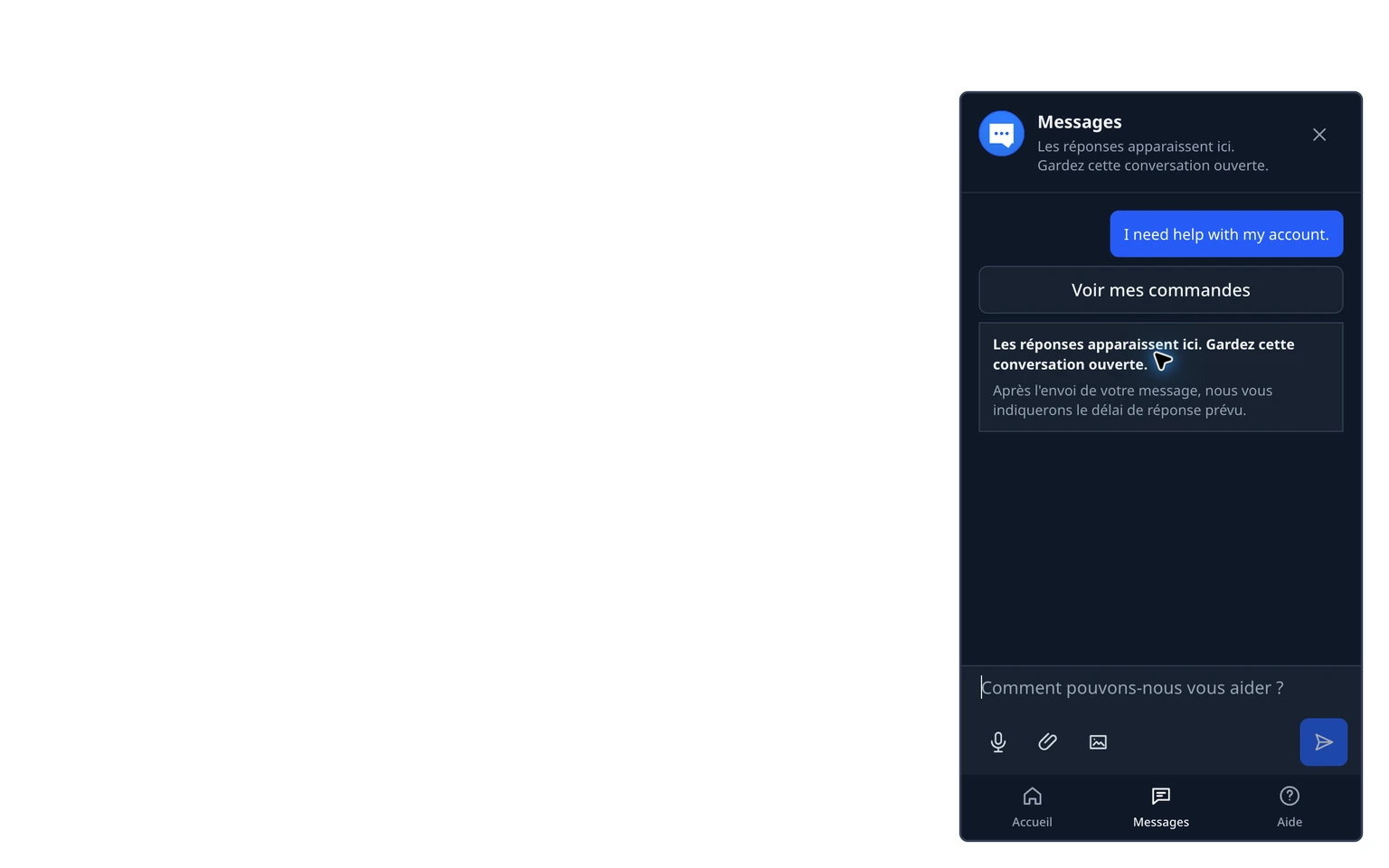
Choisissez Contacter l'assistance, saisissez une adresse à laquelle vous avez accès et envoyez un message comme Test du widget du site - merci de répondre.
Ouvrez la boîte de réception sélectionnée dans DobroDesk. Trouvez la nouvelle conversation, répondez une fois, puis revenez à la même fenêtre privée pour vérifier que la réponse apparaît.


Comprendre chaque partie du widget
- Bouton Contacter l'assistance : ouvre et ferme le widget sans quitter la page actuelle.
- En-tête : affiche le nom d'assistance et une courte explication du délai de réponse.
- Disponibilité : indique si l'équipe est en ligne, absente ou hors ligne et quand une réponse est attendue.
- Réponses suggérées : affichent uniquement les informations publiques approuvées susceptibles de résoudre une question courante avant l'envoi d'un message.
- Contacter l'assistance : recueille l'adresse et le message du client et crée une conversation pour l'équipe.
- Messages : regroupent le message du client et les réponses publiques de l'équipe et affichent les nouvelles réponses dans le widget ouvert.
- Le routage de la boîte de réception définit la file de travail de l'équipe. Les clients ne voient pas le nom interne de la boîte de réception.
Si quelque chose ne fonctionne pas
- Aucun bouton Contacter l'assistance : vérifiez que le widget est Actif, contrôlez les adresses de site autorisées et confirmez que le code se trouve dans la zone appliquée à tout le site.
- Le bouton apparaît mais l'envoi est impossible : ouvrez les réglages du widget, vérifiez son état et refaites le test dans une fenêtre privée.
- Le message arrive au mauvais endroit : ouvrez les réglages du widget et vérifiez la boîte de réception sélectionnée.
- Les modifications n'apparaissent pas : publiez les changements du site et purgez le cache du site ou de l'hébergement.
- Le problème persiste : utilisez le guide de résolution des problèmes et envoyez à DobroDesk l'adresse du site, l'heure du test et une capture d'écran.