
Результат
Віджет працюватиме на схвалених сайтах, і його не можна буде без дозволу скопіювати на сторонній сайт.
Що означає дозволений домен
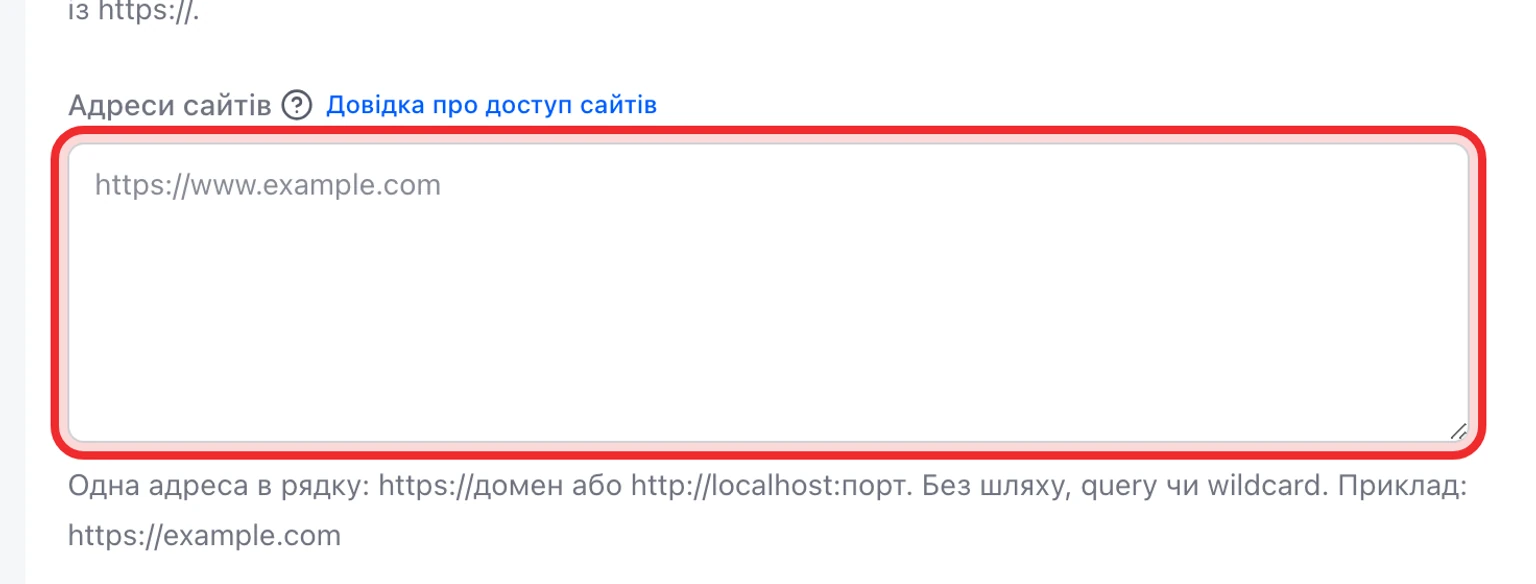
Адреси сайтів — це поле зі списком сайтів, де дозволено показувати віджет. Указуйте початок кожної адреси: https:// і доменне ім'я. Не додавайте назву сторінки, скісну риску або шлях після домену.
- Для сайту без www використовуйте https://example.com.
- Для сайту з www використовуйте https://www.example.com.
- Якщо відвідувачі можуть користуватися обома варіантами, додайте обидві адреси окремими рядками.
- Тестовий сайт додайте окремо, наприклад https://staging.example.com.
- Не вводьте https://example.com/contact: /contact — це сторінка, а не origin сайту.
Для цієї перевірки безпеки www.example.com і example.com — різні адреси. Додайте варіант, який користувачі бачать у браузері після повного завантаження сторінки.
Знайдіть правильну адресу сайту
Відкрийте публічний сайт у браузері й дочекайтеся повного завантаження.
Виберіть адресний рядок і скопіюйте лише https:// та доменне ім'я. Зупиніться перед першою скісною рискою після домену.
Повторіть для кожного робочого або тестового сайту, де має бути віджет.
Додайте адреси в DobroDesk
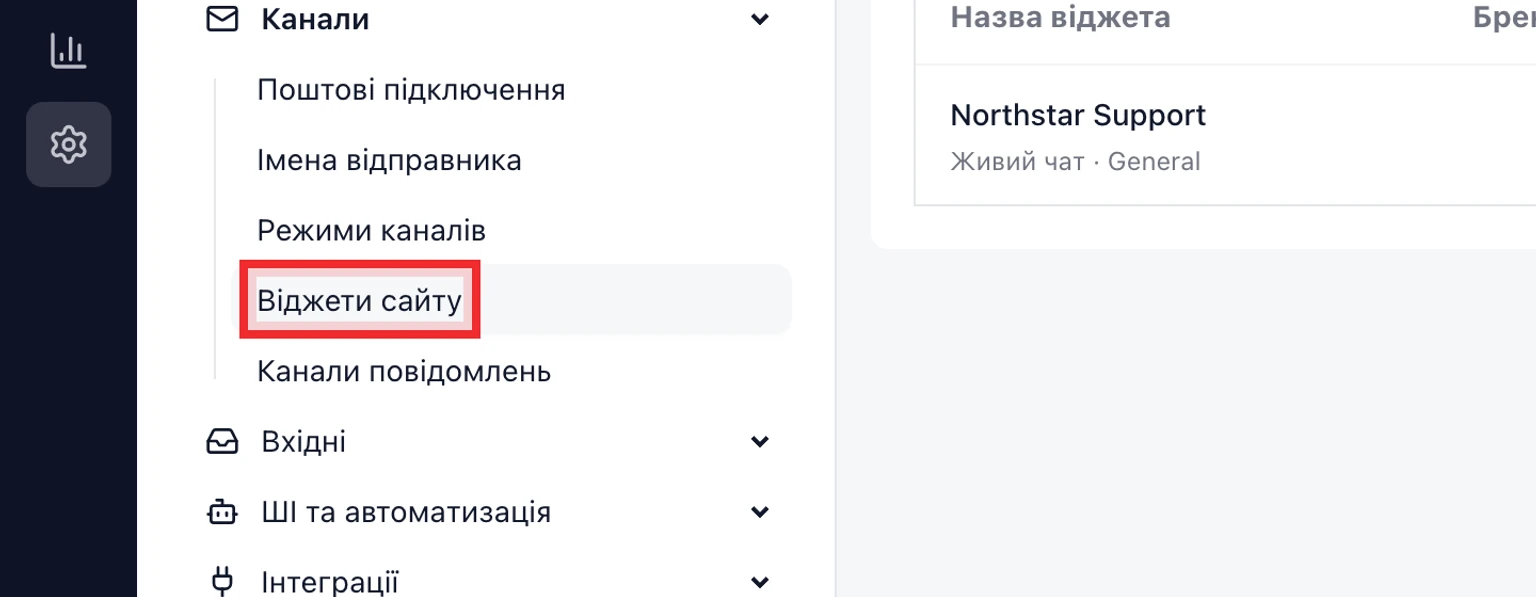
Відкрийте Налаштування > Канали > Віджети сайту і виберіть віджет, який потрібно оновити.
У полі Адреси сайтів вставте по одній повній адресі сайту в кожен рядок.
Виберіть Зберегти зміни.
Поверніться до списку віджетів і перевірте адресу під назвою віджета.


Поширені помилки в адресах
- На початку немає https://.
- Додано шлях сторінки, наприклад /shop або /contact.
- Додано лише адресу без www, хоча сайт переспрямовує відвідувачів на www.
- Не додано окремий тестовий домен або домен попереднього перегляду.
- Скопійовано адресу панелі керування сайтом замість адреси публічного сайту.
Коли оновлювати список дозволених сайтів
Перевіряйте список щоразу, коли змінюється публічна адреса сайту. Для нового дизайну на тому самому домені новий запис не потрібен, а для переходу з тимчасового домену на остаточний — потрібен.
- Додайте новий робочий домен до переходу клієнтів і перевірте на ньому віджет.
- Видаліть старий тестовий домен або домен попереднього перегляду, коли команда ним більше не користується.
- Не використовуйте маску на кшталт *.example.com. Додайте лише конкретні subdomains, де має бути підтримка.
- Створіть окремий віджет, якщо іншому сайту потрібні інша назва підтримки, адреса відповіді або інші Вхідні.
- Після кожної зміни відкрийте справжню публічну сторінку в приватному вікні й перевірте кнопку "Підтримка".