

Résultat
Votre équipe traite une adresse d'assistance partagée sans partager les mots de passe des fournisseurs.
Choisir une configuration compatible
- Microsoft 365 : utilisez une Shared Mailbox Exchange Online et connectez-vous comme utilisateur délégué.
- Google Workspace : utilisez un compte de boîte e-mail dédié et connectez-vous précisément à ce compte.
- Les groupes et alias Google peuvent transférer des e-mails, mais ce ne sont pas des boîtes de l'API Gmail.
Préparer Microsoft 365
Demandez à un administrateur Microsoft 365 d'accorder Full Access à la Shared Mailbox pour votre utilisateur.
Demandez à l'administrateur d'accorder Send As. Send on behalf ne suffit pas.
Attendez que Microsoft 365 applique les autorisations avant de vous connecter.
DobroDesk vérifie la lecture, la gestion et Send As avant d'activer la boîte. Il envoie un message de vérification depuis l'adresse partagée à l'utilisateur délégué connecté.
Se connecter dans DobroDesk
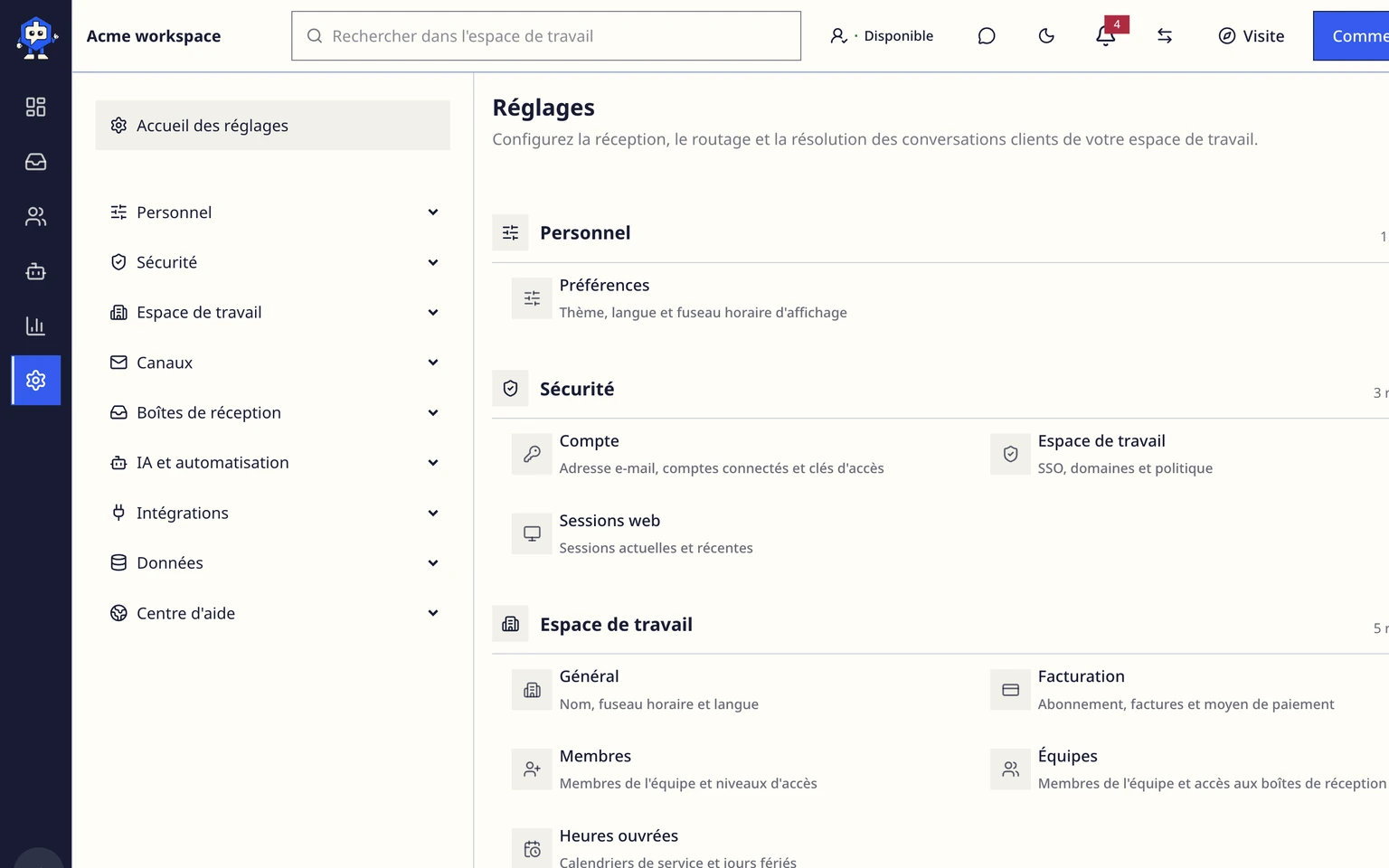
Ouvrez Administration > Canaux > Boîtes e-mail d'assistance, puis choisissez Ajouter une boîte e-mail.
Développez Connecter une boîte e-mail partagée.
Choisissez Microsoft 365 ou Google Workspace et saisissez l'adresse partagée.
Avec Microsoft, connectez-vous comme utilisateur délégué. Avec Google, connectez-vous au compte partagé dédié lui-même.
Confirmez la boîte, l'identité de connexion, les autorisations et le mode de réception dans le diagnostic.
Envoyez un test depuis une adresse sans lien et répondez depuis DobroDesk.

Comprendre la réception d'une boîte partagée
Les boîtes Outlook directes utilisent un webhook Microsoft. Microsoft n'autorise pas les webhooks délégués pour les dossiers partagés ; DobroDesk vérifie donc une Shared Mailbox déléguée chaque minute avec une fenêtre chevauchante qui évite les messages manqués. Les comptes Gmail partagés utilisent la surveillance Gmail habituelle.
La vérification chaque minute est le fonctionnement normal et sain d'une Shared Mailbox Microsoft déléguée, pas une alerte de secours.
Corriger une erreur d'autorisation
Vérifiez que l'utilisateur Microsoft connecté possède toujours Full Access et Send As.
Utilisez Send As plutôt que Send on behalf.
Reconnectez-vous après l'application de la modification d'autorisation par Microsoft.
Dans Google, choisissez le compte de boîte e-mail dédié si DobroDesk signale une différence d'identité.