

Actualizado:
Al terminar
Tu equipo gestiona una dirección de soporte compartida sin compartir contraseñas del proveedor.
Elegir una configuración compatible
- Microsoft 365: usa un buzón compartido de Exchange Online e inicia sesión como usuario delegado.
- Google Workspace: usa una cuenta de buzón dedicada e inicia sesión en esa cuenta exacta.
- Google Groups y los alias pueden reenviar correo, pero no son buzones de la API de Gmail.
Preparar Microsoft 365
Pide a un administrador de Microsoft 365 que conceda Acceso completo al buzón compartido.
Pide el permiso Enviar como. Enviar en nombre de no es suficiente.
Espera a que Microsoft 365 aplique los permisos antes de conectar.
DobroDesk comprueba lectura, administración y Enviar como antes de activar el buzón. Envía un mensaje de verificación desde la dirección compartida al usuario delegado.
Conectar en DobroDesk
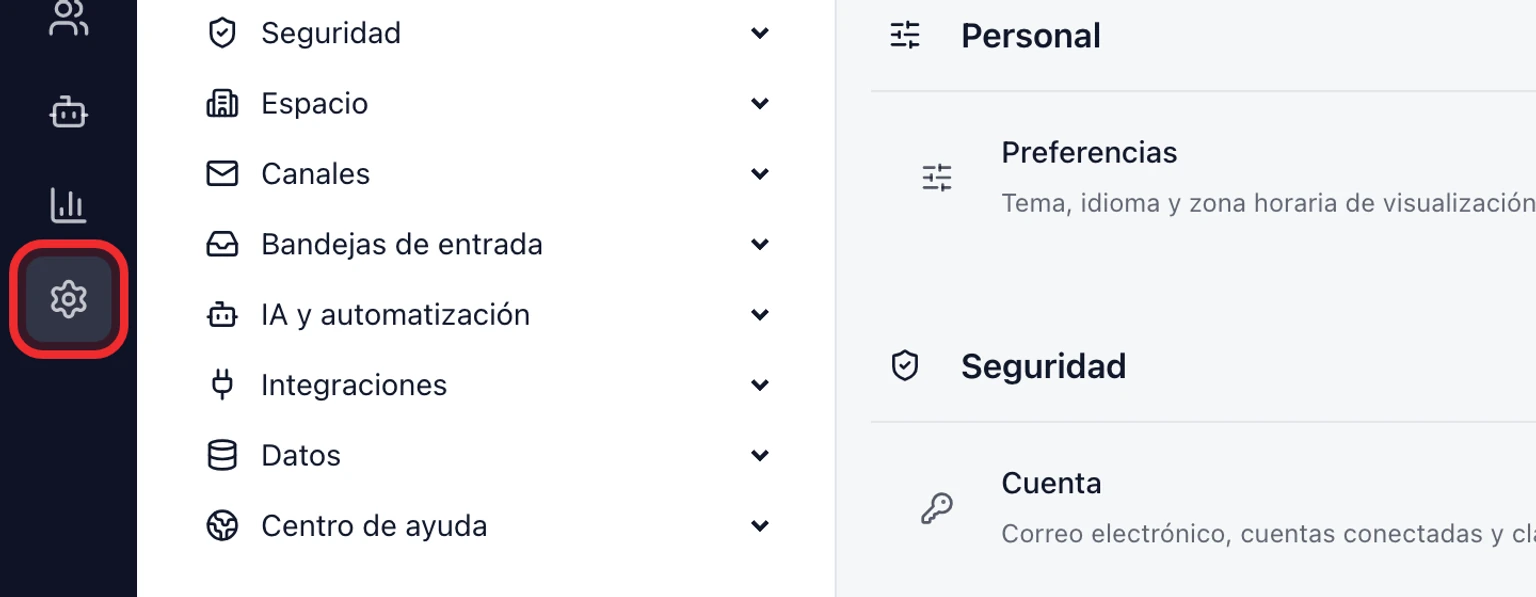
Abre Administración > Canales > Buzones de soporte y elige Añadir buzón.
Abre Conectar un buzón compartido.
Elige Microsoft 365 o Google Workspace e introduce la dirección compartida.
Para Microsoft, inicia sesión como usuario delegado. Para Google, inicia sesión directamente en la cuenta compartida dedicada.
Para Gmail, completa los pasos de reenvío de la guía de Gmail. Confirma el buzón, la cuenta y el modo de recepción en el diagnóstico.
Envía una prueba desde una dirección independiente y responde desde DobroDesk.
Entender la recepción del buzón compartido
Los buzones directos de Outlook usan un webhook de Microsoft. Microsoft no permite webhooks delegados para carpetas compartidas, así que DobroDesk revisa el buzón cada minuto con una ventana superpuesta. Las nuevas conexiones de Gmail reciben correo mediante reenvío. Las conexiones existentes con sincronización completa conservan el seguimiento de Gmail.
La consulta cada minuto es el estado saludable normal de un buzón compartido delegado de Microsoft, no un modo alternativo ni una advertencia.
Corregir un error de permisos
Comprueba que el usuario de Microsoft conserva Acceso completo y Enviar como.
Usa Enviar como, no Enviar en nombre de.
Vuelve a conectar el buzón después de que Microsoft aplique los cambios de permisos.
Para Google, elige la cuenta de buzón dedicada si DobroDesk indica que la dirección no coincide.
Pon esta guía en práctica
Abre el Centro de configuración para aplicar los pasos en tu espacio. Inicia sesión cuando se te solicite.