

Résultat
Les nouveaux messages Gmail arrivent dans la boîte de réception DobroDesk sélectionnée et les réponses utilisent cette adresse.
Connecter la boîte e-mail Gmail
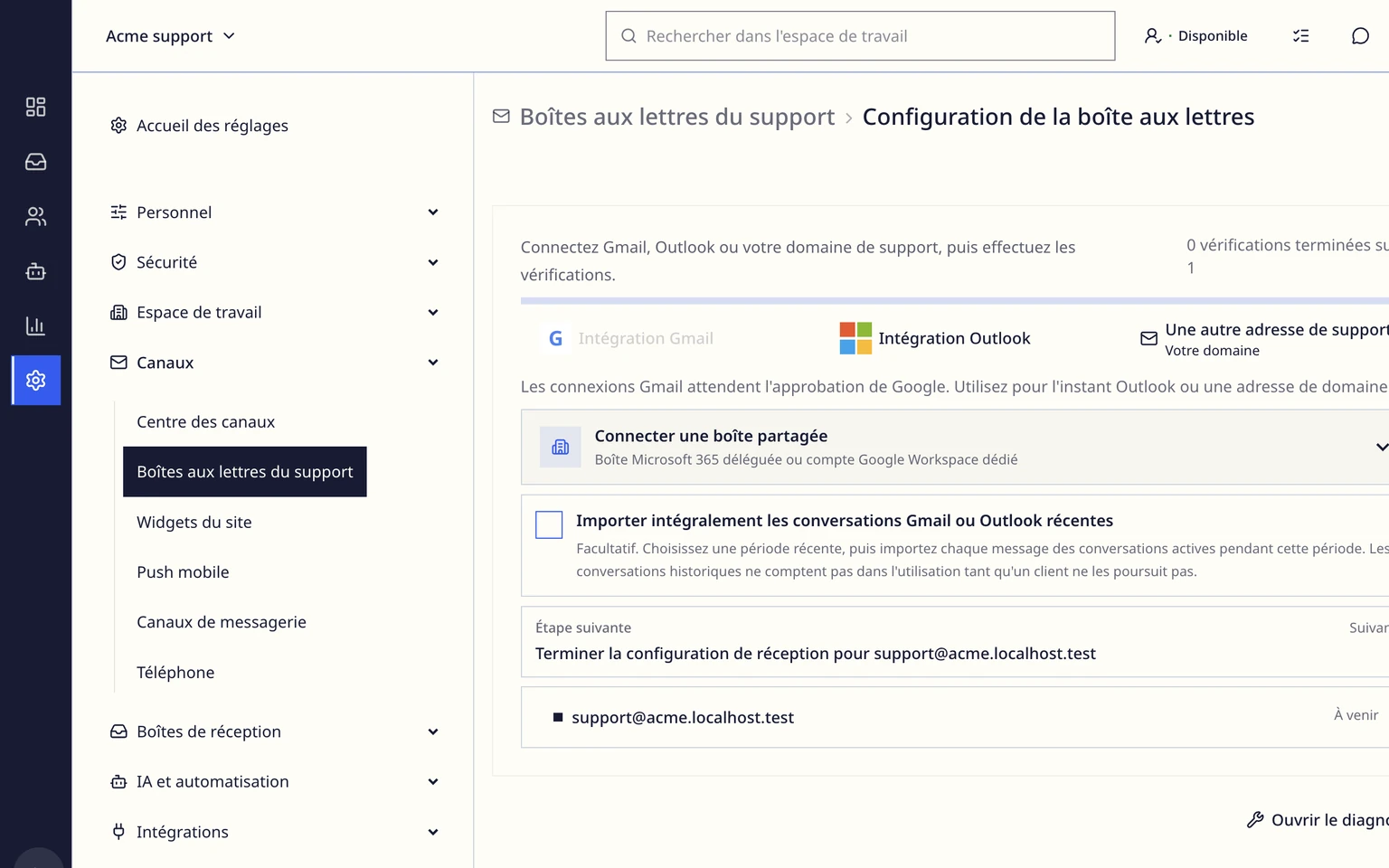
Les nouvelles connexions et reconnexions Gmail sont suspendues pendant que Google examine l'accès à Gmail. La connexion avec Google continue de fonctionner. Vous pouvez maintenant connecter Outlook ou une adresse de votre propre domaine. Les étapes Gmail ci-dessous seront disponibles après l'approbation.
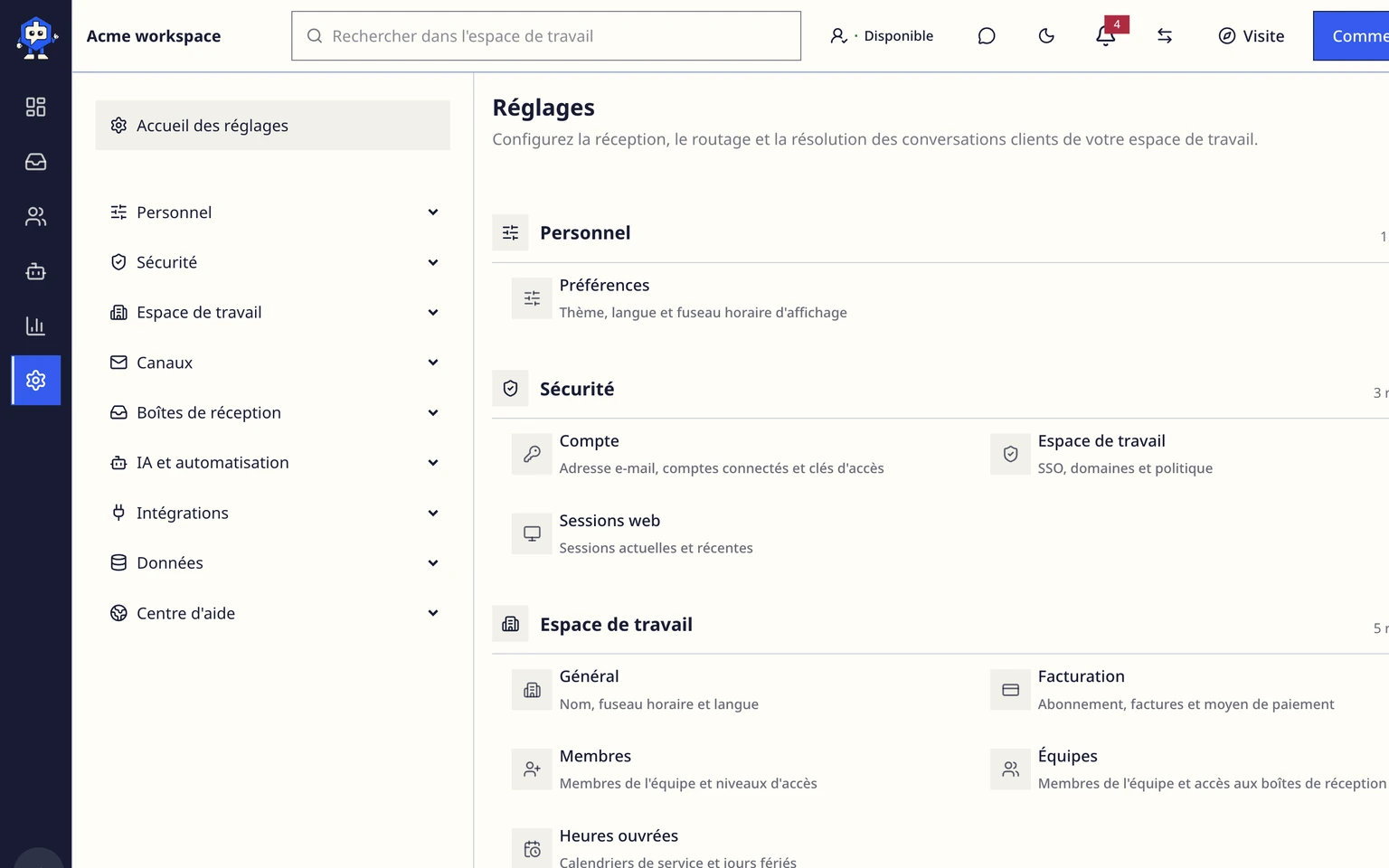
Ouvrez Administration > Canaux > Boîtes e-mail d'assistance, puis choisissez Ajouter une boîte e-mail.
Choisissez l'intégration Gmail.
Connectez-vous au compte Google qui possède la boîte e-mail d'assistance.
Sélectionnez la boîte de réception DobroDesk qui doit recevoir les nouvelles conversations clients.
Approuvez l'accès demandé par Google et confirmez l'adresse de la boîte e-mail.
Envoyez un message de test depuis une adresse sans lien et vérifiez qu'il apparaît dans DobroDesk.


Utiliser le compte propriétaire de la boîte e-mail
Pour une nouvelle boîte, connectez-vous au compte Google qui la possède. Une reconnexion utilise le compte de connexion connu. Si le mauvais compte est sélectionné, utilisez Modifier la connexion au lieu de remplacer l'adresse de la boîte.
Les groupes et alias Google peuvent transférer des e-mails, mais ce ne sont pas des boîtes de l'API Gmail. Pour une assistance partagée, utilisez une boîte dédiée Google Workspace.
Importer le contexte client récent pendant la configuration
Avant de confirmer la connexion Gmail, vous pouvez activer Importer l'historique e-mail récent. Choisissez la période nécessaire à votre équipe et DobroDesk importera tous les messages des conversations actives sur cette période.

- Les conversations importées constituent un contexte historique et ne comptent pas dans l'utilisation tant qu'un client n'en poursuit pas une dans DobroDesk.
- L'importation n'envoie jamais de message et ne lance ni workflow ni réponse IA.
- Vous pouvez quitter la configuration pendant l'exécution. Les notifications d'opération indiquent la progression et permettent de relancer une importation échouée.
Vérifier la boîte e-mail après la configuration
Ouvrez le diagnostic de la boîte si la réception nécessite une intervention ou si une importation échoue. La réception Gmail est actualisée automatiquement. Si elle ne peut pas se rétablir, DobroDesk indique l'action suivante.