

Résultat
Les e-mails des clients arrivent dans DobroDesk et les réponses utilisent votre domaine d'assistance.
Avant de commencer
- Utilisez un domaine éligible au programme bêta privé des domaines personnalisés DobroDesk.
- L'administrateur connecté reçoit une confirmation de vérification de l'envoi. Ce message ne demande ni réponse ni lien de vérification.
- Utilisez un compte propriétaire ou administrateur de l'espace de travail DobroDesk.
Pour le moment, notre équipe configure manuellement les domaines présents dans le compte Cloudflare connecté à DobroDesk. Sélectionnez Obtenir de l'aide pour la configuration avant de modifier les enregistrements DNS afin que nous vérifiions l'éligibilité. La connexion automatique à votre compte Cloudflare n'est pas encore disponible.
Demander le domaine d'assistance
Ouvrez Administration > Canaux > Boîtes e-mail d'assistance, puis choisissez Autre adresse d'assistance.
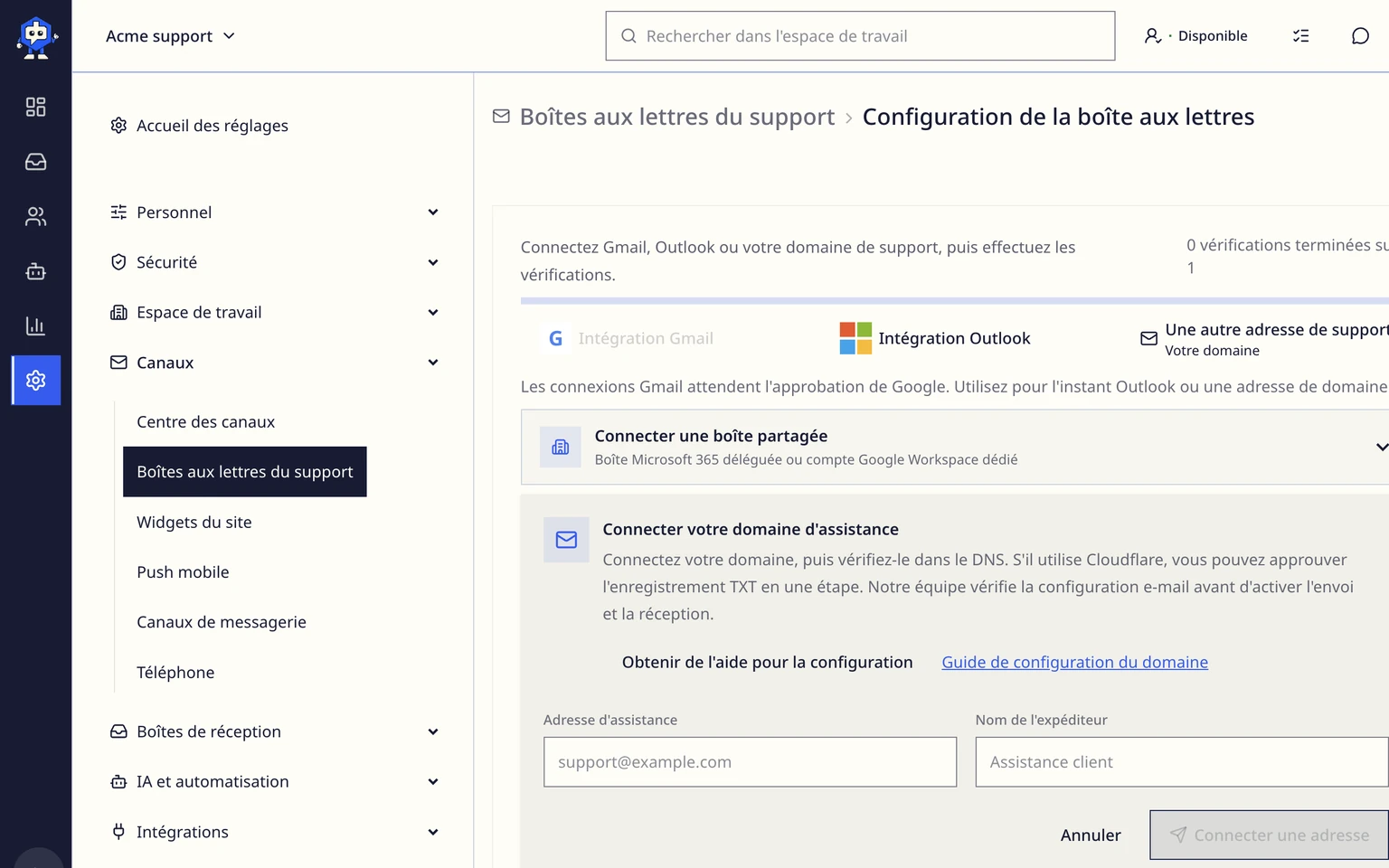
Saisissez l'adresse complète, par exemple support@example.com, et le nom d'expéditeur que les clients doivent voir.
Choisissez Connecter l'adresse. DobroDesk enregistre la demande de domaine, mais n'active pas encore l'e-mail.

Attendre l'approbation du domaine
Ajoutez l'enregistrement TXT affiché dans Vérifier votre domaine, puis choisissez Vérifier l'enregistrement DNS. Si le DNS Cloudflare est confirmé et que la vérification automatique est disponible, vous pourrez approuver l'enregistrement dans Cloudflare.
DobroDesk vérifie que le domaine peut utiliser l'envoi authentifié et le routage entrant.
Un opérateur de la plateforme attribue le domaine vérifié à votre espace de travail.
Revenez à la configuration lorsque l'état du domaine passe à approuvé.
La confirmation de propriété du domaine est distincte de la configuration e-mail. La vérification Cloudflare n'apparaît qu'après l'activation par le fournisseur et reste facultative. Chez GoDaddy et les autres fournisseurs DNS, ajoutez manuellement l'enregistrement affiché. Utilisez Obtenir de l'aide pour la configuration afin d'organiser la configuration e-mail. Confirmer la propriété n'active pas à lui seul la livraison.
Terminer les deux vérifications de livraison
Revenez à la configuration de l'adresse d'assistance et choisissez Vérifier la configuration.
Vérifiez que le message de vérification d'envoi de DobroDesk est arrivé dans votre compte. N'y répondez pas et ne cherchez pas de lien de vérification.
Si un autre fournisseur héberge l'adresse d'assistance, transférez les e-mails reçus vers l'adresse de transfert indiquée dans les réglages de la boîte.
Envoyez un nouveau message à l'adresse d'assistance depuis un compte e-mail sans lien.
Revenez aux réglages de la boîte, choisissez Vérifier les e-mails reçus et confirmez que la réception et l'envoi sont prêts.
Ce que DobroDesk configure
- Les réponses utilisent l'adresse d'assistance comme From et Reply-To.
- In-Reply-To et References maintiennent les réponses dans la conversation e-mail existante du client.
- Les e-mails envoyés sont signés pour le domaine vérifié et les échecs de livraison sont consignés dans le diagnostic de la boîte.
- DobroDesk laisse l'adresse inactive si le domaine appartient à un autre espace de travail ou si la vérification de l'envoi échoue.