
Al terminar
El correo de clientes llega a DobroDesk y las respuestas salen desde tu dominio de soporte.
Antes de empezar
- Usa un dominio apto para la beta privada de dominios propios de DobroDesk.
- El administrador que inicia sesión recibe una confirmación de la comprobación de envío. Ese mensaje no requiere respuesta ni enlace de verificación.
- Usa una cuenta de propietario o administrador del workspace.
Nuestro equipo configura los dominios manualmente en la cuenta de Cloudflare conectada a DobroDesk. Selecciona Obtener ayuda antes de cambiar registros DNS para que comprobemos si podemos conectar tu dominio. La conexión automática a tu cuenta de Cloudflare aún no está disponible.
Solicita el dominio de soporte
Abre Administración > Canales > Buzones de soporte y selecciona Otra dirección de soporte.
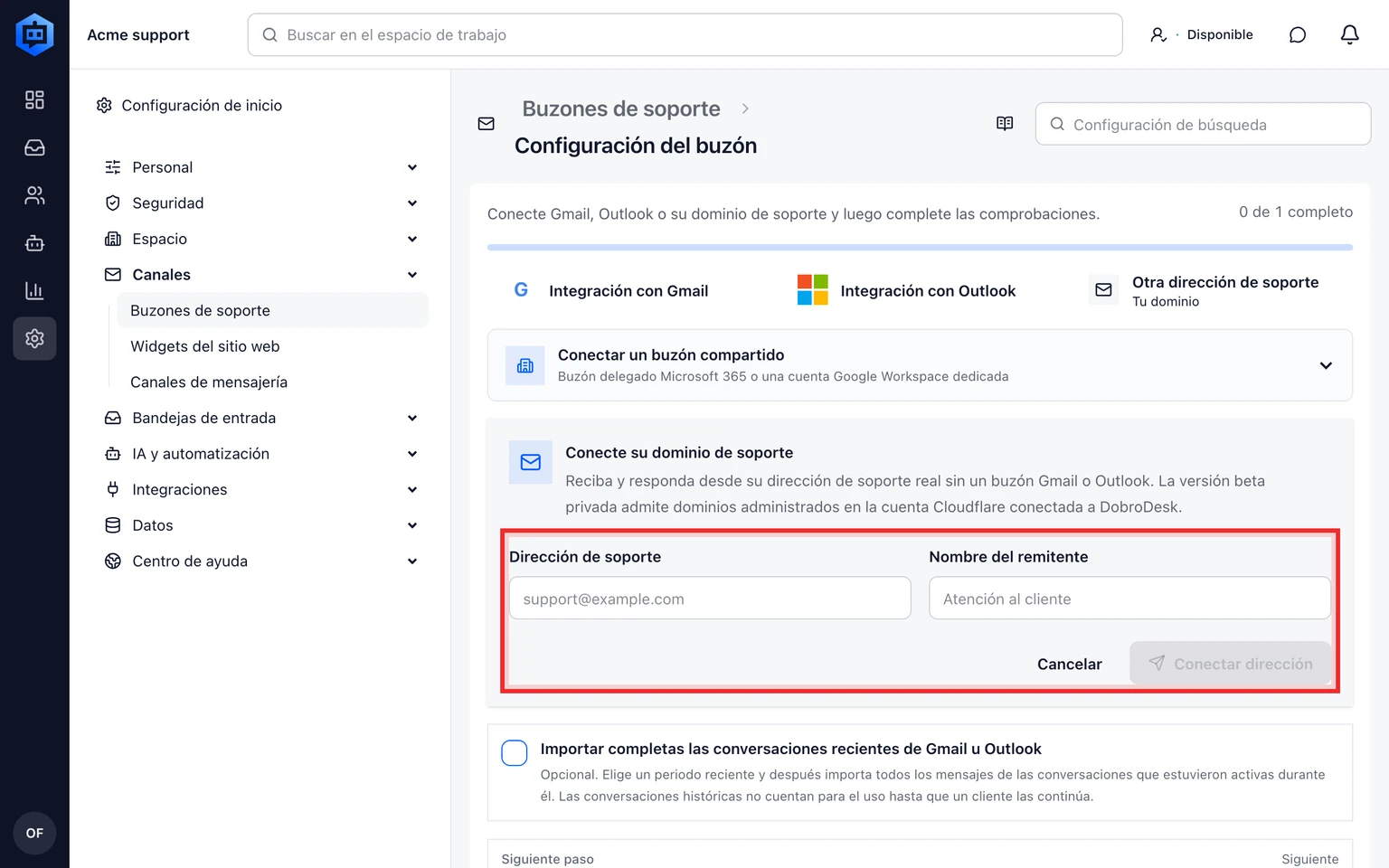
Introduce la dirección completa, por ejemplo support@example.com, y el nombre visible del remitente.
Selecciona Conectar dirección. DobroDesk guarda la solicitud sin activar todavía el correo.

Espera la aprobación del dominio
Añade el registro TXT que aparece en Verifica tu dominio y selecciona Comprobar registro DNS. Si se detecta DNS de Cloudflare y la verificación automática está disponible, puedes aprobar el registro en Cloudflare.
DobroDesk comprueba que el dominio admita el envío autenticado y el enrutamiento entrante.
Un operador de la plataforma asigna el dominio verificado a tu workspace.
Vuelve a la configuración cuando el dominio aparezca como aprobado.
Verificar la propiedad del dominio y configurar el correo son pasos distintos. La verificación con Cloudflare es opcional y requiere activación del proveedor. Para GoDaddy y otros proveedores DNS, añade el registro mostrado manualmente. Usa Obtener ayuda para acordar la configuración del correo; confirmar el dominio no activa la entrega.
Completa las dos comprobaciones de entrega
Vuelve a la configuración y selecciona Comprobar configuración.
Confirma que el mensaje de comprobación de envío de DobroDesk llega a tu cuenta. No respondas ni busques un enlace de verificación.
Si otro proveedor aloja la dirección de soporte, reenvía su correo entrante a la dirección mostrada en la configuración del buzón.
Envía un mensaje nuevo a la dirección de soporte desde otra cuenta de correo.
Vuelve a la configuración del buzón, selecciona Comprobar correo entrante y confirma que Recepción y Envío están listos.
Qué configura DobroDesk
- Las respuestas usan la dirección de soporte como From y Reply-To.
- In-Reply-To y References mantienen las respuestas en la conversación de correo existente del cliente.
- El correo saliente se firma para el dominio verificado y los errores de entrega aparecen en el diagnóstico del buzón.
- DobroDesk mantiene la dirección inactiva si el dominio pertenece a otro workspace o falla la verificación de envío.