
Результат
Листи клієнтів надходитимуть у DobroDesk, а відповіді — з вашого домену підтримки.
Перед початком
- Використовуйте домен, доступний у приватній бета-версії власних доменів DobroDesk.
- Адміністратор, який виконує налаштування, отримає лист про перевірку надсилання. Відповідати на нього або відкривати посилання не потрібно.
- Увійдіть як власник або адміністратор робочого простору.
Наша команда поки підключає домени вручну, у Cloudflare-акаунті DobroDesk. Перед зміною DNS натисніть Отримати допомогу: перевіримо можливість підключення. Автоматичного підключення до вашого Cloudflare-акаунта поки немає.
Запросіть підключення домену
Відкрийте Налаштування > Канали > Поштові скриньки і виберіть Інша адреса підтримки.
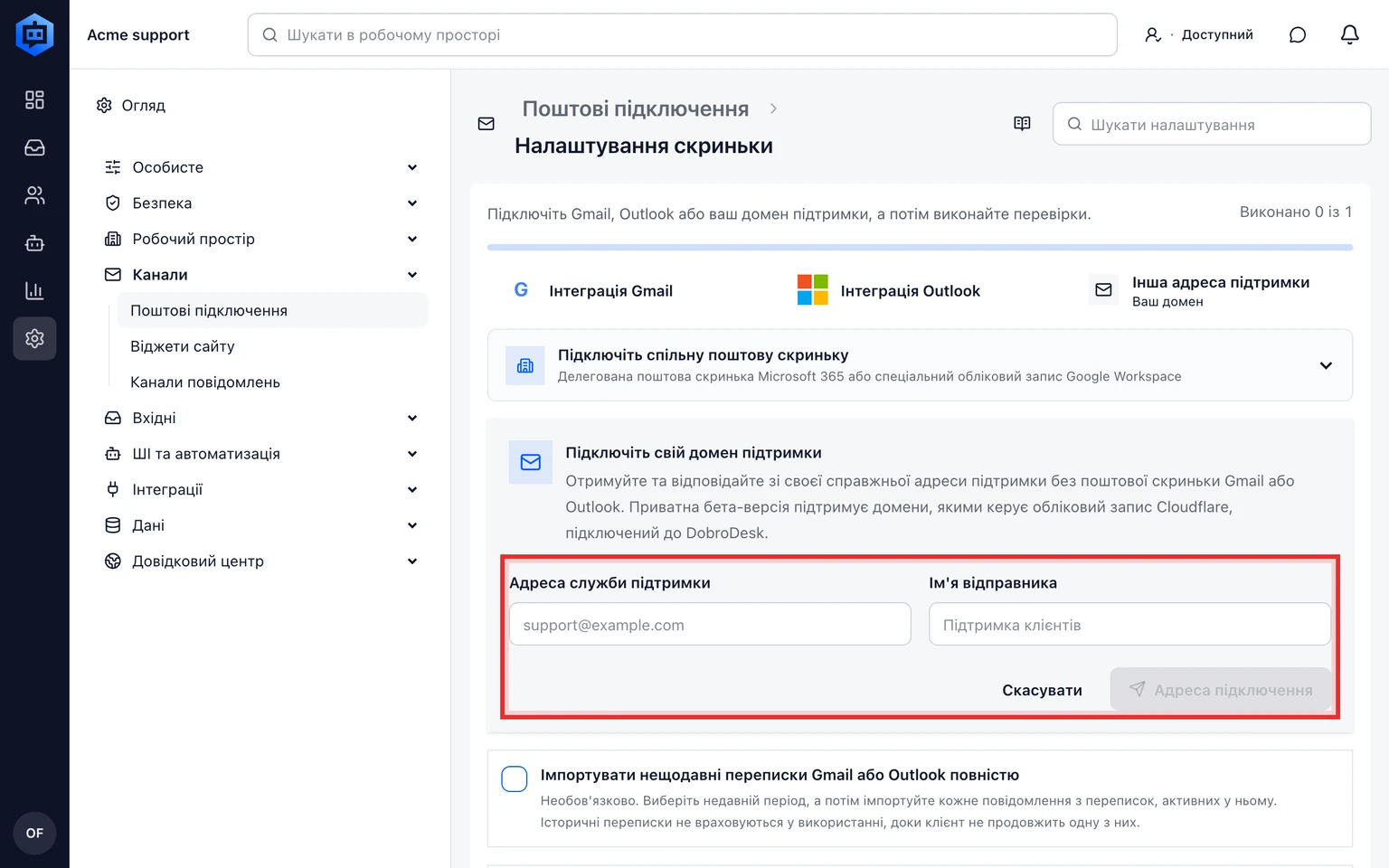
Введіть повну адресу, наприклад support@example.com, і видиме ім'я відправника.
Виберіть Підключити адресу. DobroDesk збереже запит, але ще не активує пошту.

Дочекайтеся підтвердження домену
Додайте TXT-запис із блоку Підтвердіть домен і натисніть Перевірити DNS-запис. Якщо визначено DNS Cloudflare й автоматичне підтвердження доступне, можна натомість схвалити запис у Cloudflare.
DobroDesk перевірить можливість автентифікованого відправлення та вхідної маршрутизації для домену.
Оператор платформи закріпить перевірений домен за вашим робочим простором.
Поверніться до налаштування, коли статус домену зміниться на підтверджений.
Підтвердження власності домену й налаштування пошти — окремі кроки. Підтвердження через Cloudflare необовʼязкове й доступне після активації провайдером. Для GoDaddy та інших DNS-провайдерів додайте показаний запис вручну. Через Отримати допомогу узгодьте налаштування пошти: саме підтвердження домену не вмикає доставку.
Завершіть обидві перевірки доставки
Поверніться до налаштування адреси й виберіть Перевірте налаштування.
Переконайтеся, що лист DobroDesk про перевірку надсилання надійшов до вашого акаунта. Не відповідайте на нього й не шукайте посилання для підтвердження.
Якщо адресу підтримки обслуговує інший провайдер, перешліть її вхідну пошту на адресу пересилання з налаштувань скриньки.
Надішліть новий лист на адресу підтримки з іншого поштового акаунта.
Поверніться до налаштувань пошти, виберіть Перевірити вхідну пошту й переконайтеся, що отримання та надсилання працюють.
Що налаштовує DobroDesk
- Відповіді використовують адресу підтримки у From і Reply-To.
- In-Reply-To та References зберігають відповіді в наявному email-треді клієнта.
- Вихідні листи підписуються для перевіреного домену, а помилки доставки зберігаються в діагностиці скриньки.
- DobroDesk не активує адресу, якщо домен належить іншому робочому простору або перевірка надсилання не пройшла.