

Resultado
Os e-mails dos clientes chegam ao DobroDesk e as respostas usam seu domínio de suporte.
Antes de começar
- Use um domínio elegível para o programa beta privado de domínios personalizados do DobroDesk.
- O administrador conectado recebe uma confirmação da verificação de envio. Essa mensagem não exige resposta nem link de verificação.
- Use uma conta de proprietário ou administrador do espaço de trabalho no DobroDesk.
No momento, nossa equipe configura manualmente os domínios que estão na conta da Cloudflare conectada ao DobroDesk. Selecione Obter ajuda com a configuração antes de alterar os registros DNS para verificarmos a elegibilidade. A conexão automática com sua conta da Cloudflare ainda não está disponível.
Solicitar o domínio de suporte
Abra Administração > Canais > Caixas de e-mail de suporte e escolha Outro endereço de suporte.
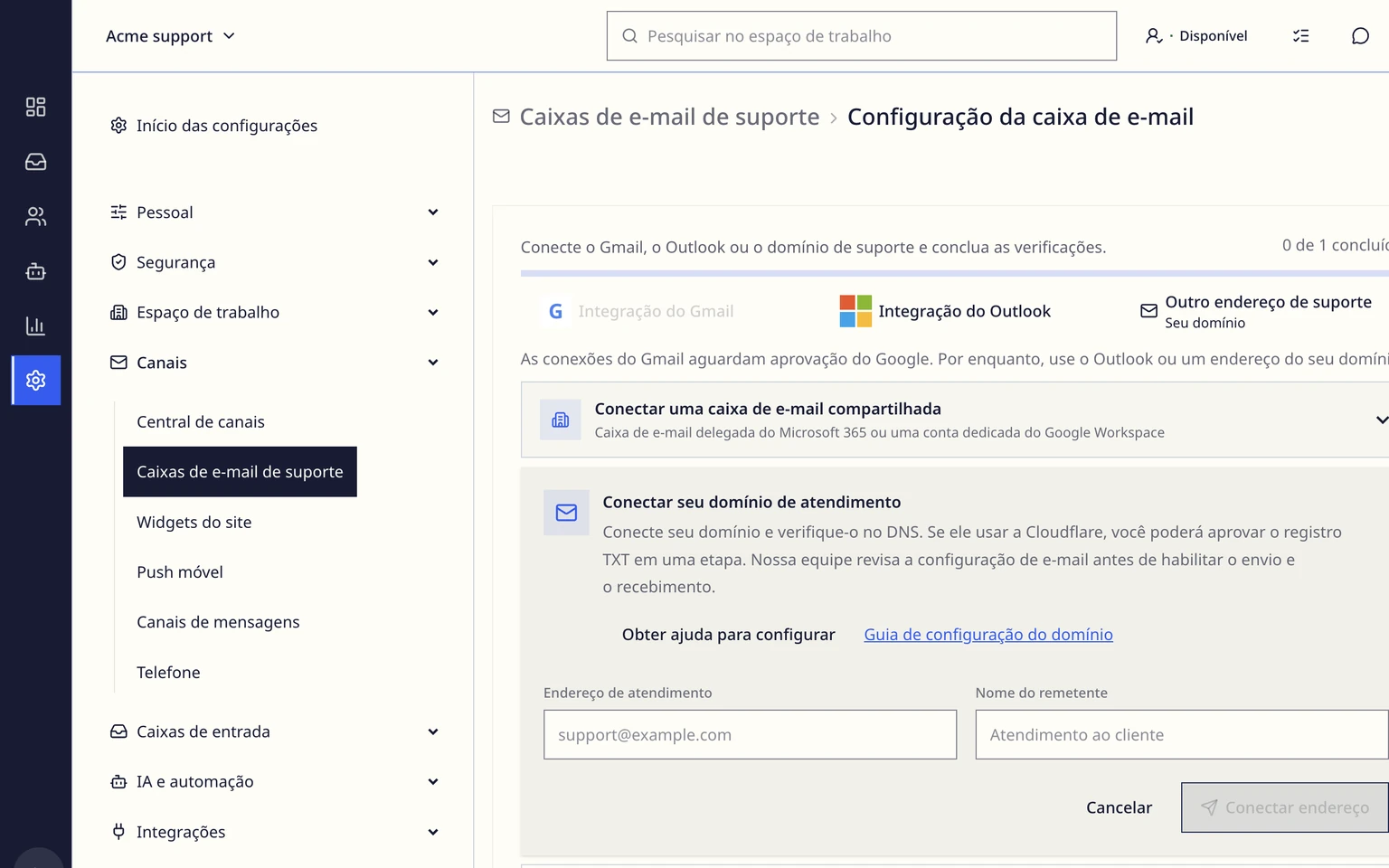
Digite o endereço completo, por exemplo support@example.com, e o nome do remetente que os clientes devem ver.
Selecione Conectar endereço. O DobroDesk registra a solicitação do domínio, mas ainda não ativa o e-mail.

Aguardar a aprovação do domínio
Adicione o registro TXT mostrado em Verificar seu domínio e selecione Verificar registro DNS. Se o DNS da Cloudflare for confirmado e a verificação automática estiver disponível, você poderá aprovar o registro na Cloudflare.
O DobroDesk verifica se o domínio pode usar envio autenticado e roteamento de entrada.
Um operador da plataforma atribui o domínio verificado ao seu espaço de trabalho.
Volte à configuração quando o status do domínio mudar para aprovado.
A confirmação da propriedade do domínio é separada da configuração de e-mail. A verificação da Cloudflare aparece somente depois da ativação pelo provedor e é opcional. No GoDaddy e em outros provedores de DNS, adicione manualmente o registro exibido. Use Obter ajuda com a configuração para combinar a configuração do e-mail. Confirmar a propriedade, por si só, não ativa a entrega.
Concluir as duas verificações de entrega
Volte à configuração do endereço de suporte e selecione Verificar configuração.
Confirme que a mensagem de verificação de envio do DobroDesk chegou à sua conta. Não responda a ela e não procure um link de verificação.
Se outro provedor hospeda o endereço de suporte, encaminhe os e-mails recebidos para o endereço de encaminhamento mostrado nas configurações da caixa de e-mail.
Envie uma nova mensagem para o endereço de suporte usando uma conta de e-mail não relacionada.
Volte às configurações da caixa de e-mail, selecione Verificar e-mails recebidos e confirme que Recebimento e Envio estão prontos.
O que o DobroDesk configura
- As respostas usam o endereço de suporte como From e Reply-To.
- In-Reply-To e References mantêm as respostas na conversa de e-mail existente do cliente.
- Os e-mails enviados são assinados para o domínio verificado e as falhas de entrega ficam registradas no diagnóstico da caixa de e-mail.
- O DobroDesk mantém o endereço inativo se o domínio pertencer a outro espaço de trabalho ou se a verificação de envio falhar.