
Ergebnis
Kunden-E-Mails erreichen DobroDesk und Antworten kommen von Ihrer Support-Domain.
Vorbereitung
- Verwenden Sie eine Domain, die für die private Beta eigener DobroDesk-Domains geeignet ist.
- Der angemeldete Administrator erhält eine Bestätigung der Sendeprüfung. Diese Nachricht erfordert weder eine Antwort noch einen Bestätigungslink.
- Verwenden Sie ein Konto im Arbeitsbereich mit der Rolle Eigentümer oder Administrator.
Unser Team richtet Domains derzeit manuell im mit DobroDesk verbundenen Cloudflare-Konto ein. Wählen Sie vor DNS-Änderungen Hilfe zur Einrichtung, damit wir die Voraussetzungen prüfen können. Die automatische Verbindung zu Ihrem Cloudflare-Konto ist noch nicht verfügbar.
Support-Domain anfordern
Öffnen Sie Verwaltung > Kanäle > Support-Postfächer und wählen Sie Andere Support-Adresse.
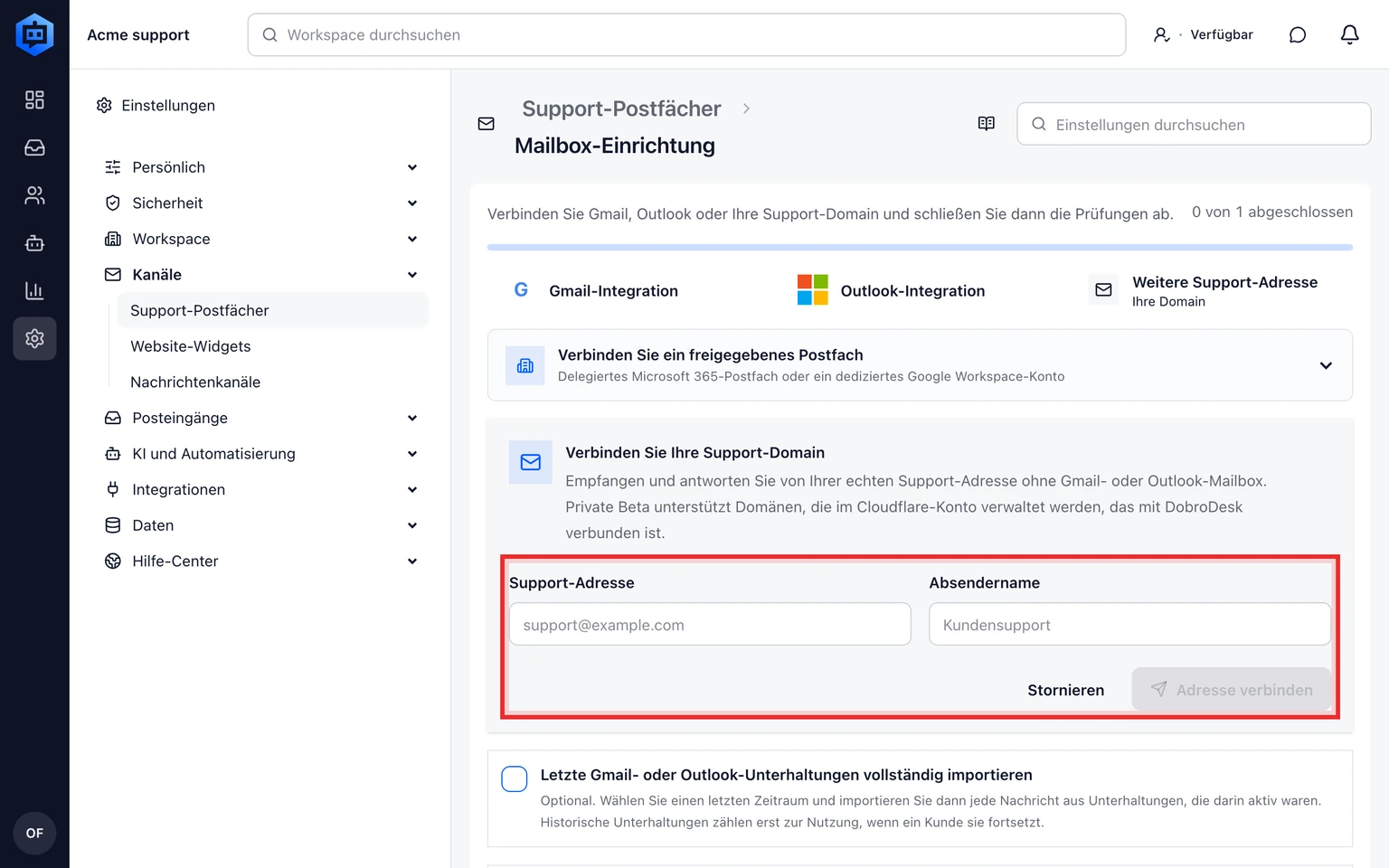
Geben Sie die vollständige Adresse wie support@example.com und den sichtbaren Absendernamen ein.
Wählen Sie Adresse verbinden. DobroDesk speichert die Anfrage, aktiviert E-Mail aber noch nicht.

Auf die Domain-Genehmigung warten
Fügen Sie den TXT-Eintrag unter Domain bestätigen hinzu und wählen Sie DNS-Eintrag prüfen. Wenn Cloudflare DNS erkannt wurde und die automatische Bestätigung verfügbar ist, können Sie den Eintrag stattdessen in Cloudflare genehmigen.
DobroDesk prüft, ob die Domain authentifizierten Versand und eingehendes Routing unterstützt.
Ein Plattformbetreiber ordnet die geprüfte Domain Ihrem Arbeitsbereich zu.
Kehren Sie zur Einrichtung zurück, sobald die Domain als genehmigt angezeigt wird.
Domainbestätigung und E-Mail-Einrichtung sind getrennte Schritte. Die optionale Cloudflare-Bestätigung ist erst nach Aktivierung durch den Anbieter verfügbar. Bei GoDaddy und anderen DNS-Anbietern fügen Sie den angezeigten Eintrag manuell hinzu. Vereinbaren Sie die E-Mail-Einrichtung über Einrichtungshilfe. Die Domainbestätigung allein aktiviert keine Zustellung.
Beide Zustellwege prüfen
Kehren Sie zur Einrichtung zurück und wählen Sie Einrichtung prüfen.
Prüfen Sie, ob die DobroDesk-Nachricht zur Sendeprüfung Ihr Konto erreicht. Antworten Sie nicht darauf und suchen Sie keinen Bestätigungslink.
Wenn ein anderer Anbieter die Support-Adresse verwaltet, leiten Sie eingehende E-Mails an die in den Postfacheinstellungen angezeigte Weiterleitungsadresse weiter.
Senden Sie von einem unabhängigen E-Mail-Konto eine neue Nachricht an die Support-Adresse.
Kehren Sie zu den Postfacheinstellungen zurück, wählen Sie Eingehende E-Mail prüfen und bestätigen Sie, dass Empfang und Versand bereit sind.
Was DobroDesk konfiguriert
- Antworten verwenden die Support-Adresse als From und Reply-To.
- In-Reply-To und References halten Antworten im vorhandenen E-Mail-Thread des Kunden.
- Ausgehende E-Mails werden für die geprüfte Domain signiert. Zustellfehler erscheinen in der Postfachdiagnose.
- DobroDesk hält die Adresse inaktiv, wenn die Domain einem anderen Arbeitsbereich gehört oder die Versandprüfung scheitert.