

Résultat
Le widget utilise l'anglais, l'ukrainien, l'allemand, l'espagnol, le français ou le portugais brésilien lorsque la langue est activée. Il utilise la locale configurée par défaut lorsqu'une langue demandée n'est pas activée.
Comprendre ce qui est localisé
Le widget charge deux types de contenu linguistique. Le texte d'interface comprend le lanceur, les boutons, les libellés de champs, les validations et les messages d'état. Le contenu client comprend les réponses suggérées et les parcours guidés approuvés pour cette locale.
Changer uniquement la langue de l'interface ne traduit pas une réponse publique existante. Chaque réponse destinée aux clients doit être vérifiée et publiée dans son propre locale afin d'éviter une expérience mêlant plusieurs langues.
- L'anglais utilise le code de locale en.
- L'ukrainien utilise le code de locale uk.
- L'allemand utilise le code de locale de.
- L'espagnol utilise le code de locale es.
- Le français utilise le code de locale fr.
- Le portugais brésilien utilise le code de locale pt.
- Une valeur régionale du navigateur, comme uk-UA, est associée au code de langue principal uk.
- Le chargeur n'utilise une langue demandée que si elle figure dans la liste des locales activées du widget. Sinon, il utilise la locale par défaut configurée.
Utiliser la détection automatique de la langue
Le code d'intégration généré utilise auto par défaut. À chaque chargement de page, le widget lit la langue principale du navigateur, l'associe à une locale activée et utilise la locale configurée par défaut lorsque cette langue n'est pas activée. La détection automatique n'analyse pas le texte de la page et ne traduit pas le contenu dans le navigateur.
<script
  async
  src="https://widget.dobrodesk.com/widget/loader/v1.min.js"
  data-dobrodesk-integration="wgt_7f4c1d2e3a5b6980718293a4b5c6d7e8"
  data-dobrodesk-locale="auto"
></script>
Définir une langue explicite pour une page localisée
Utilisez une locale explicite lorsque le site possède déjà des routes par langue et que le widget doit suivre la langue choisie sur le site. Les locales d'interface prises en charge sont en, uk, de, es, fr et pt. Le widget utilise toujours une locale activée dans la configuration ; sinon, il utilise la locale configurée par défaut.
<script
  async
  src="https://widget.dobrodesk.com/widget/loader/v1.min.js"
  data-dobrodesk-integration="wgt_7f4c1d2e3a5b6980718293a4b5c6d7e8"
  data-dobrodesk-locale="uk"
></script>
Conservez une seule intégration sur la page. Rendez la valeur locale appropriée à partir de l'état de langue déjà présent sur le site au lieu d'ajouter un script pour chaque langue.
Définir ou modifier la locale avec le SDK
Passez une locale activée lors de l'initialisation lorsque l'application connaît déjà la langue courante. Si le visiteur change de langue sans recharger toute la page, appelez setLocale avec le nouveau code de locale pris en charge. Le widget recharge l'interface et le contenu client correspondant pour l'intégration existante.
const supportWidget = createDobroDeskWidget({
  integrationId: "wgt_7f4c1d2e3a5b6980718293a4b5c6d7e8",
  locale: currentSiteLocale,
});

await supportWidget.ready;

// After an in-app language change
supportWidget.setLocale("uk");
Préparer le contenu public pour chaque langue
Décidez si chaque route du site utilisera auto ou une locale activée explicite : en, uk, de, es, fr ou pt. La locale configurée par défaut sera utilisée lorsque la langue demandée n'est pas activée.
Créez ou révisez séparément les réponses suggérées et les parcours guidés pour chaque langue client que vous publiez. Traduisez le sens et la politique actuelle, pas seulement des mots isolés.
Vérifiez les noms de produits, les prix, le langage juridique, les horaires d'assistance et les délais de réponse attendus dans chaque version publiée.
Publiez uniquement des réponses complètes destinées aux clients. Si une langue n'est pas prête, désactivez les réponses IA automatiques pour cette langue et transférez la conversation à un collègue.
La traduction automatique peut aider à préparer un brouillon, mais une personne responsable de la communication client doit le vérifier avant publication.
Tester les langues activées et la locale par défaut
Ouvrez le site public dans une fenêtre privée avec la langue du navigateur définie sur la locale testée.
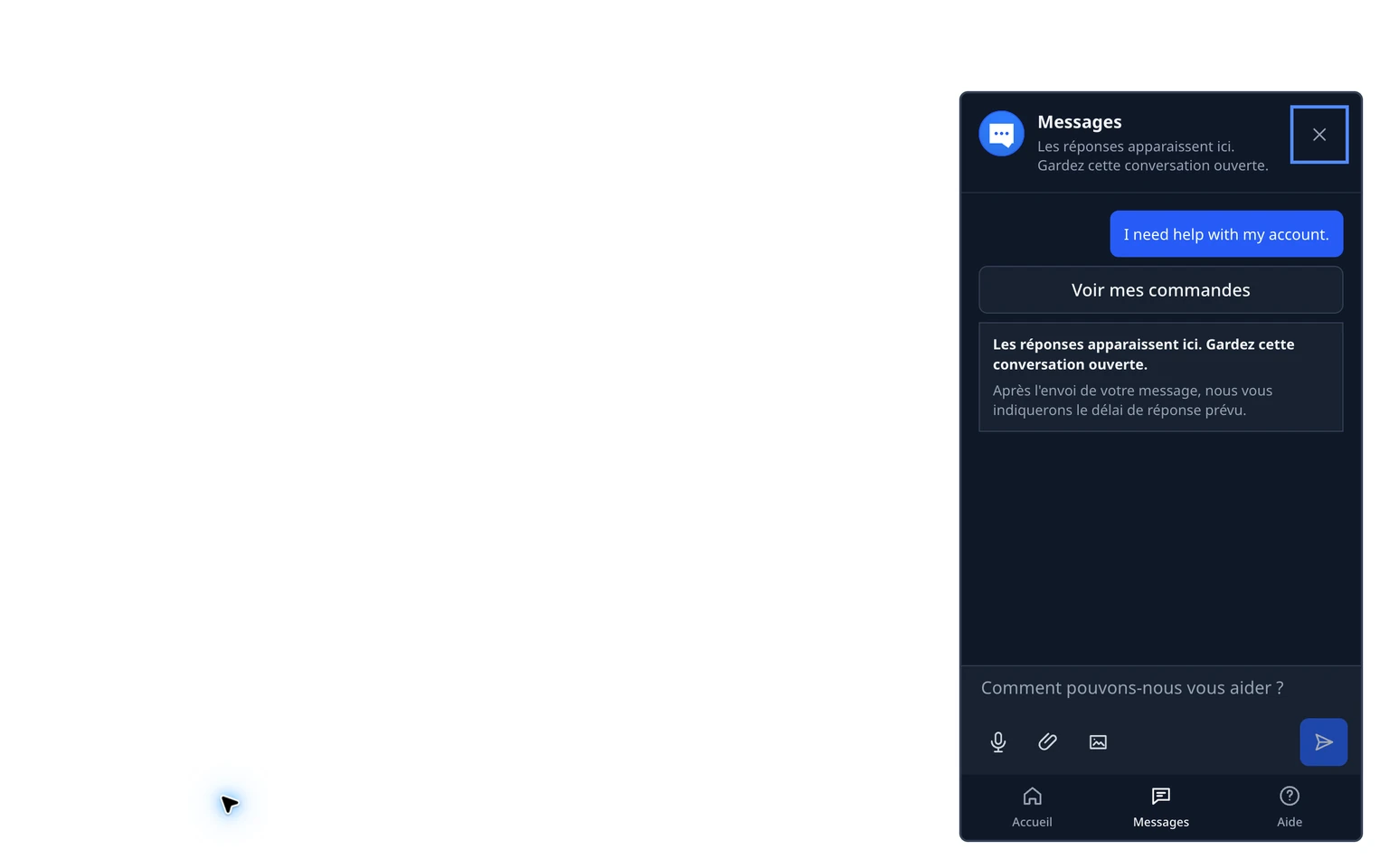
Vérifiez le bouton Contacter l'assistance, l'en-tête, la disponibilité, les champs du formulaire, la validation et le message de confirmation.
Ouvrez chaque réponse suggérée et chaque parcours guidé. Recherchez les clés de texte manquantes ou une phrase qui retombe dans une autre langue.
Envoyez un message contenant le nom de la locale et vérifiez que la conversation arrive dans DobroDesk avec cette locale.
Répétez le test avec une langue de navigateur qui n'est pas activée et vérifiez que le widget utilise la locale par défaut configurée.
