

Résultat
Les clients peuvent consulter les réponses approuvées et ouvrir chaque article à une URL stable.
Préparer les articles publics
Ouvrez Connaissances et choisissez Sources.
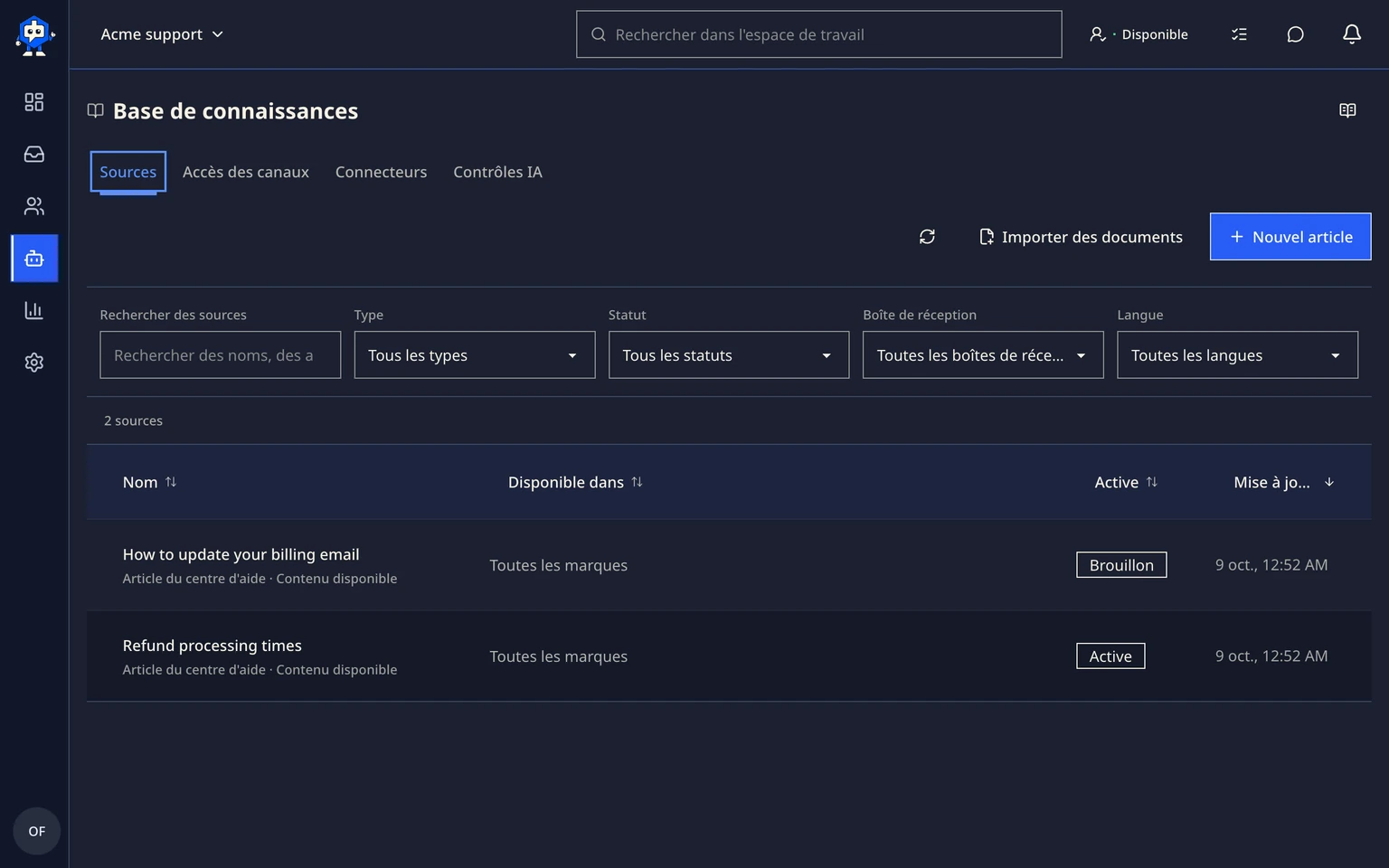
Choisissez Nouvel article et renseignez le titre, la question du client, la réponse révisée, la langue et la collection.
Enregistrez l'article comme brouillon privé et vérifiez ses métadonnées de recherche, son audience et la portée de sa marque.
Approuvez l'article lorsqu'il est correct. L'approbation le rend éligible à un Centre d'aide, mais ne le publie pas sur tous les sites.
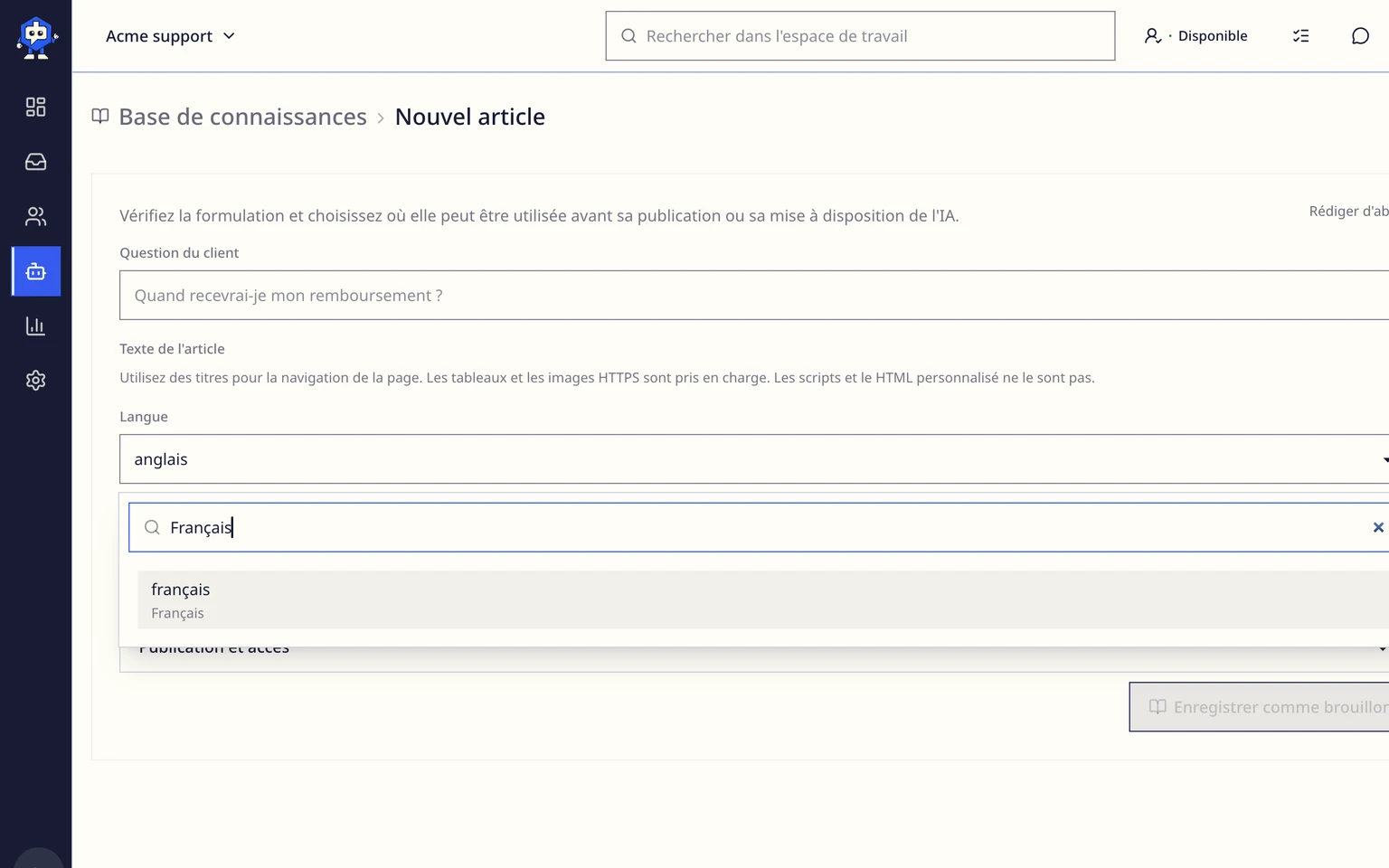
Définissez la Langue de la FAQ pour cet article. Pour les versions traduites d'une même réponse, réutilisez une clé de traduction afin que Connaissances puisse regrouper les versions et signaler les langues manquantes.


Réviser ou restaurer une version précédente
Ouvrez Connaissances, choisissez Sources et sélectionnez l'article de FAQ publique existant.
Consultez l'historique des versions sous l'éditeur.
Choisissez Restaurer pour la version nécessaire.
Vérifiez le contenu restauré et publiez-le lorsqu'il est correct.
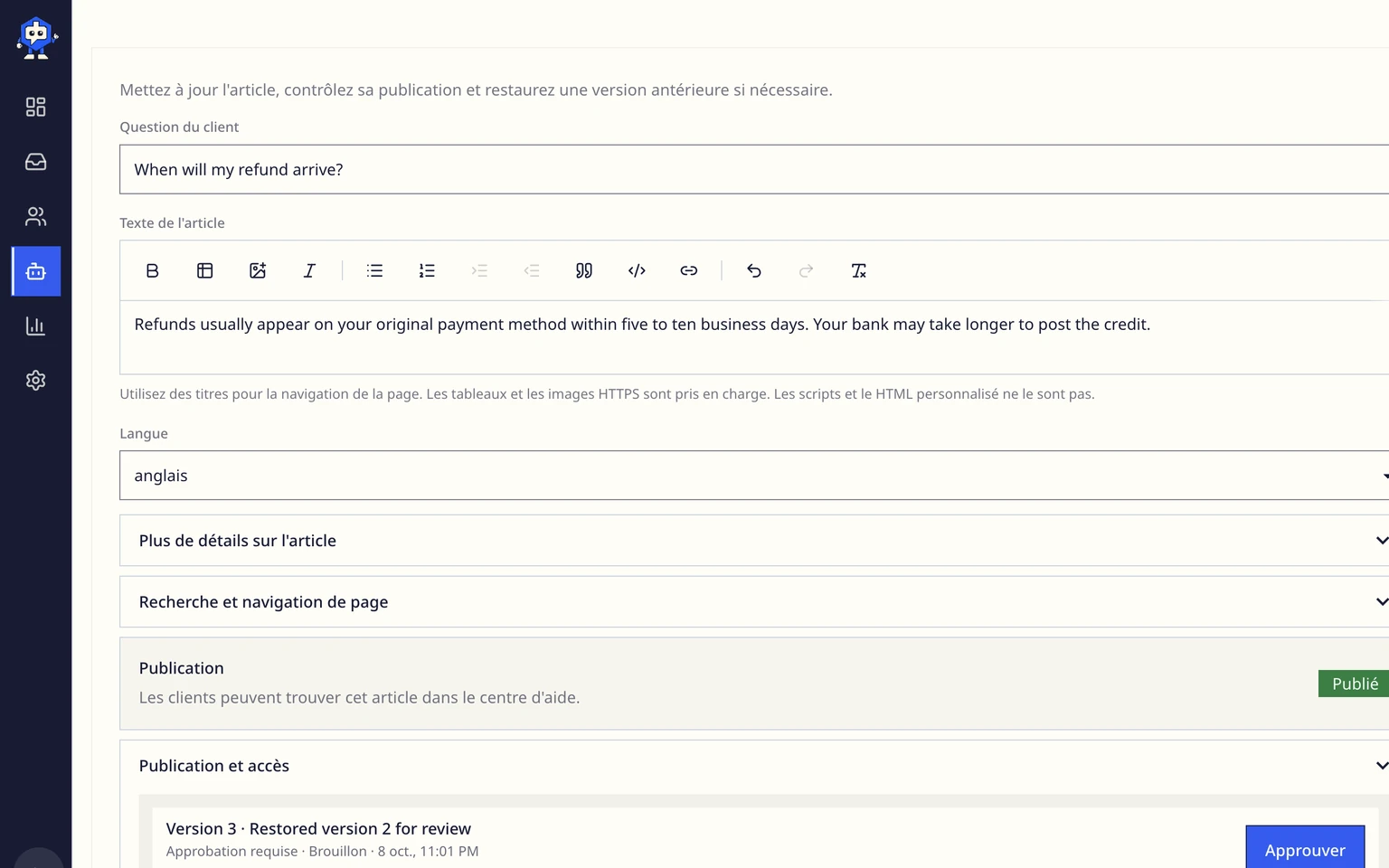

Les versions restaurées sont toujours des brouillons. L'accès de l'IA et du widget reste désactivé jusqu'à ce qu'un collègue les vérifie et les republie.
Configurer et publier un site
Ouvrez Administration > Centre d'aide > Self-service et choisissez le site lié au bon widget du site.
Choisissez Ajouter un site pour activer le complément de 19 € par site et par mois. Le site reste privé jusqu'à ce que la facturation confirme le droit d'utilisation.
Définissez le chemin hébergé, le domaine personnalisé facultatif et le thème avec une personnalisation de marque limitée.
Dans Langues et texte de page, recherchez et ajoutez les langues que les clients peuvent utiliser. Cette liste est indépendante de la langue d'interface de l'application. Choisissez une langue par défaut ou supprimez-en une si nécessaire.
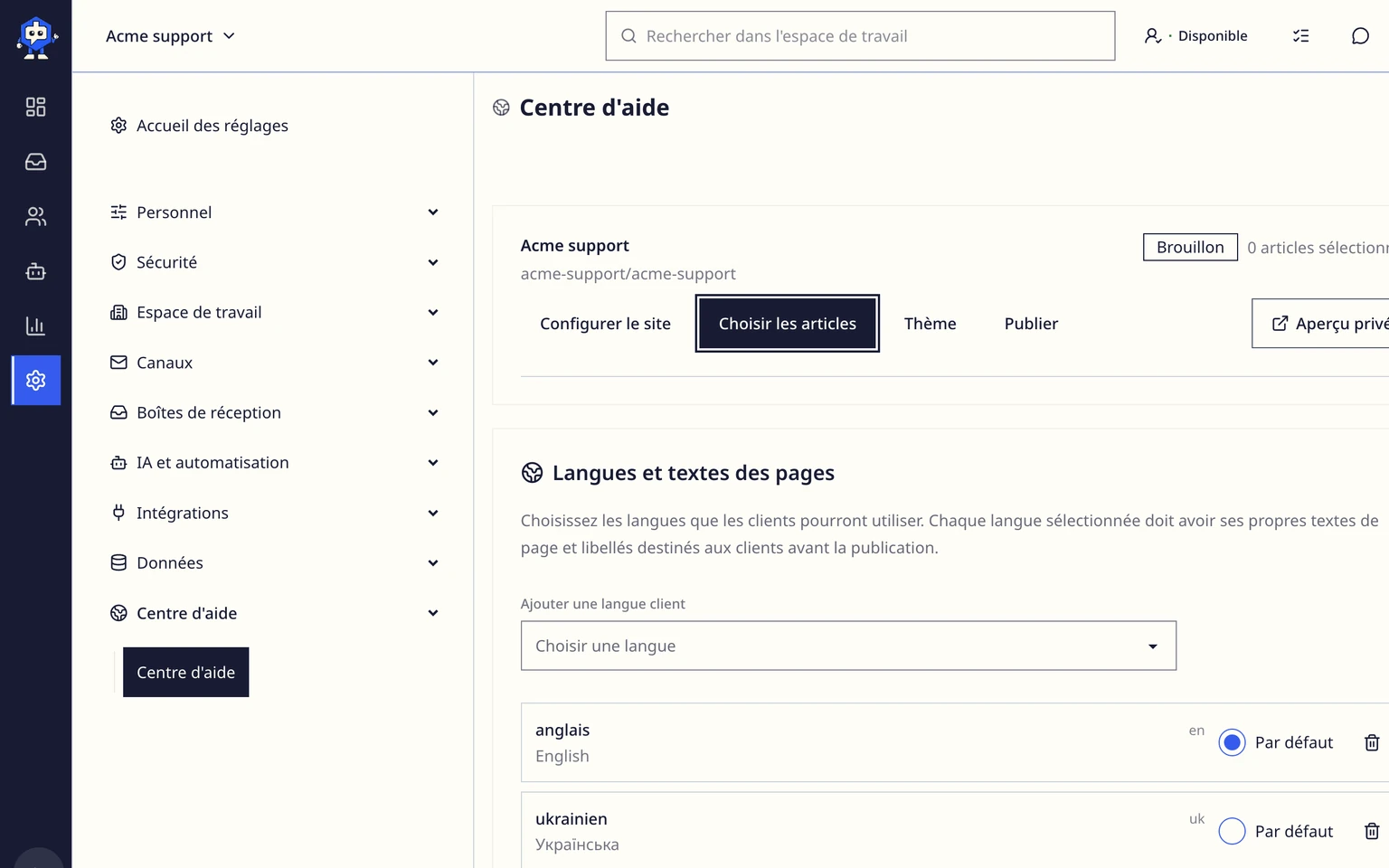
Terminez le texte de page et les libellés destinés aux clients pour chaque langue sélectionnée et choisissez les articles approuvés. Chaque langue doit posséder ses propres versions d'articles et de texte de page avant que le site soit prêt.
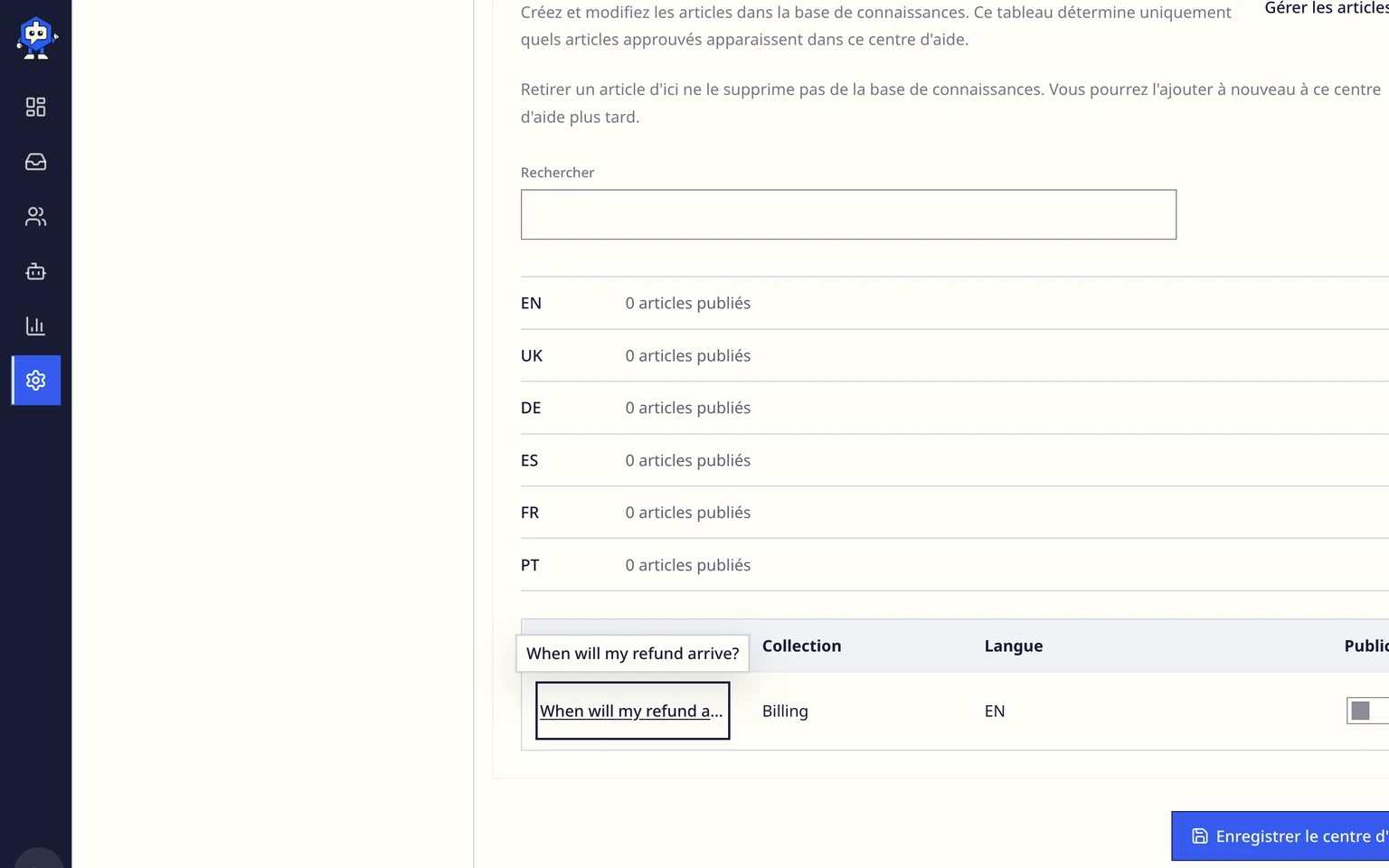
Vérifiez les articles publiés par langue, définissez Publication sur Publié et enregistrez. Ouvrez le lien public uniquement lorsque le droit d'utilisation actif et la disponibilité des langues sont visibles, puis testez la recherche et Contacter l'assistance.


La recherche du Centre d'aide ne génère jamais de réponse IA. L'IA ne commence qu'après l'ouverture du widget d'assistance indépendant par le visiteur.
Examiner les retours sur les articles
Les articles publiés demandent aux lecteurs s'ils les ont trouvés utiles. Un avis négatif propose le widget d'assistance lié au site avec le contexte de l'article joint.
Ouvrez Administration > IA et automatisation > Sources de connaissances et choisissez Problèmes.
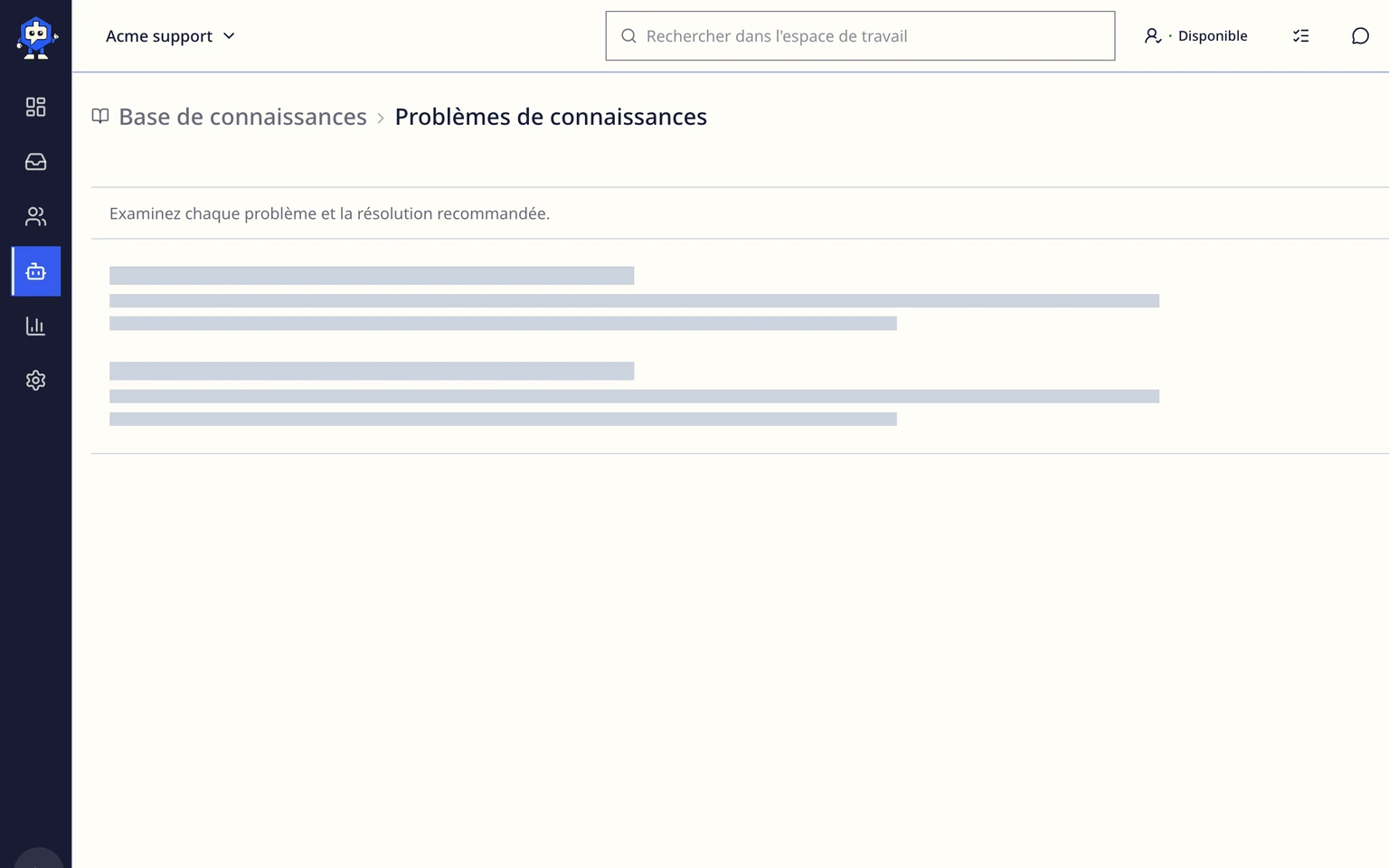
Filtrez par Retour négatif sur l'article et ouvrez l'article public concerné.
Corrigez la réponse, vérifiez la modification et publiez une nouvelle version. Le compteur de problèmes conserve les retours répétés des lecteurs pour le même article publié.
