

Résultat
Les clients voient une identité d'assistance reconnaissable, des attentes utiles et uniquement les options de contact que votre équipe est prête à traiter.
Choisir le nom visible par les clients
Le nom de l'espace de travail affiché aux clients apparaît dans l'en-tête du widget et dans les messages système destinés aux clients. Utilisez le nom de l'entreprise, de la marque ou de l'équipe d'assistance que le visiteur reconnaît déjà. Assistance Acme est plus clair qu'un code interne de service comme Équipe CX 2.
L'ID d'intégration est différent. DobroDesk génère cet identifiant public aléatoire après la création et l'insère dans le code du widget copié. Vous pouvez régénérer un nouvel ID dans les réglages du widget si l'installation doit être remplacée.

Choisir quand le widget accepte les messages
- Brouillon maintient le widget public indisponible pendant que vous préparez et testez sa configuration dans DobroDesk.
- Actif accepte le trafic des clients et correspond à l'état approprié pour un widget lancé.
- En pause conserve la configuration mais interrompt les nouvelles conversations pendant une enquête ou une modification opérationnelle temporaire.
- Désactivé conserve la configuration mais rend le widget public indisponible lorsqu'il ne doit plus être utilisé.
Comprendre la conversation client
Le widget du site offre aux clients une seule expérience d'assistance. Ils peuvent envoyer un message puis revenir avec le même navigateur pour voir la réponse de l'équipe. DobroDesk gère la livraison du message sans exposer les choix techniques de canal dans la configuration du widget.
Ouvrez le widget sur le site réel et sélectionnez Contacter l'assistance.
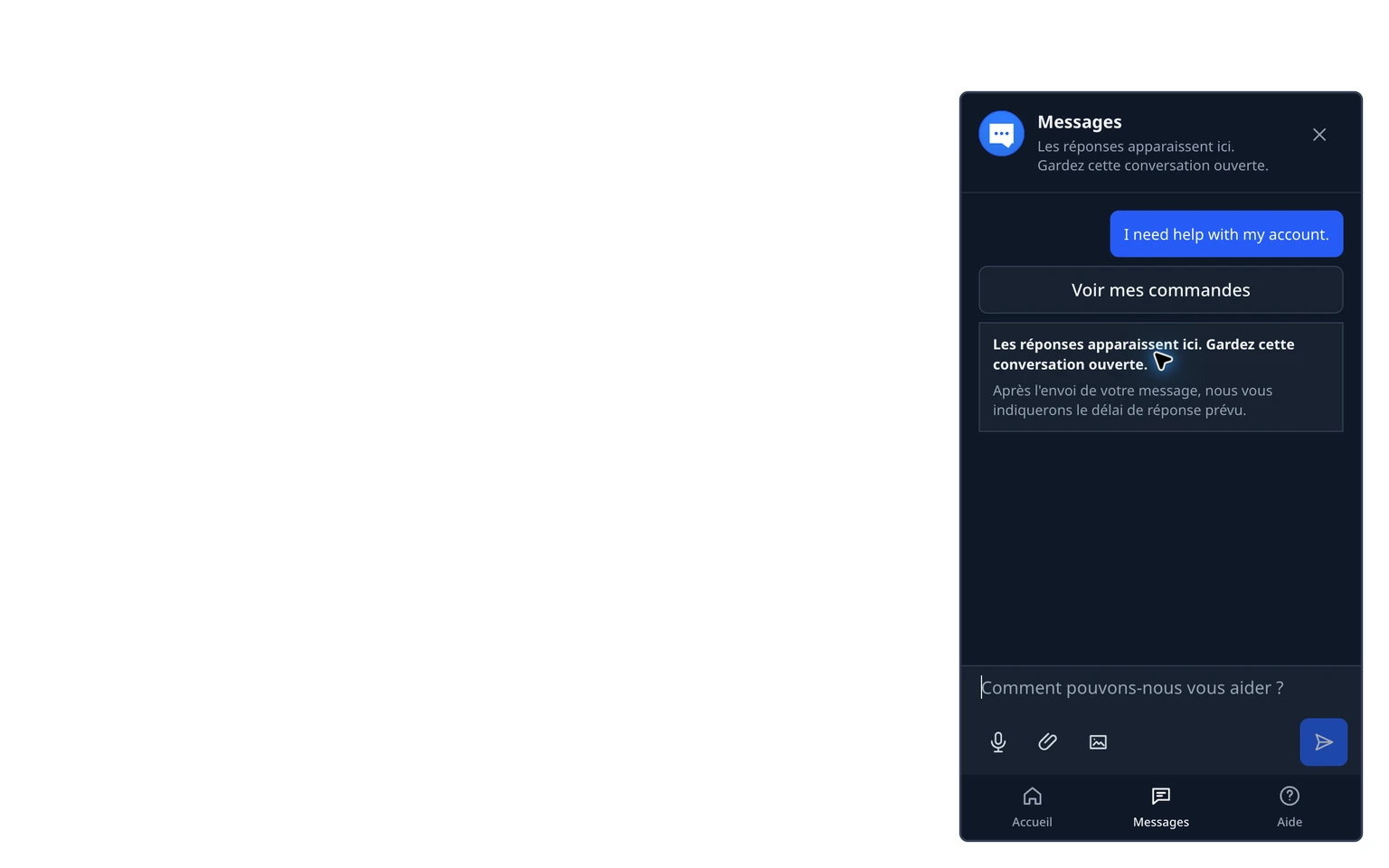
Vérifiez que les champs e-mail et message sont clairs pour un client.
Envoyez un message et vérifiez qu'il arrive dans la boîte de réception sélectionnée.
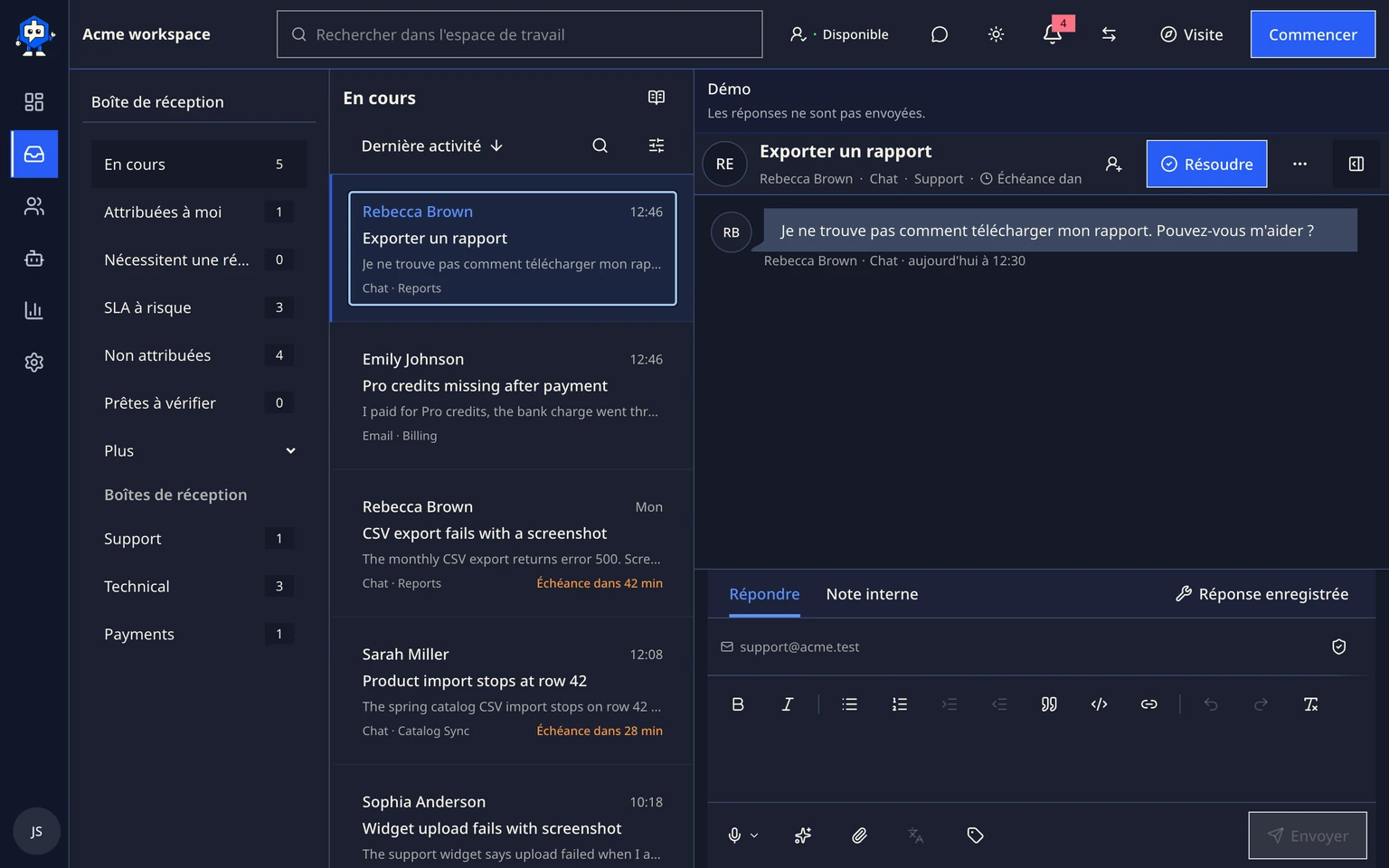
Répondez depuis DobroDesk et vérifiez que le client peut revenir avec le même navigateur pour lire la réponse.


Vérifier les informations du widget
Ouvrez le widget sur une vraie page et vérifiez le nom public de l'assistance dans l'en-tête.
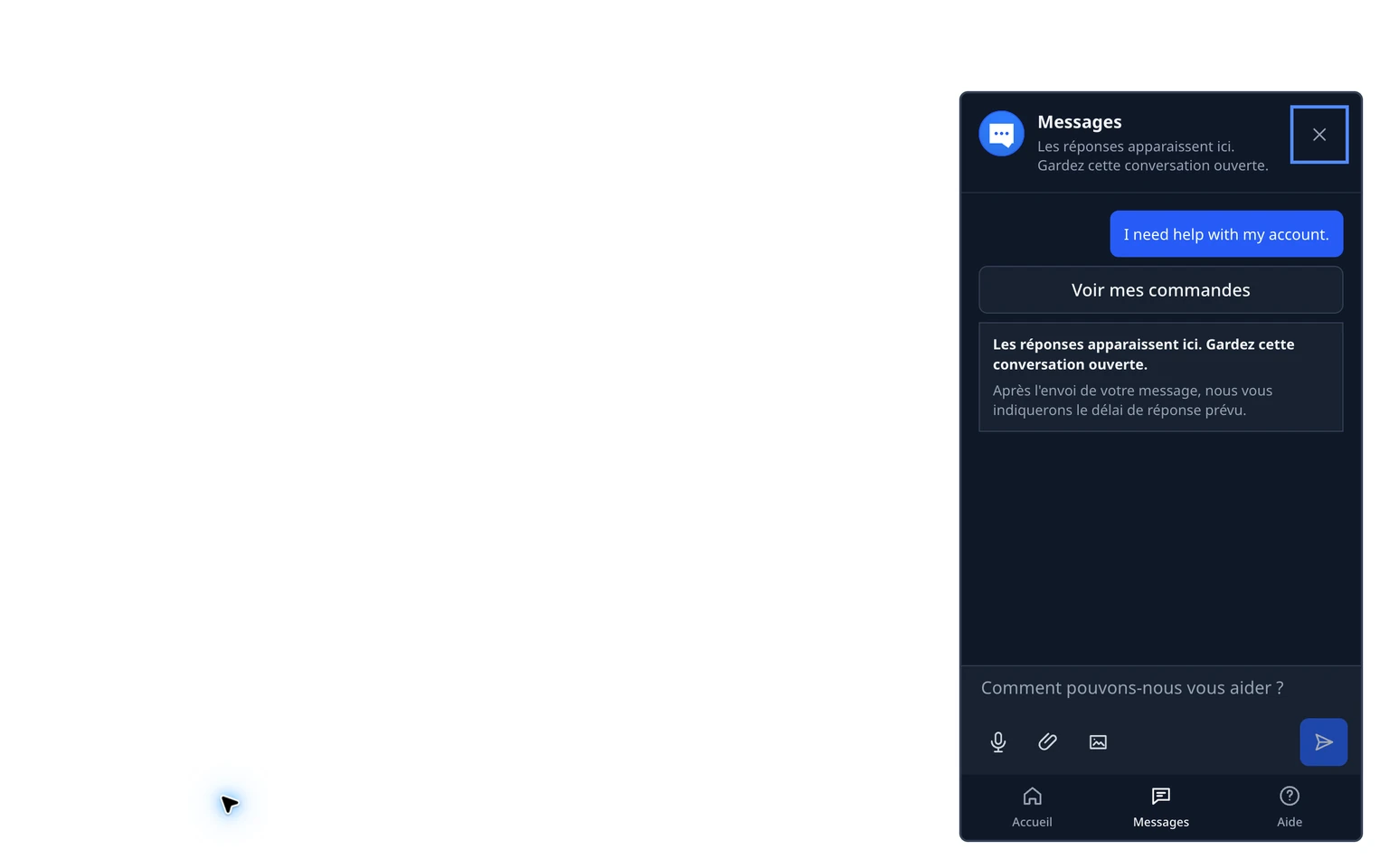
Lisez le message de disponibilité et le délai de réponse comme un client. Ils doivent créer une attente honnête fondée sur les horaires d'assistance et la couverture de l'équipe.
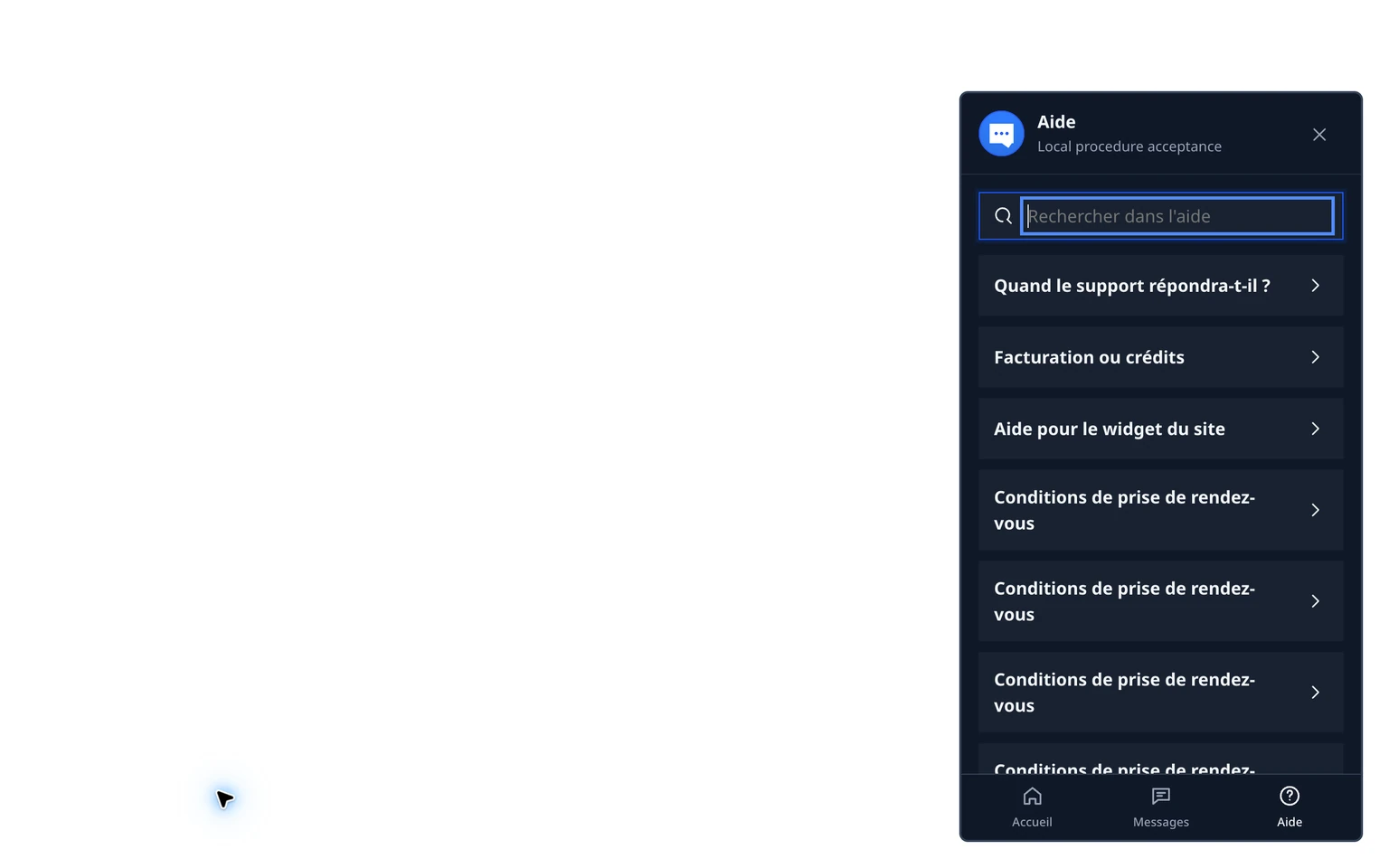
Ouvrez chaque réponse suggérée. Seules des informations publiques approuvées doivent apparaître. Retirez les prix obsolètes, les procédures privées et les brouillons inachevés des connaissances destinées aux clients.
Sélectionnez Contacter l'assistance et vérifiez que les champs e-mail et message sont compréhensibles sans terminologie interne.


Utiliser des widgets séparés lorsque l'expérience diffère
Un widget peut servir des pages qui partagent la même identité d'assistance, les mêmes adresses de site et la même boîte de réception de destination. Créez un widget distinct lorsqu'une autre marque a besoin d'un nom public différent ou lorsqu'un autre site a besoin d'une boîte de réception ou d'un e-mail de réponse différent.
Ne créez pas un second widget uniquement parce que la mise en page d'une page change sur le même site. Gardez un seul widget lorsque l'expérience d'assistance et la responsabilité ne changent pas. Cela simplifie l'installation, les tests et la résolution des problèmes par la suite.
- Utilisez des noms que les clients reconnaissent plutôt que des abréviations internes.
- Gardez des attentes de réponse exactes au lieu de promettre une assistance instantanée.
- Réexaminez les réponses publiques chaque fois que les produits, les politiques ou les horaires d'assistance changent.
- Testez du point de vue du client après chaque modification des réglages publics.