
Ergebnis
Das Widget öffnet sich auf Englisch oder Ukrainisch und verwendet Englisch, wenn der Besucherbrowser eine andere Sprache anfordert.
Lokalisierte Inhalte unterscheiden
Das Widget lädt zwei Arten von Sprachinhalten. Oberflächentexte umfassen Schaltfläche, Buttons, Feldbezeichnungen, Validierung und Statusmeldungen. Kundeninhalte umfassen vorgeschlagene Antworten und geführte Supportwege, die für diese Sprache freigegeben sind.
Eine geänderte Oberflächensprache übersetzt keine vorhandene öffentliche Antwort. Jede kundenorientierte Antwort muss für ihre Sprache geprüft und veröffentlicht werden, damit Kunden keine gemischte Sprachdarstellung erhalten.
- Englisch verwendet den Sprachcode en.
- Ukrainisch verwendet den Sprachcode uk.
- Ein regionaler Browserwert wie uk-UA wird seinem primären Sprachcode uk zugeordnet.
- Jede andere Sprache verwendet derzeit Englisch als Rückfall.
Automatische Spracherkennung verwenden
Der erzeugte Einbettungscode verwendet standardmäßig auto. Das Widget liest die primäre Browsersprache: uk oder uk-UA verwendet Ukrainisch, en oder en-US Englisch und jede andere Sprache Englisch als Rückfall. Die automatische Erkennung durchsucht weder Seitentext noch übersetzt sie Inhalte im Browser.
<script
  async
  src="https://widget.dobrodesk.com/widget/loader/v1.min.js"
  data-dobrodesk-integration="wgt_7f4c1d2e3a5b6980718293a4b5c6d7e8"
  data-dobrodesk-locale="auto"
></script>
Feste Sprache für eine lokalisierte Seite festlegen
Verwenden Sie eine feste Sprache, wenn die Website getrennte Sprachrouten hat. Verwenden Sie uk auf der ukrainischen und en auf der englischen Route. Dies sind derzeit die zwei verfügbaren öffentlichen Widget-Sprachen.
<script
  async
  src="https://widget.dobrodesk.com/widget/loader/v1.min.js"
  data-dobrodesk-integration="wgt_7f4c1d2e3a5b6980718293a4b5c6d7e8"
  data-dobrodesk-locale="uk"
></script>
Behalten Sie eine Einbettung pro Seite. Setzen Sie den passenden Sprachwert aus dem vorhandenen Sprachzustand der Website, statt für jede Sprache ein eigenes Skript hinzuzufügen.
Sprache mit dem SDK festlegen oder ändern
Übergeben Sie en oder uk bei der Initialisierung, wenn die Anwendung ihre aktuelle Sprache bereits kennt. Wechselt der Besucher die Sprache ohne vollständiges Neuladen, rufen Sie setLocale mit dem neuen unterstützten Sprachcode auf. Das Widget lädt die passende Oberfläche und Kundeninhalte neu.
const supportWidget = createDobroDeskWidget({
  integrationId: "wgt_7f4c1d2e3a5b6980718293a4b5c6d7e8",
  locale: currentSiteLocale,
});

await supportWidget.ready;

// After an in-app language change
supportWidget.setLocale("uk");
Öffentliche Inhalte für jede Sprache vorbereiten
Legen Sie für jede Sprachroute auto, en oder uk fest. Für jede andere Browsersprache ist der Rückfall derzeit Englisch.
Erstellen oder prüfen Sie vorgeschlagene Antworten und geführte Wege getrennt auf Englisch und Ukrainisch. Übersetzen Sie Bedeutung und aktuelle Richtlinie, nicht nur einzelne Wörter.
Prüfen Sie Produktnamen, Preise, Rechtstexte, Geschäftszeiten und erwartete Antwortzeiten in beiden Versionen.
Veröffentlichen Sie nur vollständige Antworten. Ist eine Sprache noch nicht bereit, deaktivieren Sie für diese Sprache automatische KI-Antworten und übergeben Sie die Unterhaltung an ein Teammitglied.
Maschinelle Übersetzung kann bei einem Entwurf helfen, muss aber vor der Veröffentlichung von einer für Kundenkommunikation verantwortlichen Person geprüft werden.
Englisch, Ukrainisch und Rückfall testen
Öffnen Sie die öffentliche Website in einem privaten Fenster mit der zu testenden Browsersprache.
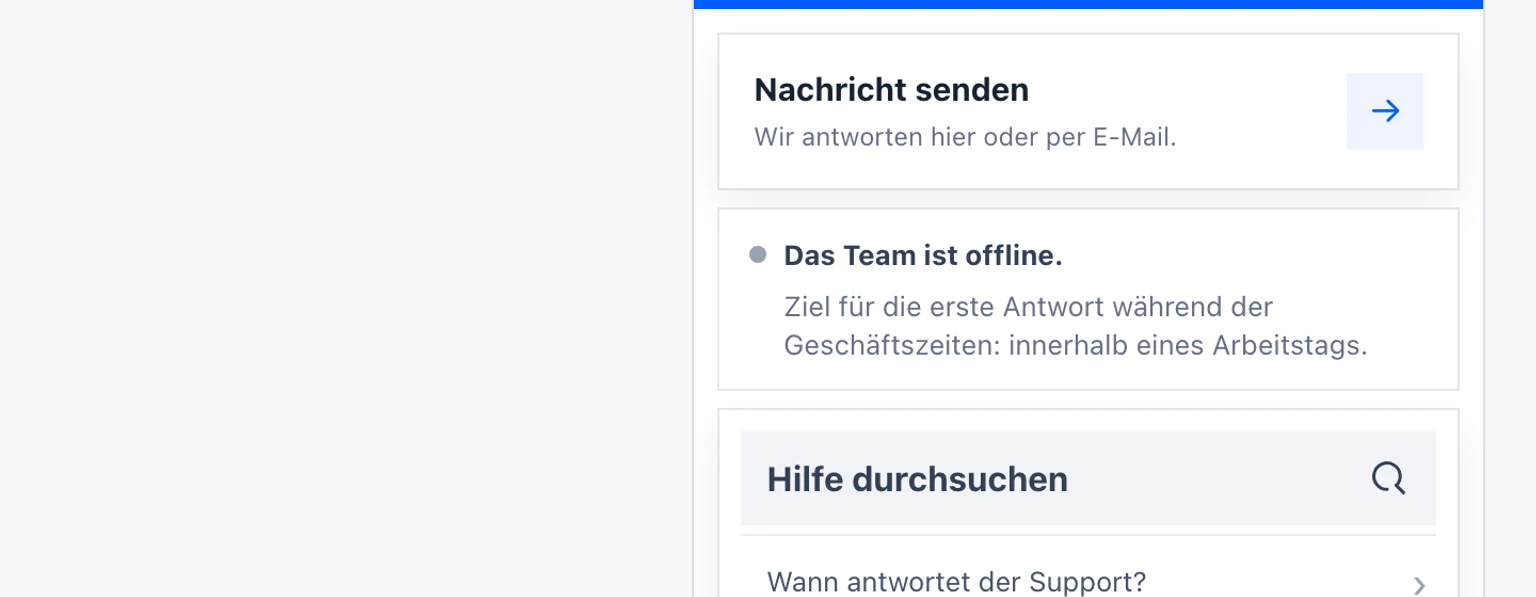
Prüfen Sie Support-Schaltfläche, Kopfbereich, Verfügbarkeit, Formularfelder, Validierung und Bestätigungsmeldung.
Öffnen Sie jede vorgeschlagene Antwort und jeden geführten Weg. Achten Sie auf fehlende Textschlüssel oder Sätze, die auf eine andere Sprache zurückfallen.
Senden Sie eine Nachricht mit dem Namen der Sprache und prüfen Sie, ob die Unterhaltung mit dieser Sprache in DobroDesk eingeht.
Wiederholen Sie den Rückfalltest mit einer anderen Browsersprache und prüfen Sie, ob Englisch erscheint.
