

Resultado
Os colegas podem resolver solicitações comuns de pedidos sem alternar entre o DobroDesk e o Shopify.
Conectar o Shopify
Conecte uma loja Shopify pelo aplicativo Shopify publicado do DobroDesk. Você não precisa criar um aplicativo Shopify, informar um domínio de loja nem fornecer segredos de API. Um colega precisa da permissão integrations.manage.
Abra Configurações > Integrações > Integrações de dados.
Em Shopify, escolha Conectar e continue pelo fluxo de instalação da App Store do Shopify. O Shopify seleciona a loja e pede que você aprove o acesso a clientes, pedidos e devoluções.
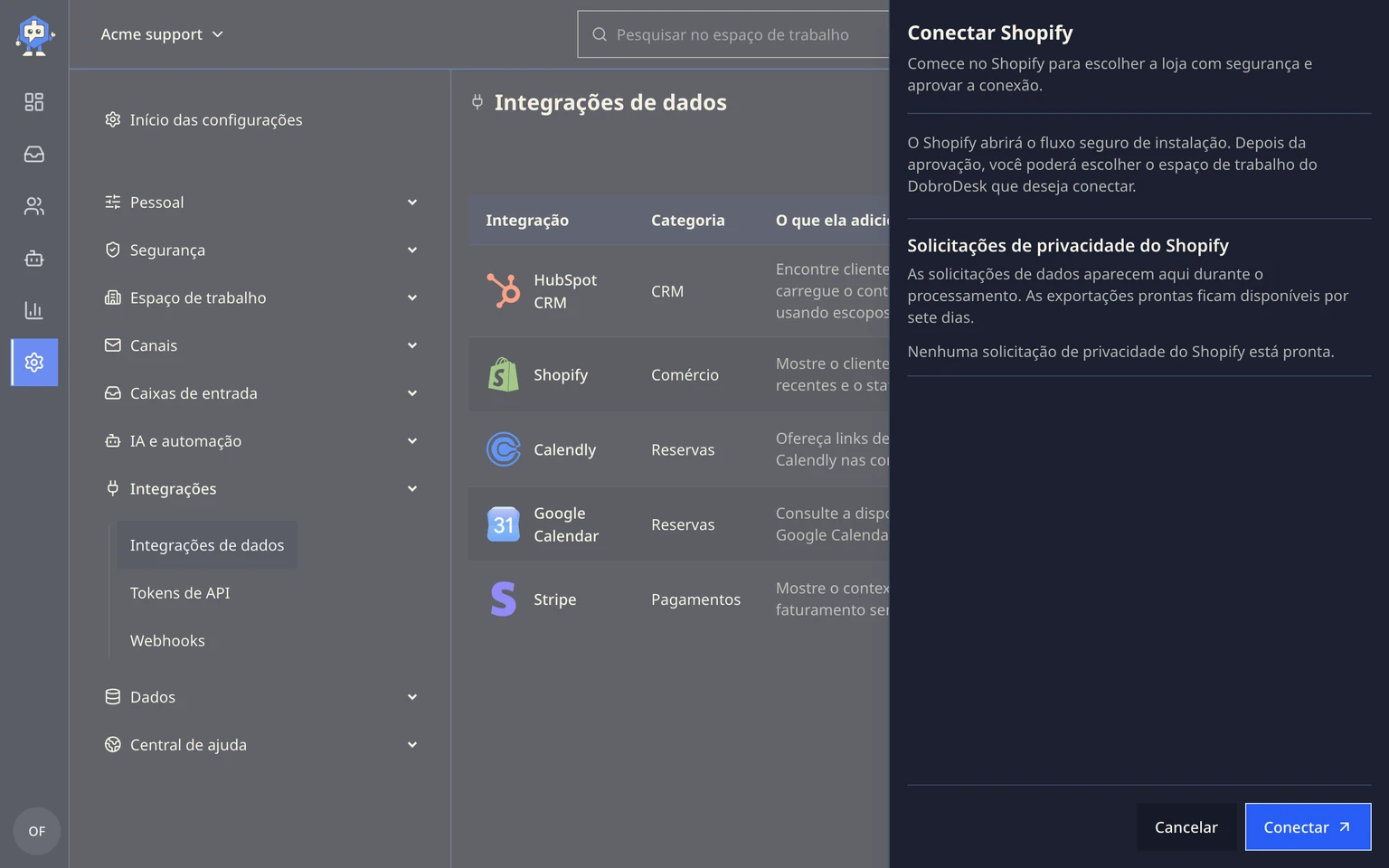
Entre no Shopify e aprove o acesso a clientes, pedidos e devoluções para essa loja.
Quando o Shopify devolver você ao DobroDesk, entre, selecione ou crie um Espaço de trabalho e confirme a conexão.
Abra Faturamento e revise o plano do DobroDesk se o Espaço de trabalho selecionado ainda não tiver uma assinatura ativa ou acesso pré-pago.
Repita para outras lojas, se necessário. Um Espaço de trabalho aceita até dez lojas Shopify.
Volte ao DobroDesk, abra um cliente conhecido e confirme que o contexto do Shopify está disponível.

Como funciona o contexto do Shopify
Abra Visão geral para ver registros importantes de todas as lojas conectadas, contas de faturamento e fontes de agendamento. Cada registro identifica sua conta de origem. Abra Dados, escolha a loja Shopify e selecione um pedido para ver todos os detalhes. No desktop, os detalhes do pedido abrem em um diálogo. No celular, abrem em um diálogo de tela inteira. Voltar à lista de origem mantém sua pesquisa. A assistência e as evidências da IA ficam em IA. A atividade e o histórico de auditoria abrem em Visão geral.
O DobroDesk associa clientes por e-mail verificado e mostra até dez pedidos de cada loja conectada em cada página. Use o filtro de status Todos os pedidos, Abertos, Fechados ou Cancelados e pesquise um número de pedido exato. Escolha Próxima página quando existirem mais de dez pedidos correspondentes. Abra um pedido para revisar seus itens, o atendimento e o rastreamento, além dos endereços de envio e faturamento e do histórico de pagamentos quando o Shopify os fornecer. O histórico de devoluções aparece somente quando a conexão já tem acesso às devoluções do Shopify. Campos ausentes ou protegidos são marcados como indisponíveis enquanto o pedido continua visível. Transações de pagamento e devoluções ficam limitadas aos 20 primeiros registros e são marcadas como parciais quando existem mais. O histórico disponível segue o acesso mostrado nos detalhes da conexão Shopify. Se registros antigos estiverem fora desse acesso, abra o cliente ou pedido no Shopify. Desconectar interrompe futuras leituras e ações do Shopify sem excluir conversas nem mensagens escritas pelo cliente.
Reembolsar ou cancelar um pedido

Abra a conversa, escolha Dados e selecione a loja Shopify que possui o pedido. Você também pode abrir um pedido relevante diretamente em Visão geral.
Selecione o pedido para abrir seus detalhes antes de escolher uma ação.
Escolha Reembolsar valor restante ou Cancelar pedido. Você precisa da permissão Gerenciar ações comerciais.
Revise o valor ou as opções de cancelamento, selecione a última mensagem pública recebida do cliente que confirma exatamente esta ação para este pedido, adicione uma nota interna e confirme uma vez.
O DobroDesk é compatível com um reembolso integral do saldo restante neste fluxo. Use o Shopify para reembolsos parciais ou outros acordos de reembolso.
Se o Shopify não confirmar o resultado, abra o pedido vinculado no Shopify antes de tentar novamente.
O DobroDesk verifica novamente o pedido atual e o valor reembolsável, exige a confirmação pública recebida mais recente e explícita para esta ação deste pedido, impede envios duplicados e registra a ação no histórico de auditoria.