

Resultado
Novas mensagens do Gmail chegam à Caixa de entrada selecionada do DobroDesk e as respostas usam esse endereço.
Conectar a caixa de e-mail do Gmail
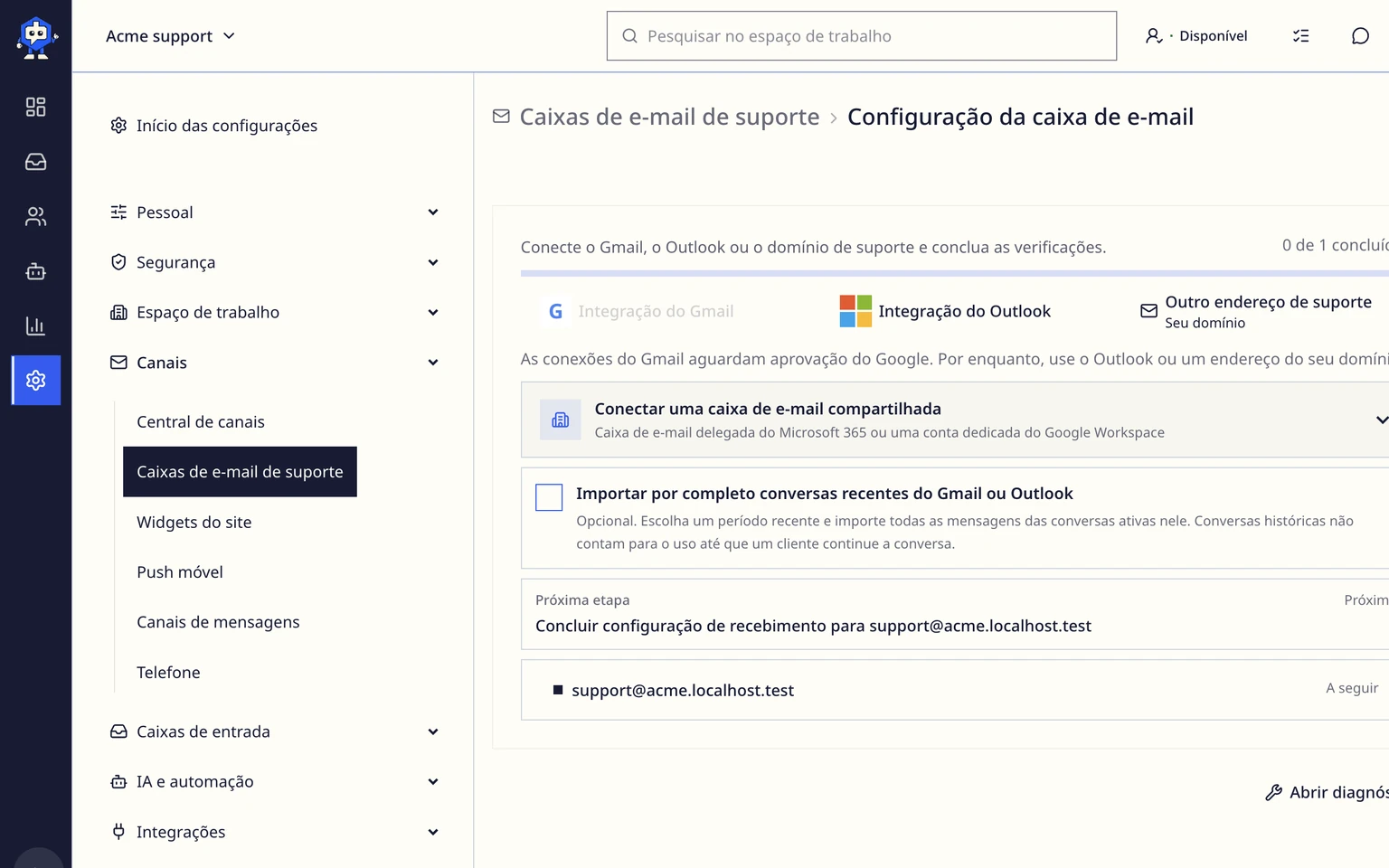
Novas conexões e reconexões do Gmail estão pausadas enquanto o Google revisa o acesso ao Gmail. O login com o Google continua funcionando. Agora você pode conectar o Outlook ou um endereço do seu próprio domínio. As etapas do Gmail abaixo ficarão disponíveis depois da aprovação.
Abra Administração > Canais > Caixas de e-mail de suporte e escolha Adicionar caixa de e-mail.
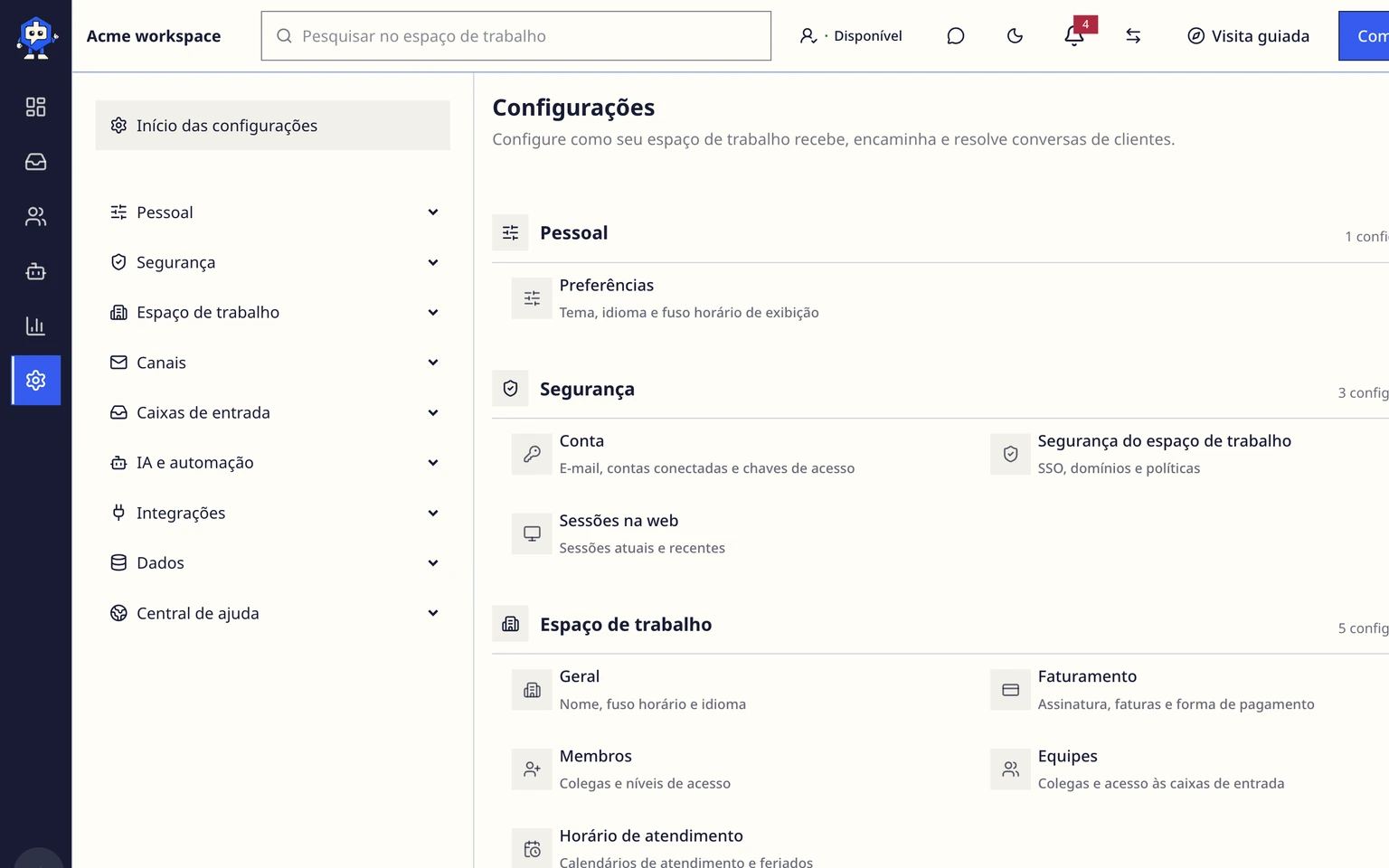
Escolha integração do Gmail.
Entre na conta do Google que possui a caixa de e-mail de suporte.
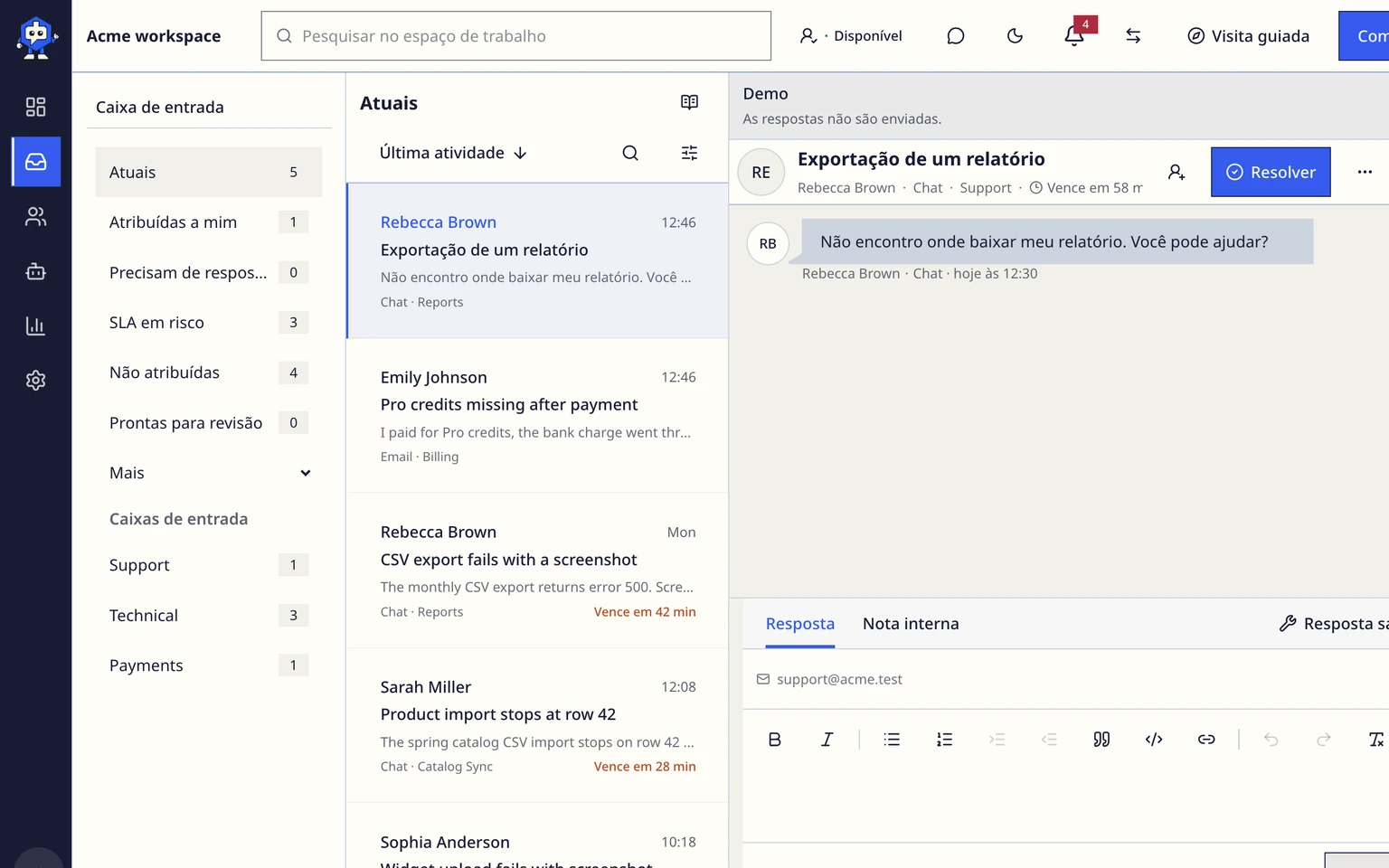
Selecione a Caixa de entrada do DobroDesk que deve receber novas conversas de clientes.
Aprove o acesso solicitado pelo Google e confirme o endereço da caixa de e-mail.
Envie uma mensagem de teste de um endereço não relacionado e confirme que ela aparece no DobroDesk.


Usar a conta proprietária da caixa de e-mail
Para uma caixa de e-mail nova, entre na conta do Google que a possui. A reconexão usa a conta de login conhecida. Se a conta errada estiver selecionada, use Alterar conexão em vez de substituir o endereço da caixa de e-mail.
Grupos e aliases do Google podem encaminhar e-mails, mas não são caixas de e-mail da API do Gmail. Para suporte compartilhado, use uma caixa de e-mail dedicada do Google Workspace.
Importar contexto recente de clientes durante a configuração
Antes de confirmar a conexão do Gmail, você pode ativar opcionalmente Importar histórico recente de e-mails. Escolha o período necessário para sua equipe e o DobroDesk importará todas as mensagens das conversas ativas nesse período.

- As conversas importadas são contexto histórico e não contam para o uso até que um cliente continue uma delas no DobroDesk.
- A importação nunca envia uma mensagem nem inicia um fluxo de trabalho ou resposta de IA.
- Você pode sair da configuração enquanto ela é executada. As notificações de operação mostram o progresso e permitem tentar novamente uma importação que falhou.
Verificar a caixa de e-mail depois da configuração
Abra o diagnóstico da caixa de e-mail se o recebimento exigir atenção ou se uma importação falhar. O recebimento do Gmail é atualizado automaticamente. Quando não conseguir se recuperar, o DobroDesk mostrará a próxima ação.