
What you'll achieve
New Gmail messages arrive in your selected DobroDesk Inbox and replies use that address.
Connect the Gmail mailbox
New Gmail connections and reconnections are paused while Google reviews access to Gmail. Google sign-in still works. You can connect Outlook or an address on your own domain now. The Gmail steps below will be available after approval.
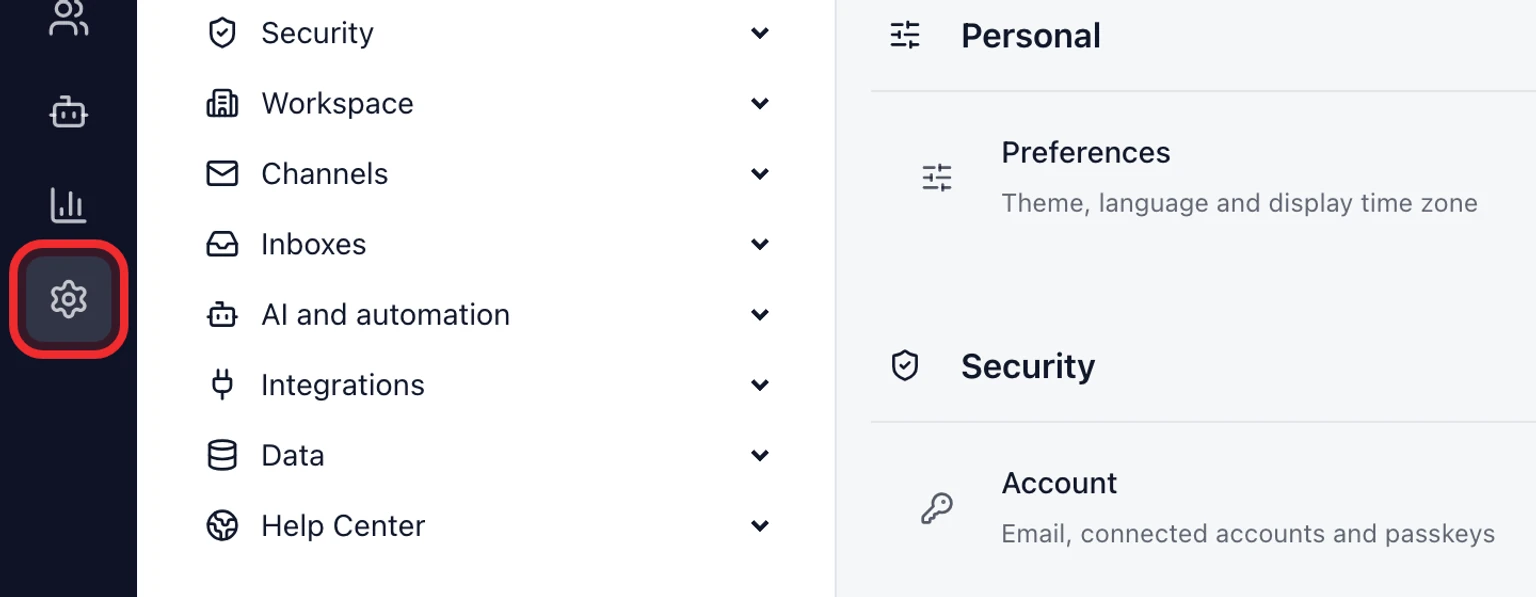
Open Admin > Channels > Support mailboxes and select Add mailbox.
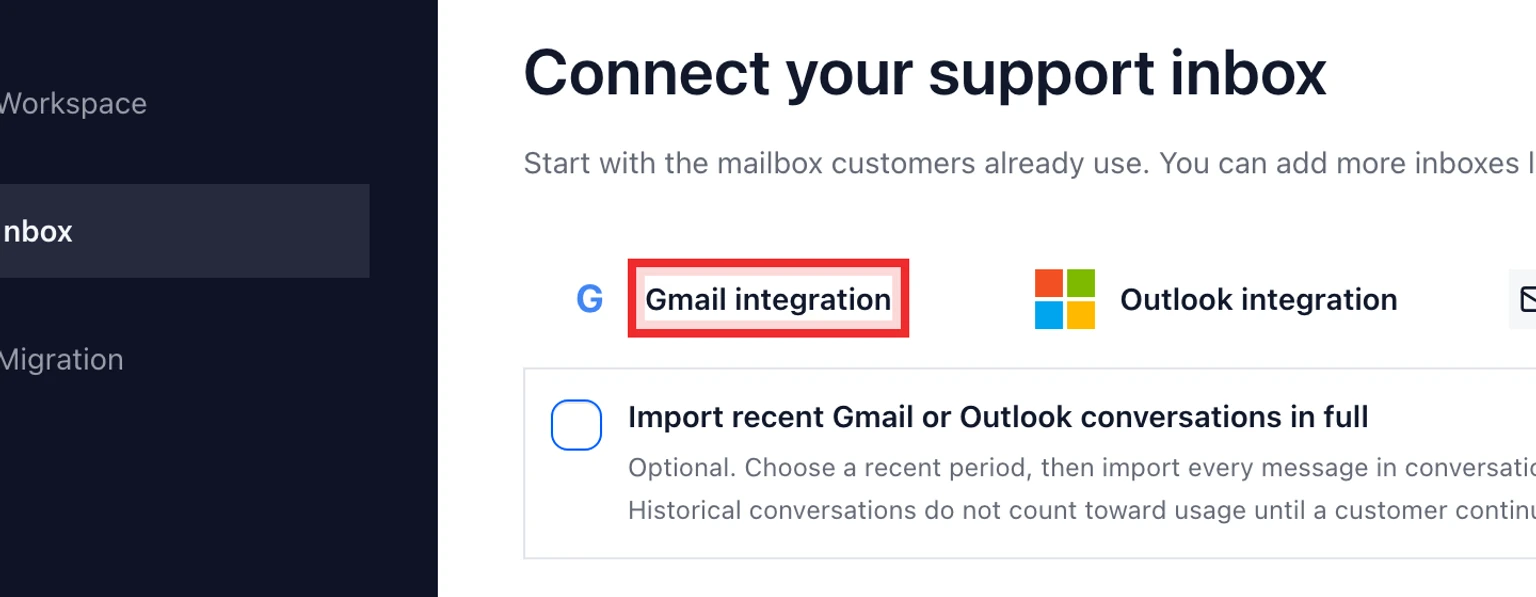
Choose Gmail integration.
Sign in to the Google account that owns the support mailbox.
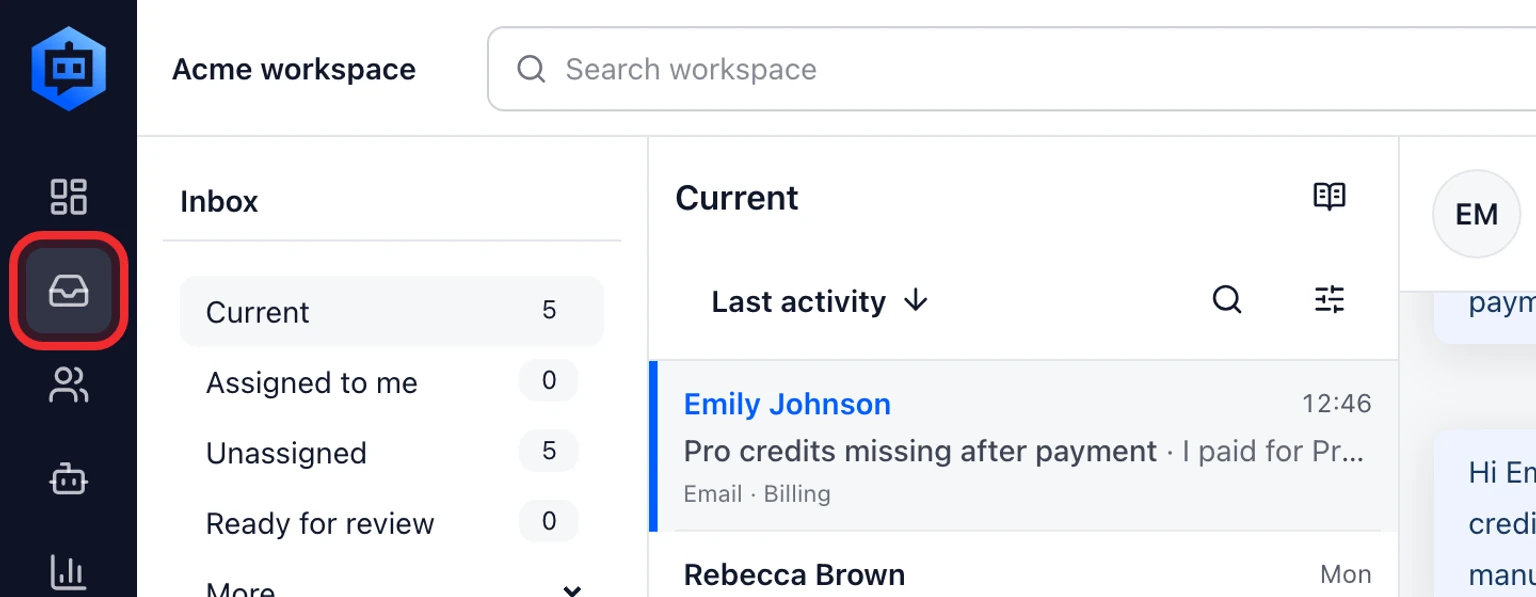
Select the DobroDesk Inbox that should receive new customer conversations.
Approve the requested Google access and confirm the mailbox address.
Send a test message from an unrelated address and confirm it appears in DobroDesk.


Use the mailbox owner account
For a new mailbox, sign in to the Google account that owns it. Reconnect uses the known sign-in account. If the wrong account is selected, use Change connection rather than replacing the mailbox address.
Google Groups and aliases can forward mail but are not Gmail API mailboxes. Use a dedicated Google Workspace mailbox for shared support.
Import recent customer context during setup
Before you confirm the Gmail connection, you can optionally enable Import recent email history. Choose the period your team needs, then DobroDesk imports every message in conversations active during that period.

- Imported conversations are historical context and do not count toward usage until a customer continues one in DobroDesk.
- The import never sends a message or starts a workflow or AI reply.
- You can leave setup while it runs. Operation notifications show progress and let you retry a failed import.
Check the mailbox after setup
Open the mailbox diagnostics if receiving needs attention or an import fails. Gmail receiving refreshes automatically. When it cannot recover, DobroDesk shows the next action.