

Von Crisp zu DobroDesk wechseln

Ergebnis

Ihr Team prüft den Verlauf, ordnet Crisp-Posteingänge zu und übernimmt letzte Änderungen beim Umstieg.

Vorbereitung

  • Erstellen oder verbinden Sie alle DobroDesk-Antwortpostfächer, die nach dem Umstieg benötigt werden.
  • Öffnen Sie in Crisp Settings > Workspace Settings > Advanced configuration > API Token und erstellen Sie ein Website Token.
  • Kopieren Sie Workspace-ID, Token-Kennung und Token-Schlüssel. Halten Sie den Schlüssel geheim.
  • Prüfen Sie, ob Kundenprofile in Unterhaltungen eine E-Mail-Adresse enthalten. Unterhaltungen ohne E-Mail bleiben zur manuellen Prüfung in der Abstimmung.

Crisp verbinden und analysieren

  1. Öffnen Sie Verwaltung > Daten > Migration und wählen Sie Crisp.
    Von Crisp zu DobroDesk wechseln: Crisp verbinden und analysieren, 1. Öffnen Sie Verwaltung > Daten > Migration und wählen Sie Crisp.
  2. Wählen Sie das Antwortpostfach und den Zeitraum des Verlaufs.
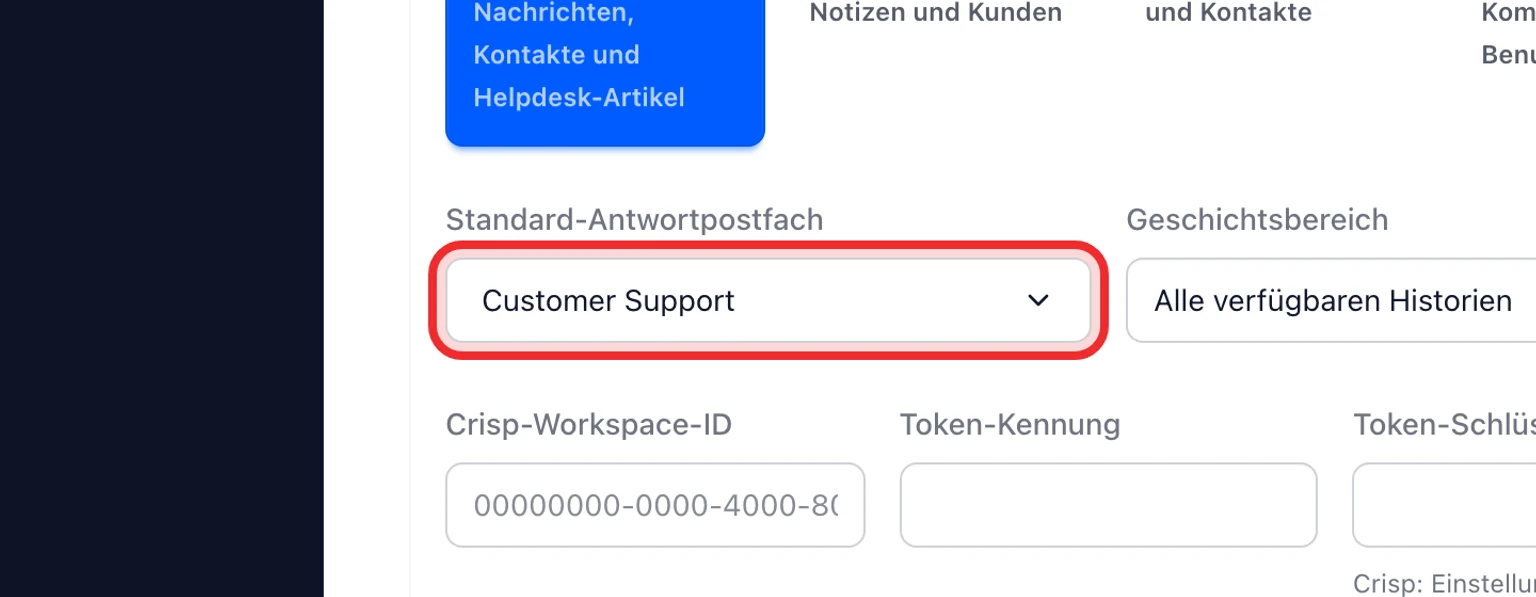
    Von Crisp zu DobroDesk wechseln: Crisp verbinden und analysieren, 2. Wählen Sie das Antwortpostfach und den Zeitraum des Verlaufs.
  3. Geben Sie Crisp-Workspace-ID, Token-Kennung und Token-Schlüssel ein.
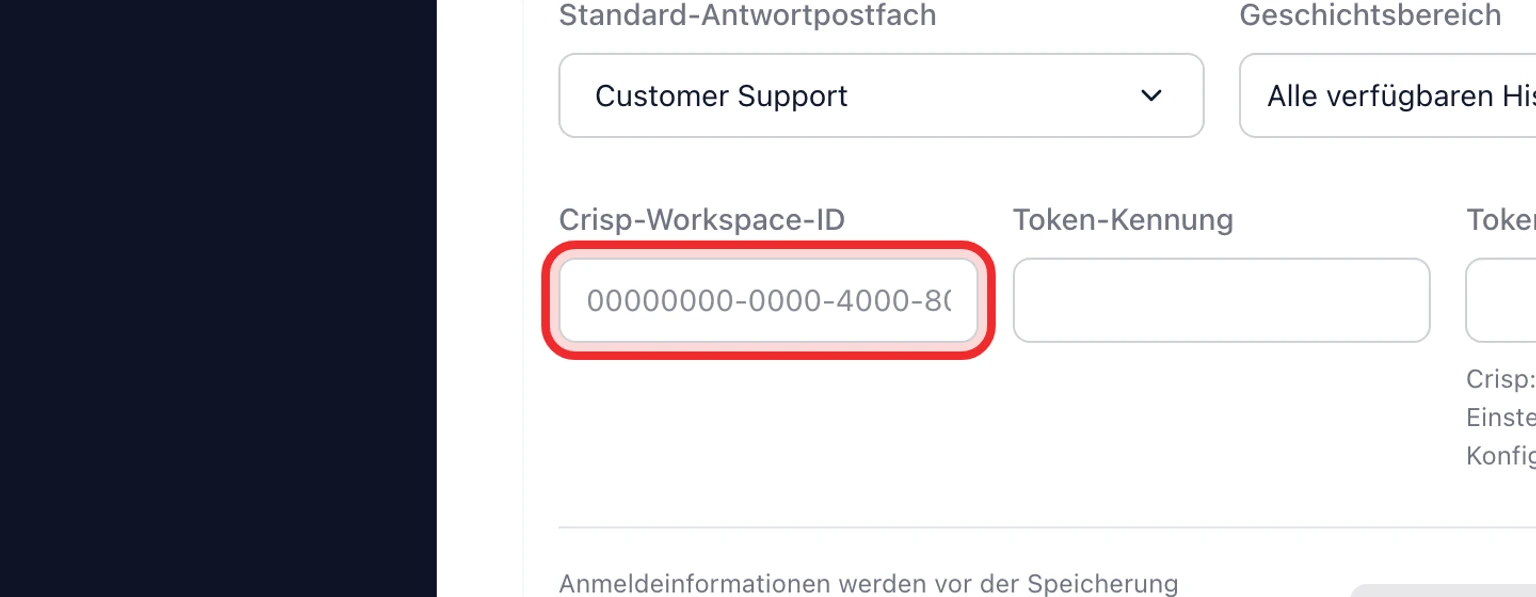
    Von Crisp zu DobroDesk wechseln: Crisp verbinden und analysieren, 3. Geben Sie Crisp-Workspace-ID, Token-Kennung und Token-Schlüssel ein.
  4. Wählen Sie Crisp verbinden und analysieren.
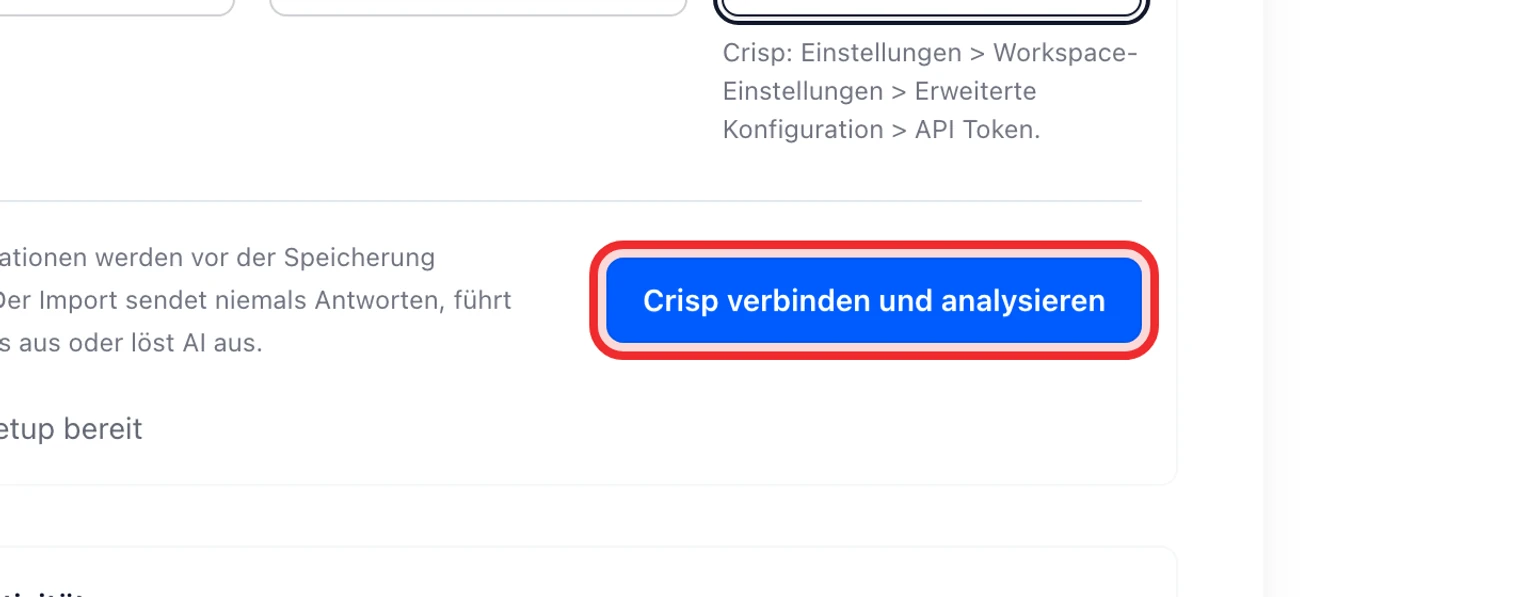
    Von Crisp zu DobroDesk wechseln: Crisp verbinden und analysieren, 4. Wählen Sie Crisp verbinden und analysieren.
  5. Prüfen Sie gefundene Crisp-Posteingänge, Konversationsfelder, die Zahl der Helpdesk-Artikel und Warnungen.
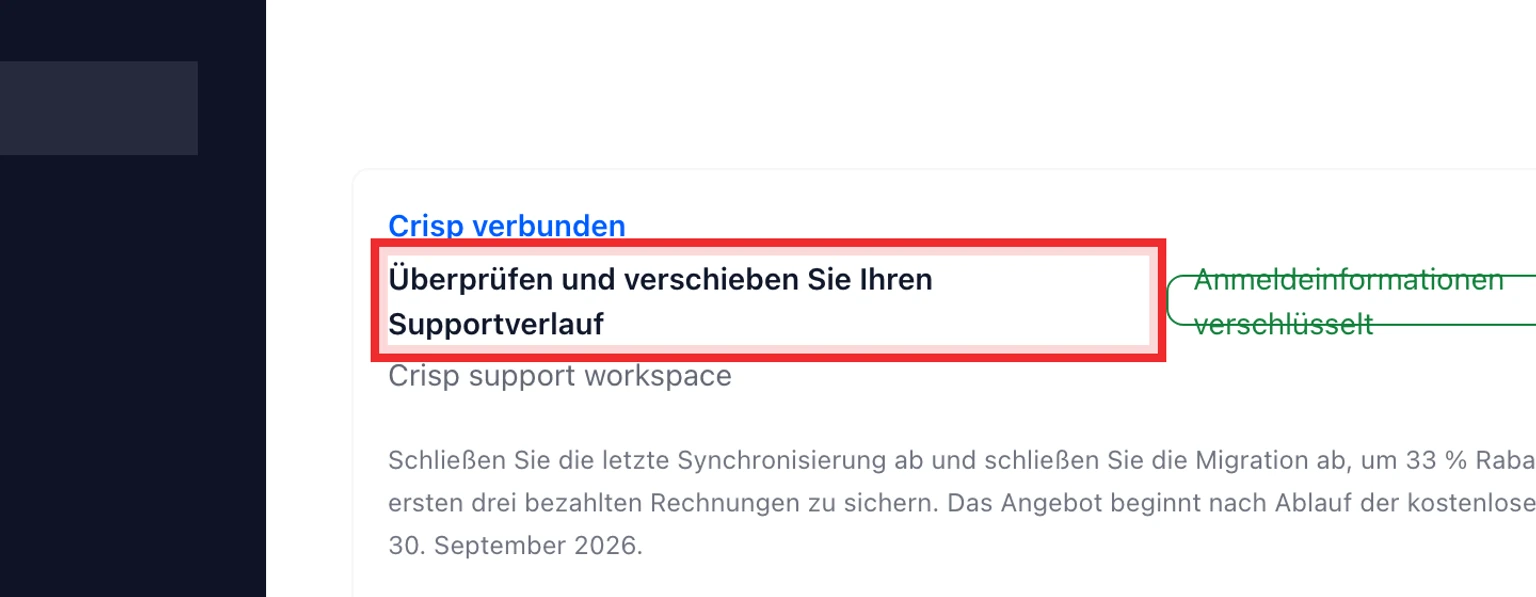
    Von Crisp zu DobroDesk wechseln: Crisp verbinden und analysieren, 5. Prüfen Sie gefundene Crisp-Posteingänge, Konversationsfelder, die Zahl der Helpdesk-Artikel und Warnungen.

Daten testen und übernehmen

  1. Ordnen Sie jeden Crisp-Posteingang einem DobroDesk-Posteingang und Antwortpostfach zu.
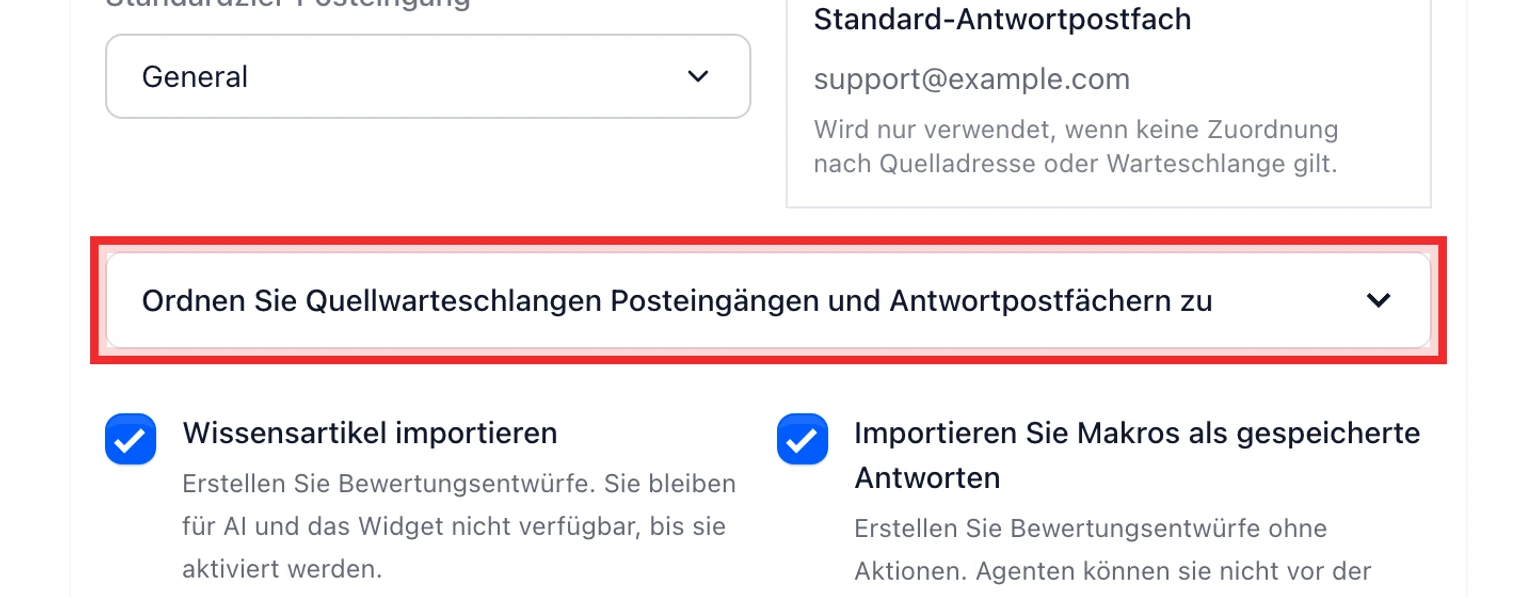
    Von Crisp zu DobroDesk wechseln: Daten testen und übernehmen, 1. Ordnen Sie jeden Crisp-Posteingang einem DobroDesk-Posteingang und Antwortpostfach zu.
  2. Lassen Sie Wissensartikel ausgewählt, wenn Crisp-Helpdesk-Artikel als Prüfentwürfe importiert werden sollen. Crisp-Shortcuts werden nicht importiert.
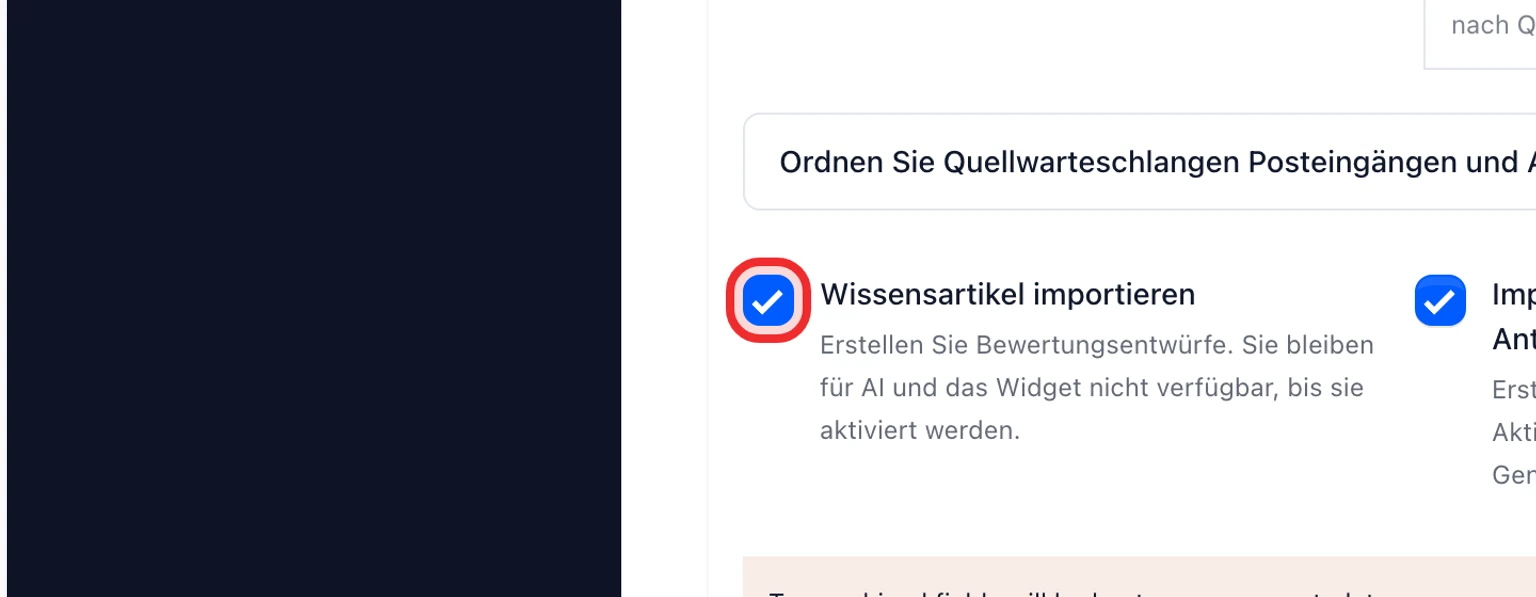
    Von Crisp zu DobroDesk wechseln: Daten testen und übernehmen, 2. Lassen Sie Wissensartikel ausgewählt, wenn Crisp-Helpdesk-Artikel als Prüfentwürfe importiert werden sollen. Crisp-Shortcuts werden nicht importiert.
  3. Starten Sie einen Test mit 10 Unterhaltungen und prüfen Sie Kundenidentität, Nachrichtenreihenfolge, interne Notizen und Anhänge.
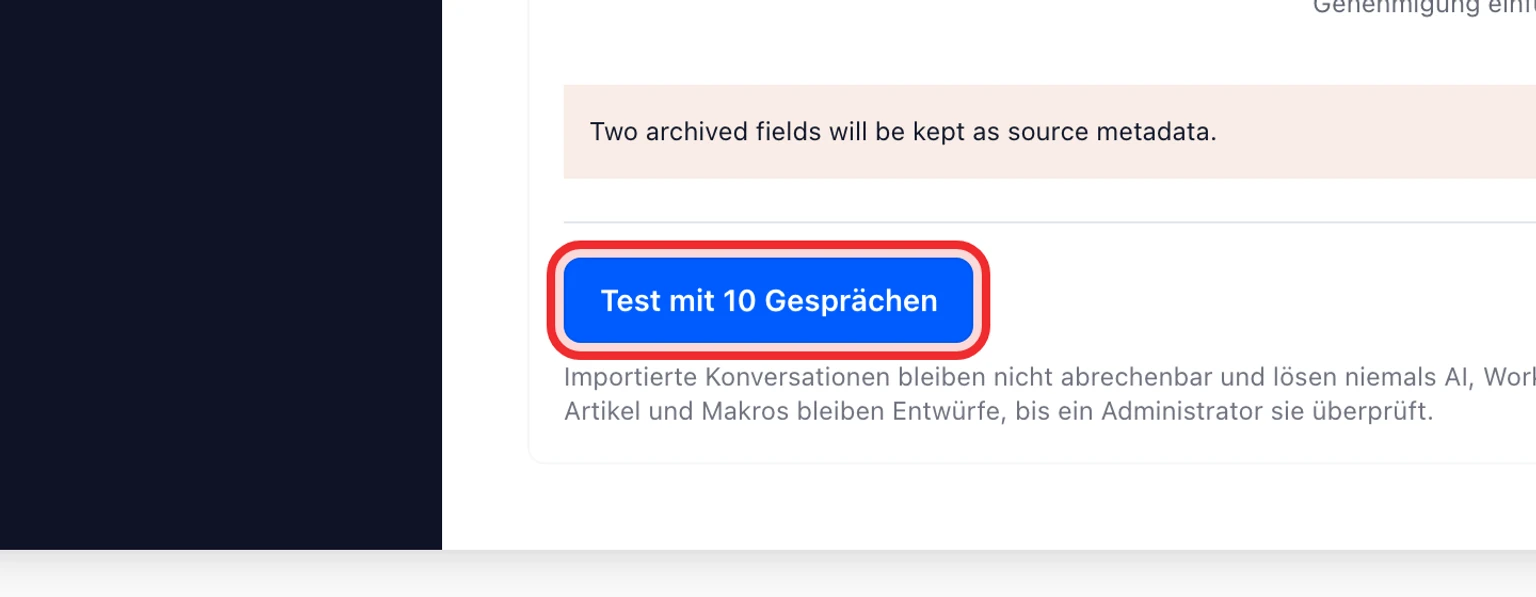
    Von Crisp zu DobroDesk wechseln: Daten testen und übernehmen, 3. Starten Sie einen Test mit 10 Unterhaltungen und prüfen Sie Kundenidentität, Nachrichtenreihenfolge, interne Notizen und Anhänge.
  4. Starten Sie den historischen Import. Große Crisp-Workspaces können pausieren, wenn das Website Token sein Tageslimit von 10.000 Anfragen erreicht.
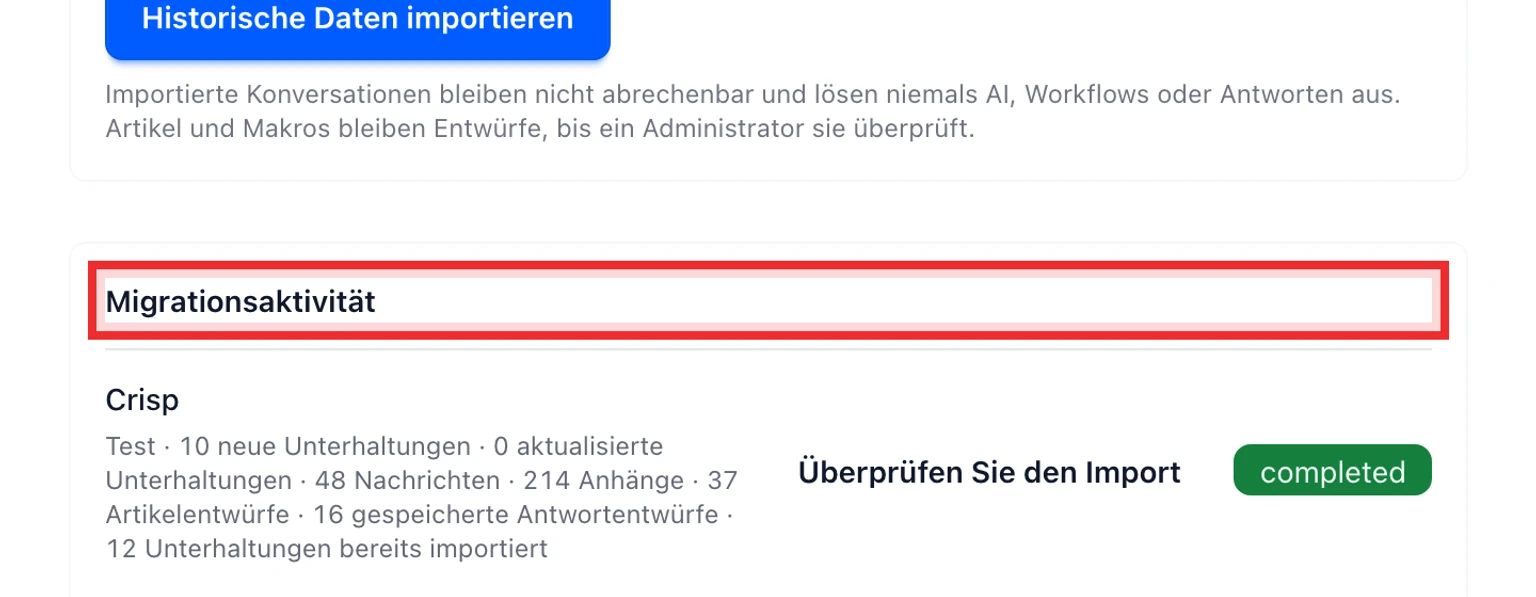
    Von Crisp zu DobroDesk wechseln: Daten testen und übernehmen, 4. Starten Sie den historischen Import. Große Crisp-Workspaces können pausieren, wenn das Website Token sein Tageslimit von 10.000 Anfragen erreicht.
  5. Starten Sie die abschließende Synchronisierung unmittelbar bevor Sie neue Kundenkanäle zu DobroDesk umstellen.
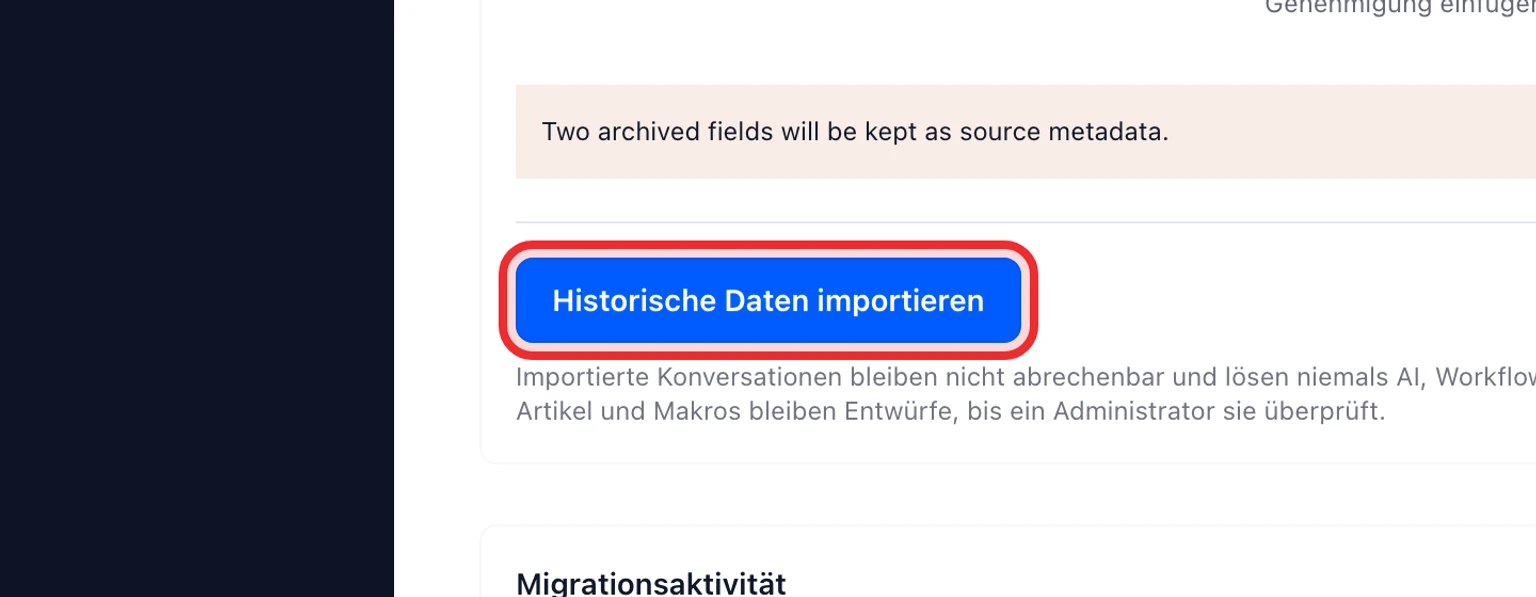
    Von Crisp zu DobroDesk wechseln: Daten testen und übernehmen, 5. Starten Sie die abschließende Synchronisierung unmittelbar bevor Sie neue Kundenkanäle zu DobroDesk umstellen.
  6. Prüfen Sie Unterhaltungen ohne E-Mail und nicht unterstützte Nachrichteninhalte, danach schließen Sie die Migration ab.
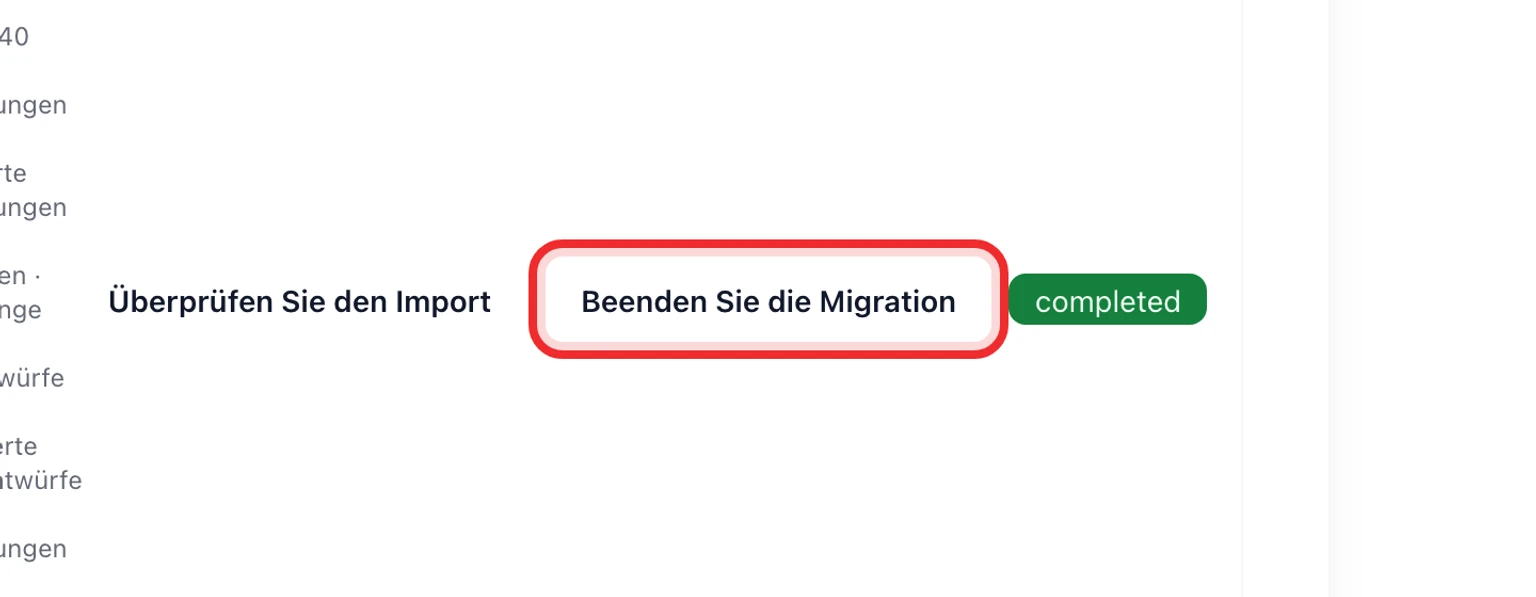
    Von Crisp zu DobroDesk wechseln: Daten testen und übernehmen, 6. Prüfen Sie Unterhaltungen ohne E-Mail und nicht unterstützte Nachrichteninhalte, danach schließen Sie die Migration ab.

Weiterführende Anleitungen